Introduction
Prolongation vidéo avec MiniMax H3 Max. Envoyez le clip à poursuivre et décrivez la suite : la dernière image de votre clip devient l’image d’ouverture d’un nouveau plan image-to-video de MiniMax H3 Max, et l’original et le nouveau segment reviennent réunis dans un seul MP4. Seules les nouvelles secondes sont facturées.
| Champ | Valeur |
|---|---|
| Entrée | Vidéo |
| Sortie | Vidéo |
| Éditeur | MiniMax |
| Points de terminaison | text-to-video, image-to-video, video-extend |
| Durée | 5 à 15 secondes, en secondes entières, 8 par défaut |
| Résolution | 480p, 768p (par défaut) |
| Ratios d’image | 21:9, 16:9, 4:3, 1:1, 3:4, 9:16 (text-to-video ; 1:1 par défaut) |
| Contrôle des images | Image d’ouverture obligatoire en image-to-video, image de clôture facultative |
| Audio | Généré avec l’image |
| Exécution | Tâche asynchrone, facturée à la seconde de sortie |
Fonctionnalités et points forts
Pensé pour transformer un brief rapidement
MiniMax présente H3 Max comme la variante à génération rapide de H3, optimisée pour la vitesse. Ici, elle tourne en 480p ou 768p avec le son dans la même passe, ce qui convient à une boucle écrire, rendre, ajuster. Les clips commencent à cinq secondes : la requête la plus courte est déjà un temps exploitable plutôt qu’une image de test.
Dites où le plan commence et où il finit
L’image-to-video prend une image d’ouverture et, en option, une image de clôture. Les deux bouts sont alors fixés et seul le mouvement entre eux est généré — utile quand un clip doit se raccorder proprement dans un montage. Les deux images doivent rester continues en sujet, en tenue et en lumière, sinon le milieu du clip négocie visiblement entre elles.
Fixez le cadre avant de juger une prise
Le text-to-video est en 1:1 par défaut : un brief en format large revient carré si aspect_ratio ne dit pas autre chose. Réglez-le sur 21:9, 16:9, 4:3, 3:4 ou 9:16 avant de comparer des prises. L’image-to-video n’a pas de champ aspect_ratio : l’image de départ décide du format, recadrez donc l’image avant de l’envoyer.
Paramètres de requête
| Paramètre | Obligatoire | Description |
|---|---|---|
last_image_url | Non | Image de fin cible, facultative : le nouveau segment se termine sur cette image. Elle ne guide que la fin ; le milieu reste libre. |
prompt | Oui | Obligatoire. Ce qui se passe ensuite : l’action qui suit, le mouvement de caméra et le son. 1 caractères minimum · 7000 caractères maximum |
duration_seconds | Non | Durée du nouveau segment : secondes entières, de 5 à 15 ; 8 par défaut. Votre source s’ajoute devant et n’est pas facturée. |
resolution | Non | Résolution du nouveau segment : 480p ou 768p, 768p par défaut. Les deux sont des rendus natifs. |
enable_prompt_expansion | Non | Désactivé par défaut : le prompt est utilisé tel que vous l’avez écrit. Valeur par défaut: |
video_url | Oui | Le clip à poursuivre : MP4, MOV ou WebM, jusqu’à 60 secondes. Sa dernière image devient l’image d’ouverture du nouveau segment ; coupez-le donc sur une image nette et propre. 1 caractères minimum |
Tarification
Facturation à la seconde du nouveau segment, dans la résolution choisie ; le clip source que vous envoyez n’est pas facturé. Une génération échouée, ou un assemblage impossible à construire, est remboursé intégralement. L’activation de l’enrichissement du prompt ajoute des frais fixes par requête.
| Spécification | Prix |
|---|---|
| $0.05 / seconde |
| $0.08 / seconde |
Cas d’utilisation
Des plans phares à partir d’une image validée
Une fois la scène verrouillée, générez d’abord l’image de départ et envoyez-la à l’image-to-video : la tenue, le corps et le visage que vous avez conçus passent tels quels au lieu d’être réinventés à chaque passage.
Un film de campagne anamorphique
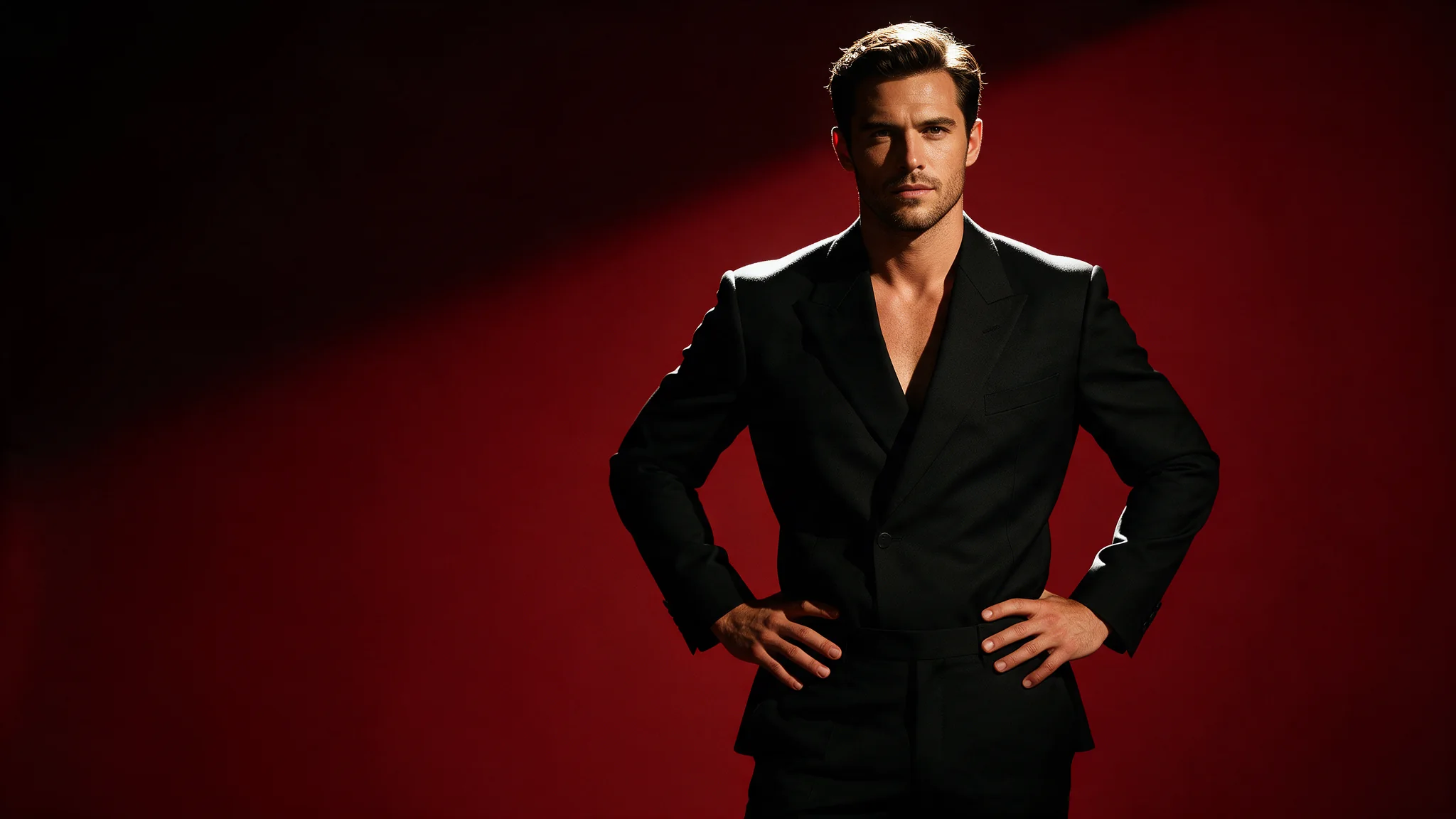
Du 21:9 avec une marche lente vers la caméra, une lumière de contour dure et une machine à vent : la grammaire du film de mode que ce palier réussit. Une requête de 15 secondes couvre tout le temps d’approche et d’arrêt, sans raccord à masquer au montage.
Des versions verticales tirées du même brief
Le même plan écrit se relance en 9:16 pour les fils et en 1:1 pour les emplacements carrés. Gardez le prompt et la durée identiques et ne changez que le ratio pour voir ce que donne le recadrage avant de produire toute la série de livrables.
Des plans qui doivent tenir au montage
Quand un plan doit démarrer sur une case et finir sur une autre, fournissez les deux en image_url et last_image_url. Le mouvement généré atterrit sur la composition de clôture, donc l’image de sortie correspond au plan suivant de la timeline.
Guide de prompt et conseils pratiques
Choisissez entre le texte et l’image d’ouverture
Une idée écrite va au text-to-video ; une image validée va à l’image-to-video, qui la suit bien plus littéralement. Les deux points de terminaison ne partagent pas le même jeu de champs — l’image-to-video n’a pas d’
aspect_ratio, puisque c’est l’image d’ouverture qui décide de la forme.Écrivez le plan, puis réglez le cadre
Décrivez sujet, mouvement, lumière et son dans l’ordre où ils arrivent, et réglez
aspect_ratiovous-même, car le défaut est 1:1. Un brief qui marche ressemble à ceci, laissé en anglais tel qu’il a été envoyé : «High-fashion campaign film. An adult model in a liquid-silver slip gown walks slowly toward camera down a black marble corridor, the fabric catching hard rim light and rippling with each step, hair moving in a wind machine, she stops and looks straight down the lens. Anamorphic 2.39:1, deep blacks, glossy specular highlights, low synth drone.»Itérer un changement à la fois
Ne changez qu’une chose par passage, pour que chaque résultat ne reflète que ce que vous avez modifié, et écrivez dans le prompt les détails qui comptent au lieu de laisser des vides que le modèle remplira. Le son est généré avec l’image : toute indication de musique ou d’ambiance va dans le même prompt.
Introduction
MiniMax H3 Max Prolongation vidéo poursuit un clip que vous avez déjà. Envoyez-le comme video_url avec un prompt décrivant la suite. La dernière image de votre clip devient l’image d’ouverture d’un nouveau plan image-to-video de MiniMax H3 Max de 5 à 15 secondes, et les deux sont réunis en un seul MP4 : d’abord votre original, puis la suite, sans l’image répétée de la jonction. Le nouveau segment revient aussi comme fichier à part, ce qui permet de continuer à prolonger ou de retoucher les morceaux séparément.
Points forts et fonctionnalités clés
La continuité vient de la dernière image
La tenue, le décor, la lumière et la position de chacun se prolongent, car le nouveau segment démarre littéralement sur votre dernière image. Le mouvement, lui, ne se transmet pas de la même façon : le modèle voit une image fixe, pas tout le clip. Décrivez donc le mouvement à poursuivre au lieu de supposer qu’il gardera sa vitesse ou sa direction.
Un fichier en retour, plus le nouveau morceau seul
Le MP4 réuni garde la cadence d’image et le cadrage de votre clip, sans bandes noires. Pour aligner la jonction, l’image peut être légèrement rognée ou ajustée de quelques pour cent sur les bords. Si le modèle renvoie un format nettement différent, le nouveau segment est mis à l’échelle pour remplir votre cadre, centré, et ce qui dépasse est rogné. Le nouveau segment arrive avec un son généré dans la même passe ; le son de votre source est conservé, et la jonction est fondue sur une fraction de seconde. Si un côté est muet, l’autre est complété par du silence. Le second fichier de la sortie est le nouveau segment seul, avec le rôle segment, prêt pour une autre prolongation ou pour un logiciel de montage.
Une image de fin facultative
last_image_url est facultative. Envoyez une image et le nouveau segment se pose dessus ; sans elle, la fin est libre. L’image de fin ne resserre que la conclusion, et plus le segment est long, plus le milieu peut s’en écarter.
Tout le reste, c’est MiniMax H3 Max image-to-video
Le nouveau segment passe par les mêmes routes, avec la même plage de contenu et le même prix à la seconde que le point de terminaison image-to-video, et une génération échouée est remboursée de la même façon. Si la génération réussit mais que l’assemblage ne peut pas être construit, la tâche échoue et le montant est remboursé.
Cas d’usage
Allonger un plan qui s’est arrêté trop tôt
Un plateau tournant de produit qui s’arrête avant que l’étiquette soit face caméra, ou une marche coupée avant que le sujet atteigne la porte. Prolongez de quelques secondes et ne décrivez que le mouvement restant.
Construire une séquence plus longue pas à pas
Une requête produit au plus 15 secondes. Pour aller plus loin, générez un premier plan, prolongez-le, puis prolongez de nouveau le résultat réuni ; chaque étape ne facture que les secondes qu’elle ajoute. Comme chaque étape part d’une seule image, vérifiez chaque jonction avant d’empiler la suivante.
Guide de prompt et conseils avancés
Décrivez le temps suivant, pas toute la scène
L’image fixe déjà qui et où ; consacrez donc le prompt à l’action qui suit, au mouvement de caméra et au son. Reprenez le langage de caméra sur lequel s’achevait votre clip, comme un lent travelling avant ou un plan fixe, pour que la jonction se lise comme une seule prise.
Coupez avant de prolonger
La dernière image est la seule chose que voit le modèle : une fin floue, coupée en plein mouvement ou très compressée passe directement dans la suite. Coupez d’abord votre source sur une image nette et propre. Les sources jusqu’à 60 secondes sont acceptées en MP4, MOV ou WebM.
Gardez une résolution cohérente
La résolution ne détermine que la netteté du nouveau segment généré ; un réglage plus bas le rend donc plus doux que l’original. Alignez la résolution sur votre source et réglez duration_seconds sur la durée dont vous avez réellement besoin : la facturation ne suit que le nouveau segment.
Démarrage rapide de l’API
# Generate the idempotency key once; reuse it when retrying after a lost response.
export SPICY_IDEMPOTENCY_KEY="${SPICY_IDEMPOTENCY_KEY:-$(uuidgen)}"
curl -X POST https://api.spicyapi.ai/api/v1/jobs/createTask \
  -H "Authorization: Bearer $SPICY_API_KEY" \
  -H "Content-Type: application/json" \
  -H "Idempotency-Key: $SPICY_IDEMPOTENCY_KEY" \
  -d '{
  "model": "minimax/h3-max/video-extend",
  "input": {
    "duration_seconds": 8,
    "enable_prompt_expansion": false,
    "prompt": "A slow aerial shot drifting over a misty pine forest at sunrise",
    "resolution": "768p",
    "video_url": "https://example.com/reference.mp4"
  }
}'

# Copy data.taskId from the response into TASK_ID, then poll the status.
TASK_ID="TASK_ID_FROM_RESPONSE"
curl "https://api.spicyapi.ai/api/v1/jobs/recordInfo?taskId=$TASK_ID" \
  -H "Authorization: Bearer $SPICY_API_KEY"
La référence API détaille l’authentification, le schéma complet, le polling et la gestion des erreurs.