Introduction
P-Image LoRA Retouche d’image modifie une à cinq images sources par instruction sur P-Image-Edit de Pruna AI, avec un LoRA facultatif pour un style de retouche précis. Dites ce qui doit changer et ce qui doit rester ; le résultat suit le format de la première image, sauf si vous choisissez un ratio d’image. La plateforme n’ajoute aucun filtre de contenu aux images, à l’instruction ni au résultat.
Choisir un mode selon le point de départ
| Ce que vous avez | Mode |
|---|---|
| une ou plusieurs images à modifier | P-Image LoRA Retouche d’image |
| une description écrite seulement | P-Image LoRA Texte vers image |
Fonctionnalités et points forts
Des retouches par instruction
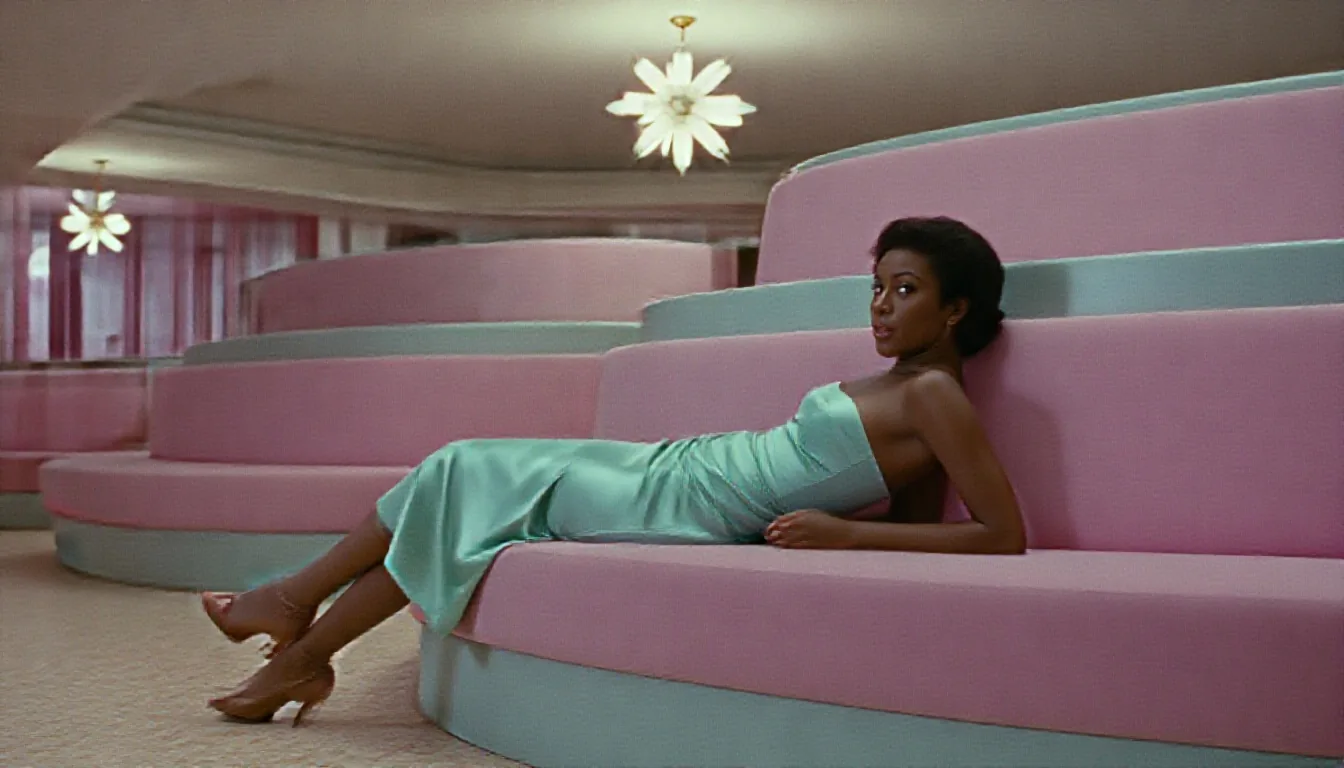
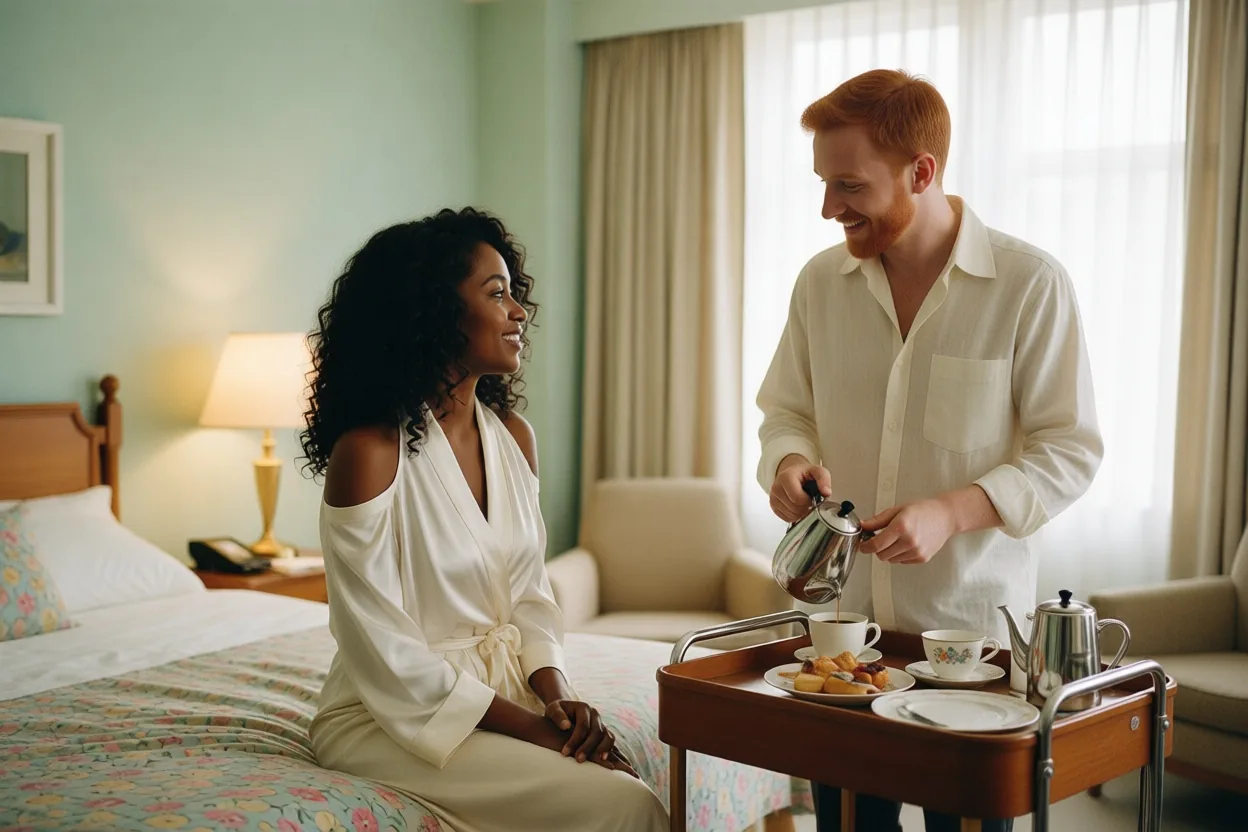
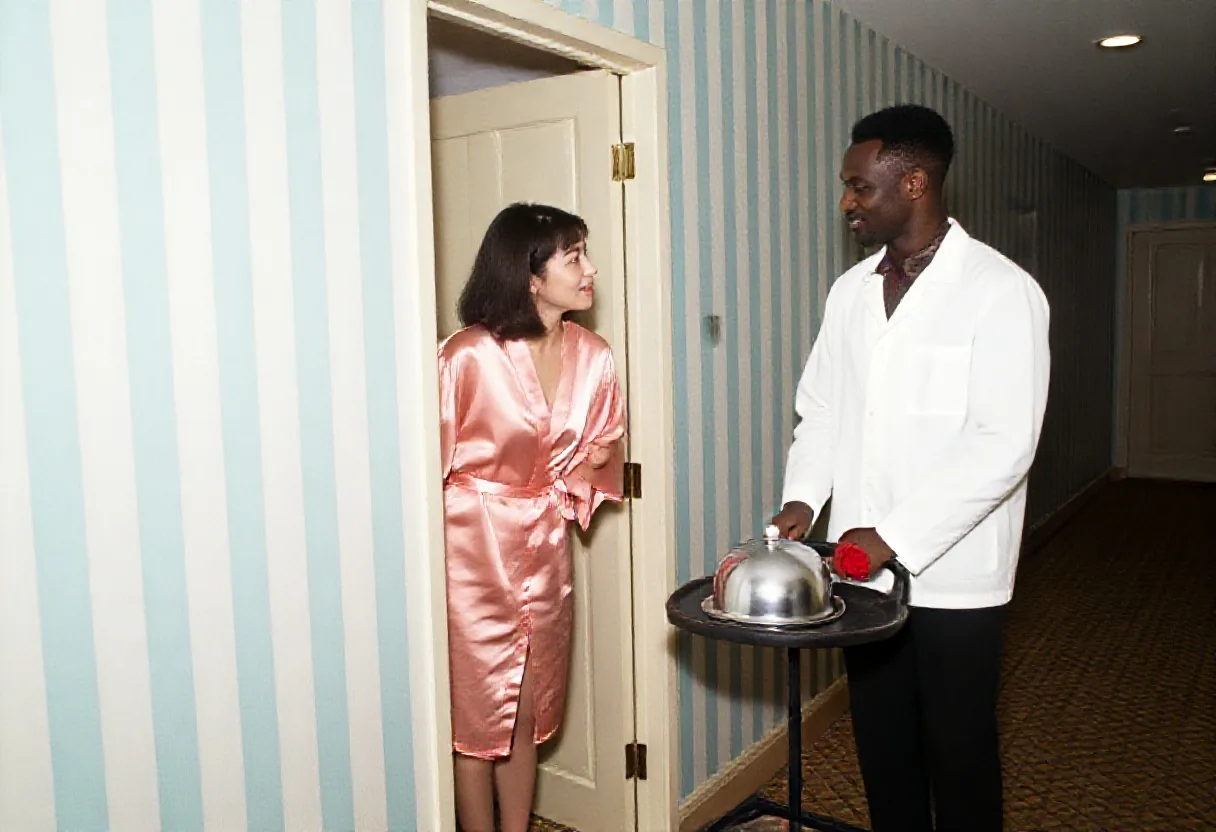
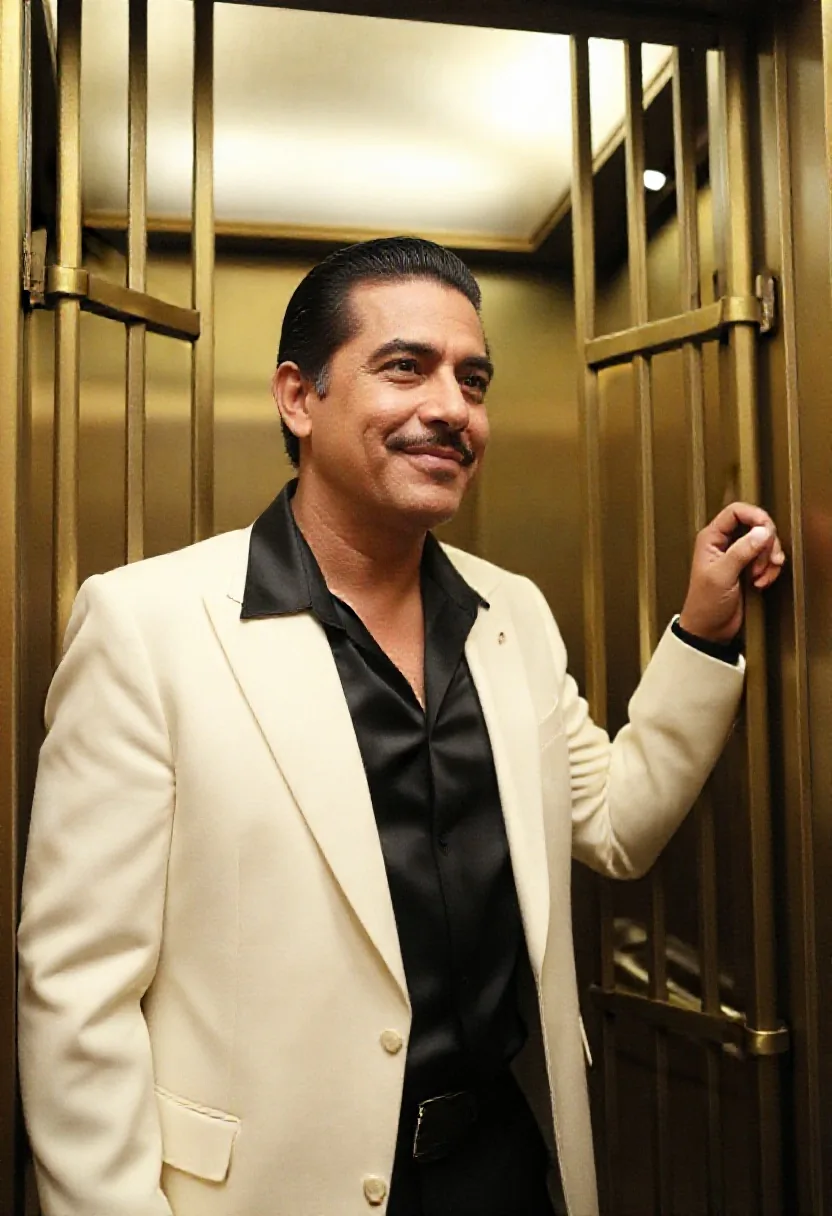
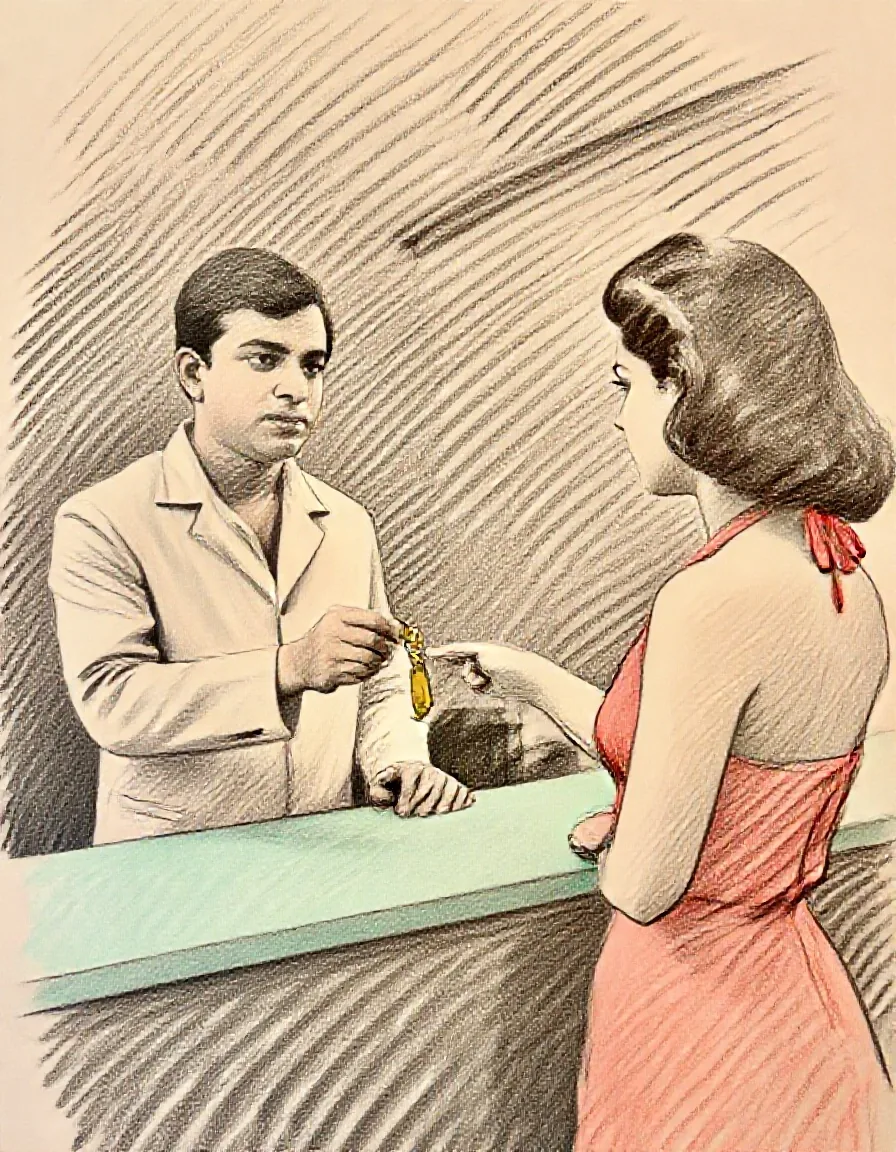
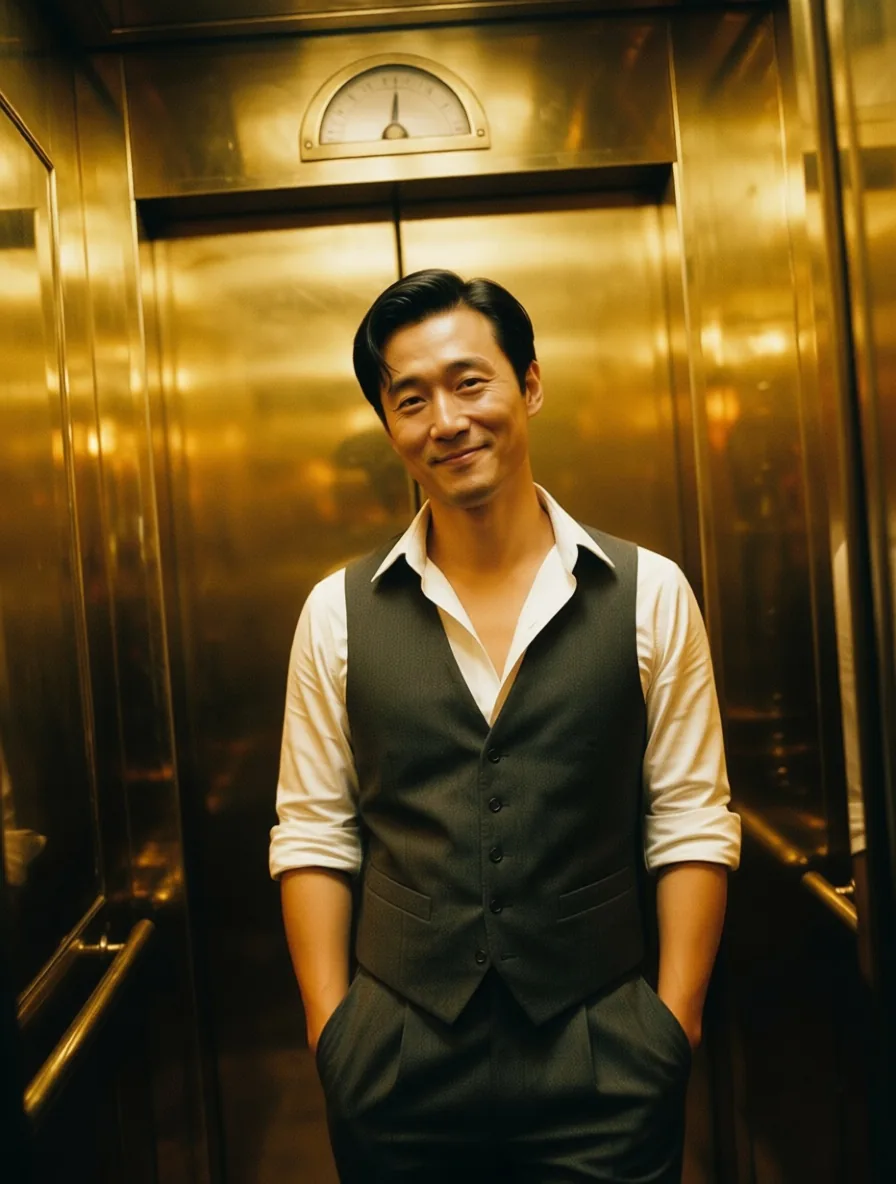
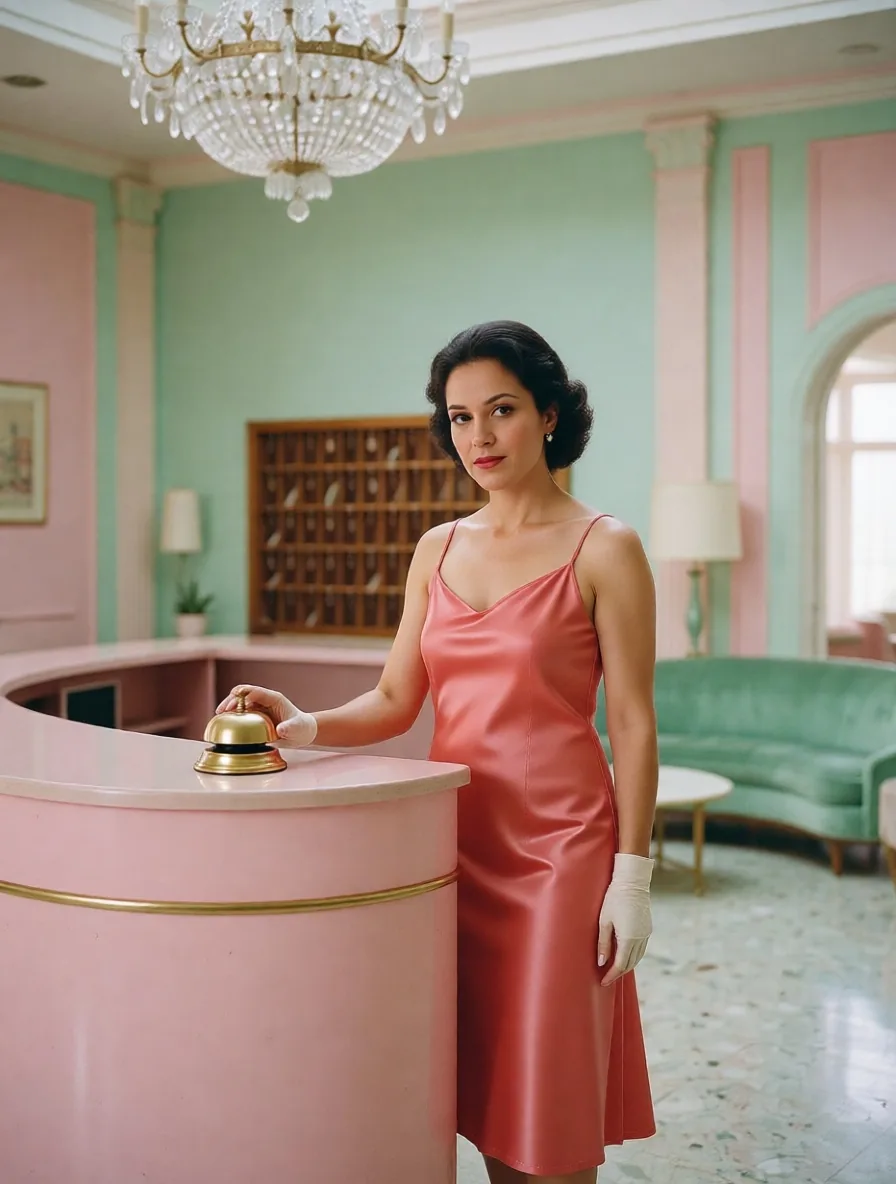
Tenues, lumière et cadrage changent sur demande, tandis que les visages et le décor restent. Dans nos tests, un costume est devenu une chemise col ouvert et le chemisier d'une réceptionniste une robe en satin, avec les mêmes personnes et les mêmes pièces.
Jusqu’à cinq images à la fois
Deux portraits pris séparément sont revenus en une seule scène avec les deux visages conservés. Désignez chaque image par son numéro dans l’instruction.
Des LoRA de retouche
Un LoRA entraîné pour Qwen-Image-Edit peut être chargé, comme un LoRA photo vers anime ou plan suivant. L’instruction fait l’essentiel du travail ; le LoRA oriente le style de la modification.
Aucun filtre de contenu
Rien n'est filtré ni refusé. Dans nos tests, l'éditeur a suivi les instructions jusqu'au niveau Fort et au niveau Maximum ; il a adouci le niveau Très fort, même avec une LoRA sans filtre chargée.
Paramètres de requête
| Paramètre | Obligatoire | Description |
|---|---|---|
prompt | Oui | Dites ce qui change et ce qui reste, par exemple « keep her face and the lobby ». Avec plusieurs images, nommez-les image 1, image 2, etc. 1 caractères minimum · 5000 caractères maximum |
image_urls | Oui | Une à cinq images sources, jusqu’à 10 Mo chacune. Sans |
aspect_ratio | Non | Facultatif. Laissez vide et le résultat suit la première image à environ un mégapixel. |
loras | Non | Facultatif. Une entrée {path, scale} entraînée pour Qwen-Image-Edit, sous forme de lien public direct vers le fichier .safetensors ; scale de -1 à 3, 1 par défaut. Valeur par défaut: |
output_format | Non | JPEG par défaut, ou PNG ou WebP. Le format ne change pas le prix. |
seed | Non | Garde les retouches comparables pendant que vous changez l’instruction ou la force (strength) du LoRA. Il ne garantit pas les mêmes pixels à chaque exécution. |
Tarification
$0.012 / image
Facturé à l’image. Le nombre d’images sources, le ratio d’image, le format de sortie et le chargement d’un LoRA ne changent pas le prix.
Cas d’utilisation
Changements de garde-robe et de lumière
Essayez des tenues, des moments de la journée et des étalonnages sur la même personne et le même décor sans refaire de prise de vue.
Des scènes de groupe à partir de photos séparées
Réunissez dans un même cadre des personnes photographiées séparément pour des couvertures, des affiches ou des storyboards.
Restylisez une série
Passez un dossier de photos dans un même LoRA de retouche, comme photo vers anime, avec la même instruction et le même seed.
Guide de prompt et conseils pratiques
Dites ce qu’il faut garder
Nommez les éléments qui doivent survivre, comme le visage, les cheveux ou la pièce, puis décrivez le changement. Les détails non nommés peuvent dériver.
Numérotez vos images
Avec plusieurs sources, écrivez « the woman from image 1 and the man from image 2 ». La sortie prend le format de la première image, sauf si vous fixez un ratio d’image.
Utilisez la formule du LoRA
Les LoRA de retouche sont entraînés avec une formule fixe, comme « Next Scene: » ou « transform into anime ». Placez-la au début de l’instruction.
Sans LoRA pour les retouches simples
Une instruction simple fonctionne sans aucun LoRA. N’en chargez un que pour son style particulier ; les LoRA pour des modèles de texte vers image échouent ici.
Démarrage rapide de l’API
# Generate the idempotency key once; reuse it when retrying after a lost response.
export SPICY_IDEMPOTENCY_KEY="${SPICY_IDEMPOTENCY_KEY:-$(uuidgen)}"
curl -X POST https://api.spicyapi.ai/api/v1/jobs/createTask \
  -H "Authorization: Bearer $SPICY_API_KEY" \
  -H "Content-Type: application/json" \
  -H "Idempotency-Key: $SPICY_IDEMPOTENCY_KEY" \
  -d '{
  "model": "pruna-ai/p-image-lora/edit",
  "input": {
    "image_urls": [
      "https://example.com/reference.png"
    ],
    "output_format": "jpeg",
    "prompt": "A ceramic teapot on a linen cloth, soft window light, muted palette"
  }
}'

# Copy data.taskId from the response into TASK_ID, then poll the status.
TASK_ID="TASK_ID_FROM_RESPONSE"
curl "https://api.spicyapi.ai/api/v1/jobs/recordInfo?taskId=$TASK_ID" \
  -H "Authorization: Bearer $SPICY_API_KEY"
La référence API détaille l’authentification, le schéma complet, le polling et la gestion des erreurs.