Introduction
PixVerse V6 Max Image vers vidéo anime une image en clip de 1 à 15 secondes, en 360p, 540p, 720p ou 1080p. L’image est la première frame, le prompt décrit ce qui se passe ensuite, et le son est facultatif : activez generate_audio pour l’ambiance, les effets, la musique et les dialogues écrits entre guillemets. V6 Max est le niveau de qualité supérieure de PixVerse V6, lancé le 2026-10-20. Dans notre essai, un clip de 5 secondes en 540p a pris environ une minute et demie de calcul du modèle.
V6 Max prend exactement une première frame. Il n’y a ni dernière image, ni mode référence, ni extension, ni interrupteur multi-plans ; pour ces fonctions, utilisez PixVerse V6.
Choisir un mode PixVerse V6 Max selon le matériau de départ
| Ce que vous avez au départ | Mode |
|---|---|
| une scène écrite | PixVerse V6 Max Texte vers vidéo |
| une image pour commencer | PixVerse V6 Max Image vers vidéo (vous êtes ici) |
| une première et une dernière image, des images de référence, un clip à poursuivre, ou l’interrupteur multi-plans | PixVerse V6 |
| une photo et un gabarit d’effet prêt à l’emploi | PixVerse V6 Effects |
Fonctionnalités et points forts
La forme suit votre image
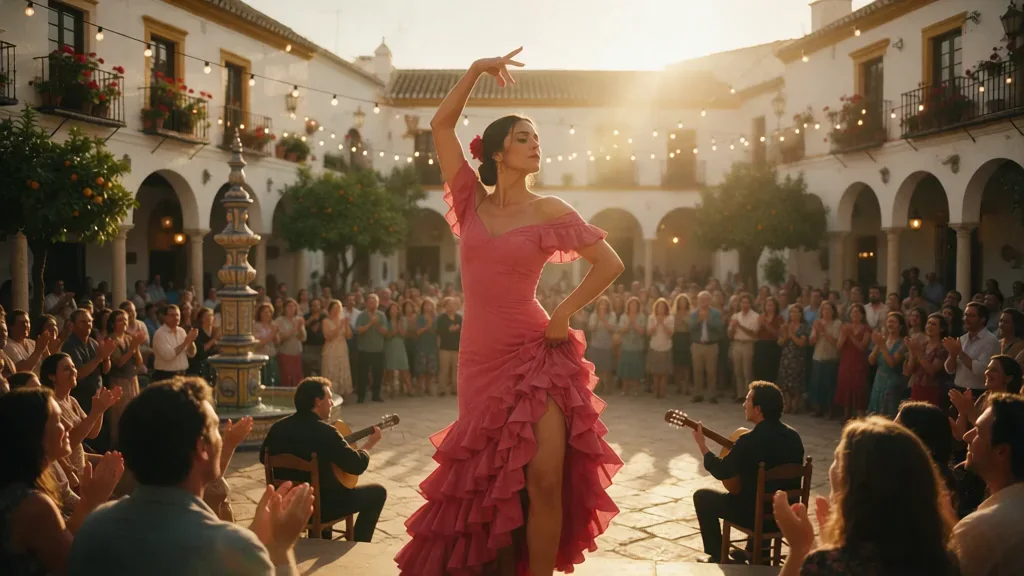
Il n’y a pas de champ de ratio d’image : le clip garde la forme de l’image. Notre still de flamenco en 16 :9 est revenu en clip de 1024x576 en 540p.
Une seule première frame
image_url prend une image : JPG, JPEG, PNG ou WebP, jusqu’à 20 Mo, chaque côté jusqu’à 10 000 px. Pour un clip qui se termine sur une seconde image, utilisez l’option de dernière image sur PixVerse V6.
Son facultatif
generate_audio est désactivé par défaut. Activé, le modèle génère l’ambiance, les effets, la musique et les dialogues que vous écrivez entre guillemets, avec l’image. Le son coûte plus cher à la seconde.
Contrôle du contenu
PixVerse applique son propre contrôle du contenu, et la manière dont une requête située à la limite de ce contrôle est traitée peut varier d’une requête à l’autre. Les requêtes qu’il refuse échouent et ne sont pas facturées.
Paramètres de requête
| Paramètre | Obligatoire | Description |
|---|---|---|
prompt | Oui | Obligatoire, de 1 à 5 000 caractères. 1 caractères minimum · 5000 caractères maximum |
image_url | Oui | Obligatoire : exactement une première frame. JPG, JPEG, PNG ou WebP, jusqu’à 20 Mo, chaque côté jusqu’à 10 000 px. |
resolution | Non | 360p, 540p, 720p (par défaut) ou 1080p. Les résolutions plus élevées coûtent plus cher à la seconde. |
duration_seconds | Non | Secondes entières, de 1 à 15 (par défaut 5). Le prix se calcule à la seconde, donc la durée fait le total. |
generate_audio | Non | Désactivé par défaut. Activé, il génère le son avec l’image : ambiance, effets, musique et dialogues écrits entre guillemets. Valeur par défaut: |
seed | Non | Nombre entier facultatif. Utile pour comparer une seule modification à la fois ; ne garantit pas des images identiques. |
Tarification
Facturé à la seconde de sortie. La résolution et l’interrupteur generate_audio modifient le prix à la seconde ; la graine ne le modifie pas. Les requêtes échouées ou refusées ne sont pas facturées.
| Résolution | Générer l’audio: Non | Générer l’audio: Oui |
|---|---|---|
| $0.0266 / seconde | $0.04 / seconde |
| $0.04 / seconde | $0.0488 / seconde |
| $0.0488 / seconde | $0.0666 / seconde |
| $0.0977 / seconde | $0.1244 / seconde |
Cas d’utilisation
Donner vie à une image fixe
Donnez l’image que vous avez déjà et décrivez ce qui se passe ensuite. Dans notre exemple, une image fixe d’une danseuse de flamenco sur une place ensoleillée est devenue un clip dans lequel elle tourne, le bras levé et la jupe qui se gonfle, avec des guitaristes au premier plan.
Tester une image de storyboard
Transformez une image clé d’un storyboard ou d’un tournage en plan animé pour voir comment la scène se joue avant de construire le reste.
Plusieurs prises d’une même image
Gardez l’image et la graine fixes et modifiez une seule chose dans le prompt, comme la caméra ou la lumière, pour comparer les prises.
Guide de prompt et conseils pratiques
Décrivez le mouvement, pas l’image
L’image montre déjà à quoi ressemble tout. Consacrez le prompt à l’action, à la caméra, à la lumière et, si le son est activé, à une ligne Sound: séparée.
Un prompt est obligatoire
Une à trois phrases sur le moment suivant suffisent ; le prompt peut aller jusqu’à 5 000 caractères.
Utilisez une image adaptée au clip
Choisissez une première frame qui laisse de la place à l’action demandée, dans le ratio d’image voulu, puisque le clip garde la forme de l’image.
Brouillon léger, rendu final en 1080p
Testez le mouvement en 540p ou 720p, puis relancez le prompt qui vous plaît en 1080p. Le prix par seconde augmente avec la résolution.
Utilisez une graine pour comparer une seule modification à la fois
Gardez la graine fixe pendant que vous modifiez une seule chose. Elle est utile pour les comparaisons ; elle ne garantit pas des images identiques.
Démarrage rapide de l’API
# Generate the idempotency key once; reuse it when retrying after a lost response.
export SPICY_IDEMPOTENCY_KEY="${SPICY_IDEMPOTENCY_KEY:-$(uuidgen)}"
curl -X POST https://api.spicyapi.ai/api/v1/jobs/createTask \
  -H "Authorization: Bearer $SPICY_API_KEY" \
  -H "Content-Type: application/json" \
  -H "Idempotency-Key: $SPICY_IDEMPOTENCY_KEY" \
  -d '{
  "model": "pixverse/v6-max/image-to-video",
  "input": {
    "duration_seconds": 5,
    "generate_audio": false,
    "image_url": "https://example.com/reference.png",
    "prompt": "A slow aerial shot drifting over a misty pine forest at sunrise",
    "resolution": "720p"
  }
}'

# Copy data.taskId from the response into TASK_ID, then poll the status.
TASK_ID="TASK_ID_FROM_RESPONSE"
curl "https://api.spicyapi.ai/api/v1/jobs/recordInfo?taskId=$TASK_ID" \
  -H "Authorization: Bearer $SPICY_API_KEY"
La référence API détaille l’authentification, le schéma complet, le polling et la gestion des erreurs.