Uneingeschränkt. Unzensiert.Ihre Regie.
Für Creator, deren beste Arbeit nachts entsteht.
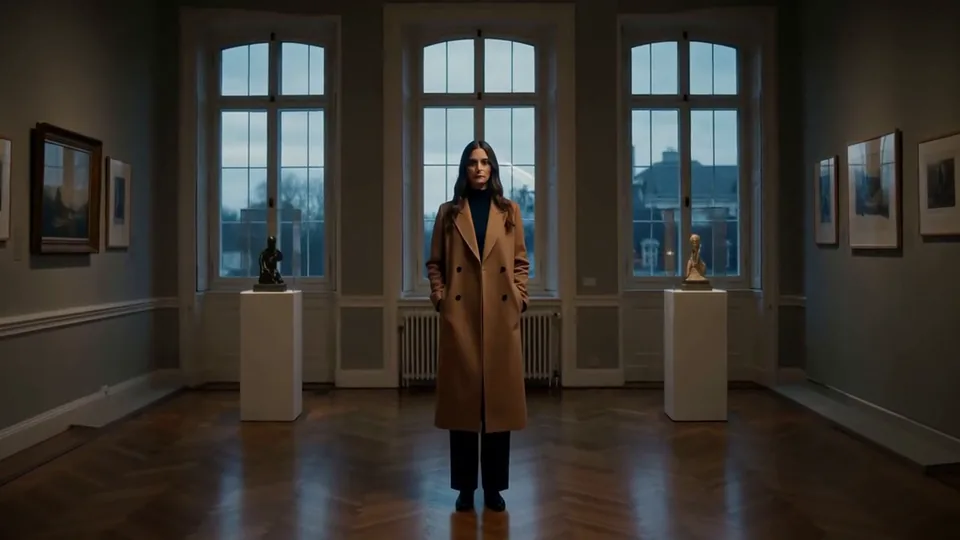 Langsame Ranfahrt
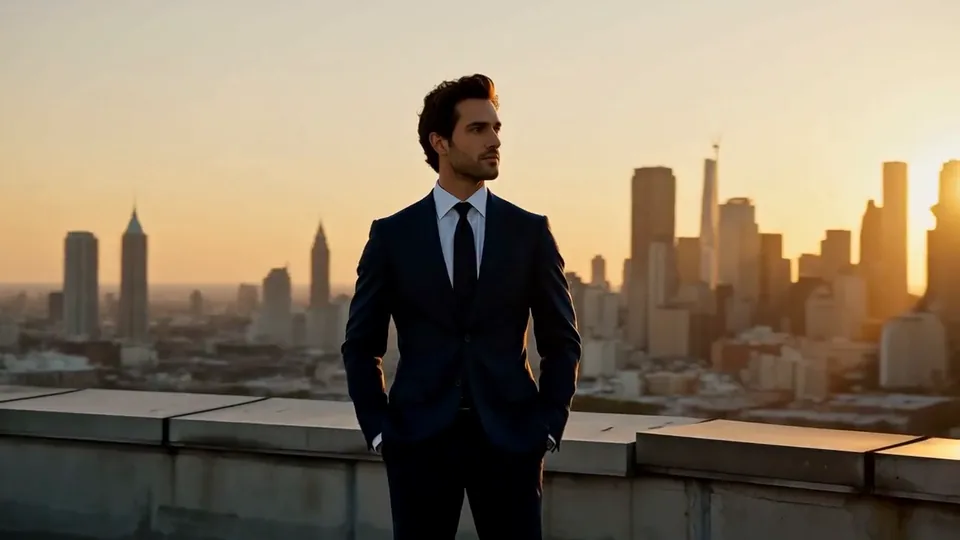 Halbkreis
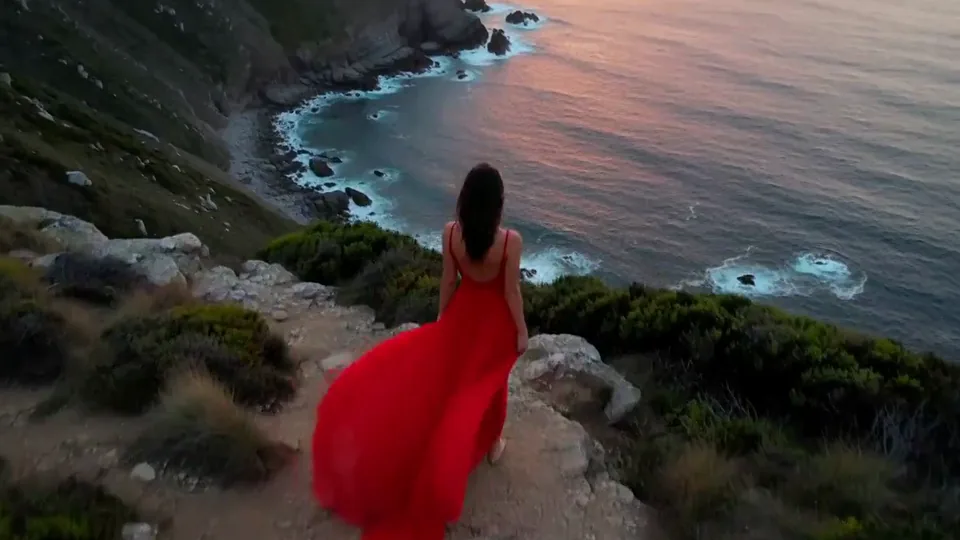 Drohnenaufstieg
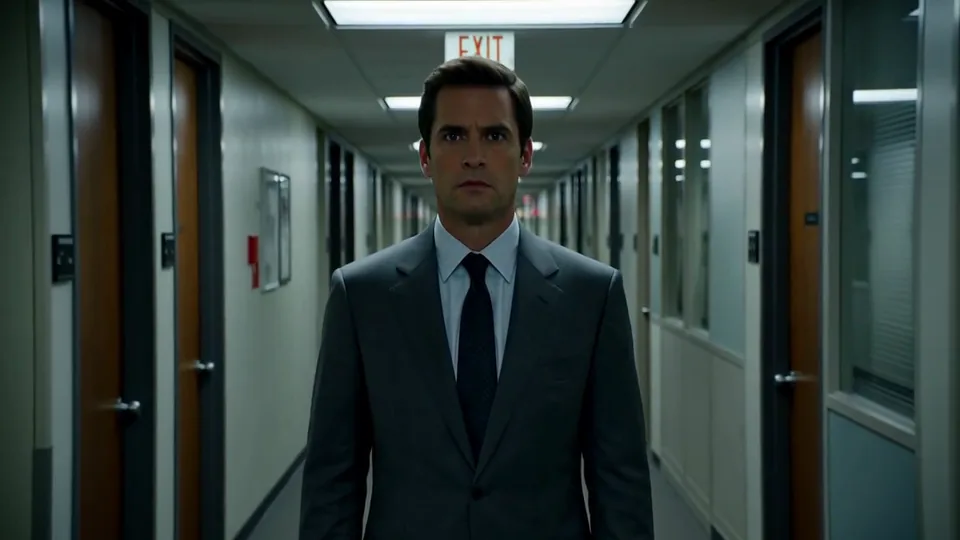 Schwindelmoment
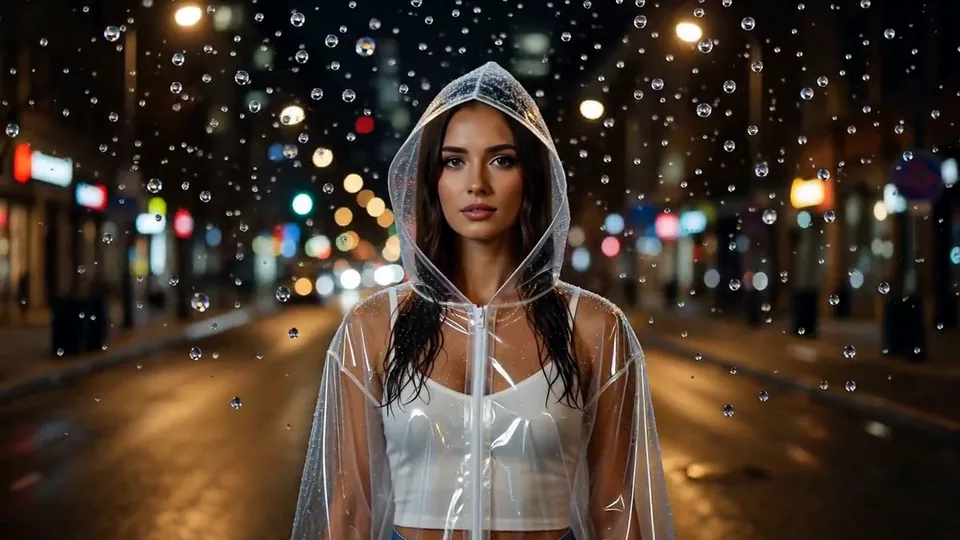 Eingefrorener Moment
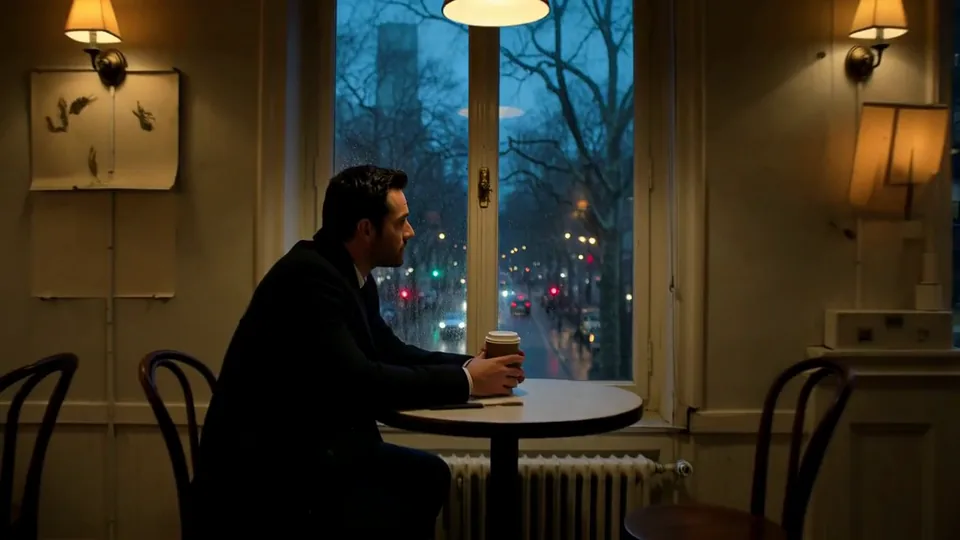 Große Rückfahrt
KI-Video verlängern: Wan 3.0, Seedance oder MiniMax H3 setzt Ihren Clip am letzten Frame fort. Eine verbundene Datei, Abrechnung je neue Sekunde.
01
Ein verbundenes Video, dazu der neue Teil einzeln
Zusammenfügen müssen Sie nichts. Die Fortsetzung kommt bereits an Ihren Clip angehängt als eine Datei zurück, mit Bildrate und Bildausschnitt Ihres Originals. Den neuen Teil gibt es zusätzlich einzeln, falls Sie selbst schneiden möchten.
Modell wählen02
Weiter als eine einzelne Einstellung
Verlängern Sie das Ergebnis erneut, und das nächste Stück beginnt an seinem neuen letzten Frame. So wächst ein kurzer Clip Sekunden für Sekunden, bis zur längsten Länge, die das Modell annimmt. Fehlt Ihnen ein erster Clip? Erstellen Sie ihn aus einem Bild.
Mit einem Bild starten03
Clips vom Handy oder aus anderen Apps mitbringen
Das Modell arbeitet mit dem letzten Frame, deshalb lassen sich eigene Aufnahmen, Bildschirmvideos und Clips aus anderen Video-Tools genauso verlängern. HDR-Aufnahmen vom Handy werden in Standardfarben umgewandelt, damit beide Teile zusammenpassen.
Clip aus Text erstellenModell wählen
Alle Verlängerungs-Modelle nebeneinander: was fünf neue Sekunden kosten, wie lang ein Stück sein darf, wie lang der Eingangsclip sein darf und ob der neue Teil Ton hat.
Schnellauswahl
- Günstigster PreisMiniMax H3$0.185 für fünf Sekunden in 768pUnzensiert
Probieren Sie Ihren nächsten Moment zuerst hier. Ein günstiges Stück zeigt, ob die Bewegung sauber weiterläuft, bevor Sie für ein größeres Modell zahlen.
- Längster TakeWan 3.0Bis zu 30 Sekunden am StückUnzensiert
Die meisten neuen Sekunden in einem Lauf. Wählen Sie es, wenn die Handlung Zeit braucht, etwa ein langsamer Gang durch einen Raum.
- StartmodellWan 3.0$0.225 für fünf Sekunden in 480pUnzensiert
Die Seite startet damit: wegen des niedrigen Preises je Sekunde, der großen Auswahl an Längen und des Platzes für lange Clips.
| Modell | Hersteller | Inhalte | Auflösung | Längster Take | Quellclip, max. | Ton | Fünf Sekunden |
|---|---|---|---|---|---|---|---|
| Wan 3.0Review | Alibaba | Unzensiert | 480p · 720p · 1080p | 30 s | 60 s | Ja | $0.225–$0.9 |
| Seedance 2.5Review | ByteDance | Unzensiert | 480p · 720p · 1080p | 30 s | 60 s | Ja | $0.617–$3.41 |
| Wan 3.0 PrimeReview | Alibaba | Unzensiert | 480p · 720p · 1080p | 30 s | 60 s | Ja | $0.306–$1.26 |
| Seedance 2.0 FastReview | ByteDance | Unzensiert | 480p · 720p | 15 s | 60 s | Ja | $0.225–$0.484 |
| MiniMax H3Review | MiniMax | Unzensiert | 768p · 2K | 15 s | 60 s | Ja | $0.185–$0.29 |
| Vidu Q4 PreviewReview | Vidu | Unzensiert | 540p · 720p · 1080p · 2K · 4K | 16 s | 60 s | Ja | $0.225–$1.95 |
| MiniMax H3 Singularity LoRAReview | MiniMax | Unzensiert | 480p · 540p · 768p · 1080p | 15 s | 60 s | Ja | $0.313–$1.25 |
| MiniMax H3 MaxReview | MiniMax | Abgeschwächt | 480p · 768p | 15 s | 60 s | Ja | $0.25–$0.4 |
| Wan 3.0 Pro PrimeReview | Alibaba | Unzensiert | 1080p · 2K · 4K | 30 s | 60 s | Ja | $1.17–$1.4 |
| Wan 3.0 ProReview | Alibaba | Unzensiert | 1080p · 2K · 4K | 30 s | 60 s | Ja | $0.72–$0.92 |
| FLUX 3Review | Black Forest Labs | Gefiltert | 720p · 1080p | 20 s | 15 s | Ja | $0.6–$2.65 |
| MiniMax H3 LoRAReview | MiniMax | Unzensiert | 480p · 540p · 768p · 1080p | 15 s | 60 s | Ja | $0.25–$1 |
- UnzensiertLäuft ohne zusätzlichen Filter von unserer Seite.
- AbgeschwächtGilt als Erfolg und wird berechnet — nur das Ergebnis kommt abgeschwächt zurück.
- GefiltertAnfragen jenseits der modelleigenen Grenzen werden klar abgelehnt.
So funktioniert es
- 01
Den Clip hinzufügen, der weitergehen soll
Laden Sie ein Video hoch oder wählen Sie eines, das Sie hier erstellt haben. MP4 geht bei jedem Modell, die meisten nehmen auch MOV und WebM. Der neue Teil beginnt exakt am letzten Frame Ihres Clips, auf ihm baut das Modell auf.
- 02
Sagen, was als Nächstes passiert
Schreiben Sie den nächsten Moment: wie die Handlung weitergeht und wohin die Kamera fährt. Personen und Ort müssen Sie nicht beschreiben, das Modell sieht sie bereits. Bei manchen Modellen, darunter Wan 3.0, darf das Feld leer bleiben.
- 03
Länge wählen und starten
Wählen Sie, wie viele Sekunden dazukommen sollen, und eine Ausgabegröße nahe an der Ihres Clips. Der Button zeigt den Preis vor dem Start. Sie erhalten das verbundene Video und zusätzlich den neuen Teil einzeln.
Prompt-Tipps
- Benennen Sie die Bewegung, die bleiben soll. Das Modell sieht nur den letzten Frame, nicht die Bewegung davor – schreiben Sie sie also aus: „she keeps walking toward the door as the camera tracks left“.
- Fügen Sie lieber wenige Sekunden auf einmal an. Fünf oder acht Sekunden je Durchgang halten Gesicht und Kleidung besser zusammen als ein langer Sprung, und ein misslungenes Stück ist günstiger neu zu rechnen.
- Ruhige Einstellungen lassen sich am besten verlängern. Eine feste oder langsame Kamera und ein klares Motiv ergeben den saubersten Übergang, Schwenks und volle Bilder machen den Wechsel eher sichtbar.
- Keine Idee, was folgt? Lassen Sie den Prompt leer, wo das Modell es erlaubt – dann soll es mit demselben Motiv, derselben Kamerabewegung und demselben Licht weitermachen.
- Schneiden Sie mit dem separaten neuen Teil. Er kommt zusammen mit dem verbundenen Video zurück, sodass Sie ihn in die Timeline ziehen, kürzen oder zwei Enden vergleichen können, ohne den Anfang neu zu rendern.
Fehler, die einen Lauf verschenken
- Einen Clip verlängern, der in einer Abblende, einem Titel oder einem Schnitt endet. Der neue Teil beginnt am allerletzten Frame, also wird Schwarz oder die Überblendung zu seiner ersten Einstellung. Schneiden Sie das Ende ab, bevor Sie den Clip hinzufügen.
- Die Szene noch einmal beschreiben. Zählen Sie Personen und Raum erneut auf, zeichnet das Modell sie neu, und die Neuzeichnung zeigt sich als Sprung an der Naht. Verwenden Sie den Prompt für das, was als Nächstes passiert.
- Im selben Stück einen neuen Ort verlangen. „Then she is on a beach“ endet meist in einem harten Schnitt oder einem zerfließenden Übergang. Verlängern Sie für fortlaufende Handlung und erstellen Sie für einen neuen Ort einen eigenen Clip.
- Den neuen Teil kleiner rendern als Ihren Clip. Das verbundene Video behält den Bildausschnitt Ihres Clips, bei kleiner Ausgabegröße wirkt die zweite Hälfte also weicher. Wählen Sie die Größe, die Ihrer Quelle am nächsten kommt.
- Nach fünf Durchgängen nur die Endfassung prüfen. Kleine Veränderungen an Gesicht oder Kleidung summieren sich mit jedem Durchgang. Sehen Sie sich jeden Übergang an, und gehen Sie einen Schritt zurück, sobald jemand anders aussieht.
Inhaltsregeln
Wir schalten keinen eigenen Inhaltsfilter vor. Einige Modelle auf dieser Seite schwächen manche Anfragen von sich aus ab oder lehnen sie ab, und ihre Abzeichen sagen das.
- Nichts mit Minderjährigen oder mit Personen, die als minderjährig wahrgenommen werden könnten.
- Keine sexuellen oder intimen Inhalte einer realen, erkennbaren Person ohne deren dokumentierte Einwilligung.
- Nichts, was dort illegal ist, wo Sie oder Ihr Publikum sich befinden.
Was es kostet
Fünf Sekunden an einen Clip anzufügen kostet ab $0.185 bei MiniMax H3 in der Stufe 768p bis $3.41 bei Seedance 2.5 in der Stufe 1080p. Ihr Originalclip wird nicht berechnet, außer das Modell liest einen Teil davon als Referenzmaterial, und das Verbinden kostet nichts extra.
In die eigene App einbauen
Alles auf dieser Seite ist ein einziger API-Aufruf. Wan 3.0 nimmt im Code dieselben Parameter wie im Formular oben, zum selben Preis je Lauf.
Häufige Fragen
Weiterlesen
- Einen Clip ohne sichtbaren Sprung loopenEine Geste planen, die zurückkehrt, die Naht finden und überblenden, was noch springt.
- Die Kamera ruhig halten, damit die Nähte haltenDie Prompt-Zeile, die den Bildausschnitt fixiert, und woran Sie Zoom und Verzerrung unterscheiden.
- Ein Gesicht über alle Clips behaltenEin freigegebenes Ankerbild, bei jeder neuen Einstellung geprüft, bevor sie zur Quelle wird.
- Wan 3.0: unser Review aus der Praxis
- Seedance 2.5: unser Review aus der Praxis
- MiniMax H3: unser Review aus der Praxis
- Rangliste der Videomodelle