Zum Hauptinhalt springen

Kombinieren Sie Bild- und Videoreferenzen in einer 3–20 Sekunden langen 720p-Flash-Szene. Benennen Sie jede Eingabe, damit der Prompt ihre Rolle festlegen kann.

Ab $0.151/s

Playground

Eingabe

Referenz zu Video

Beim Umsortieren werden Verweise im Prompt angepasst. Beim Entfernen entfallen auch die Verweise. Prüfen Sie danach den Prompt.

Erforderliche Szenenanweisungen ohne voreingestellten Text. Weisen Sie @Image1, @Image2, @Video1 und weiteren Uploads Rollen zu. Die Formulierung verursacht keinen Aufpreis. mindestens 1 Zeichen
1/10

Dateien oder Medienlinks ablegen, einfügen oder auswählen · Bis zu 10 Dateien · Max. 10 MB · JPG · PNG · WEBP · GIF

  • @Image1
1 / 10 Dateien
Geben Sie bis zu 10 Bild-URLs an und benennen Sie sie in Upload-Reihenfolge als @Image1, @Image2 usw. Sie leiten die Szene an, ohne den Preis zu verändern. mindestens 1 Einträge · höchstens 10 Einträge
preisrelevant-0 s / 20 s2/5

Video ablegen oder auswählen · Bis zu 5 Dateien · Max. 90 MB · MP4 · WEBM

  • @Video1
  • @Video2
2 / 5 Dateien
Geben Sie bis zu 5 Video-URLs mit insgesamt 20 Sekunden an und benennen Sie sie als @Video1, @Video2 usw. Videoreferenzen erhöhen den Sekundensatz für die Ausgabe; Referenzsekunden werden nicht separat berechnet. mindestens 1 Einträge · höchstens 5 Einträge
Wählen Sie auto, um den Referenzen zu folgen, oder legen Sie 16:9, 9:16, 1:1 oder 21:9 fest. Das Bildformat verändert weder den Sekundensatz noch verursacht es Zusatzkosten.
Originalton behalten
Setzen Sie true, um den Referenzvideoton zu behalten, oder false für eine neu erzeugte Tonspur. Dies gilt bei Angabe eines Referenzvideos. Die Tonwahl verändert den Preis nicht.
Dauerpreisrelevant
Die Ausgabelänge umfasst 3 bis 20 ganze Sekunden; der Standardwert beträgt 5 Sekunden. Über die berechnete Ausgabedauer beeinflusst sie den Gesamtbetrag. nicht kleiner als 3 · nicht größer als 20
SicherheitsfilterAus

SpicyAPI führt bei diesem Modell keinen Sicherheitsfilter aus. Prompt und Material gehen unverändert an das Modell, und das Modell selbst entscheidet über das Ergebnis.

Wir prüfen Ihr Konto, bevor Absenden und Preisberechnung freigeschaltet werden.

Ausgabe

Bereit für einen neuen Lauf
Beispielergebnis

Ihr Modell ist nicht dabei?

DAS MODELL FÜR SCHNELLE ENTWÜRFE IN KLING 4.0

Kling 4.0 Flash-API auf einen Blick

Probieren Sie eine Einstellung in 720p aus, erstellen Sie einen Social-Clip oder überarbeiten Sie ein kurzes Video mit Ton.

Feste Ausgabeauflösung
720p
MP4-Video mit 24 fps zur Prüfung kurzer Ideen.
Generierte Länge
3–20 s
Geben Sie ganze Sekunden an; standardmäßig werden 5 Sekunden erzeugt.
Ausgangsmöglichkeiten
4
Beginnen Sie mit Text, einem Startbild, Referenzen oder einem Quellclip.
Bildreferenzen
10
Nutzen Sie bis zu 10 Bilder für die Generierung mit Referenzen oder die Bearbeitung.
Ton für jeden Clip
Audio
Erzeugen Sie synchronisierten Ton oder behalten Sie, sofern unterstützt, den Ton des Eingabevideos bei.
Quelllimit Bearbeitung
20 s
Längere Quellclips werden bei 20 Sekunden abgeschnitten.

Ergebnisse

Was Sie mit Kling 4.0 Flash erstellen können

  • Startbild

    Testen Sie Bewegung mit einem vorhandenen Standbild

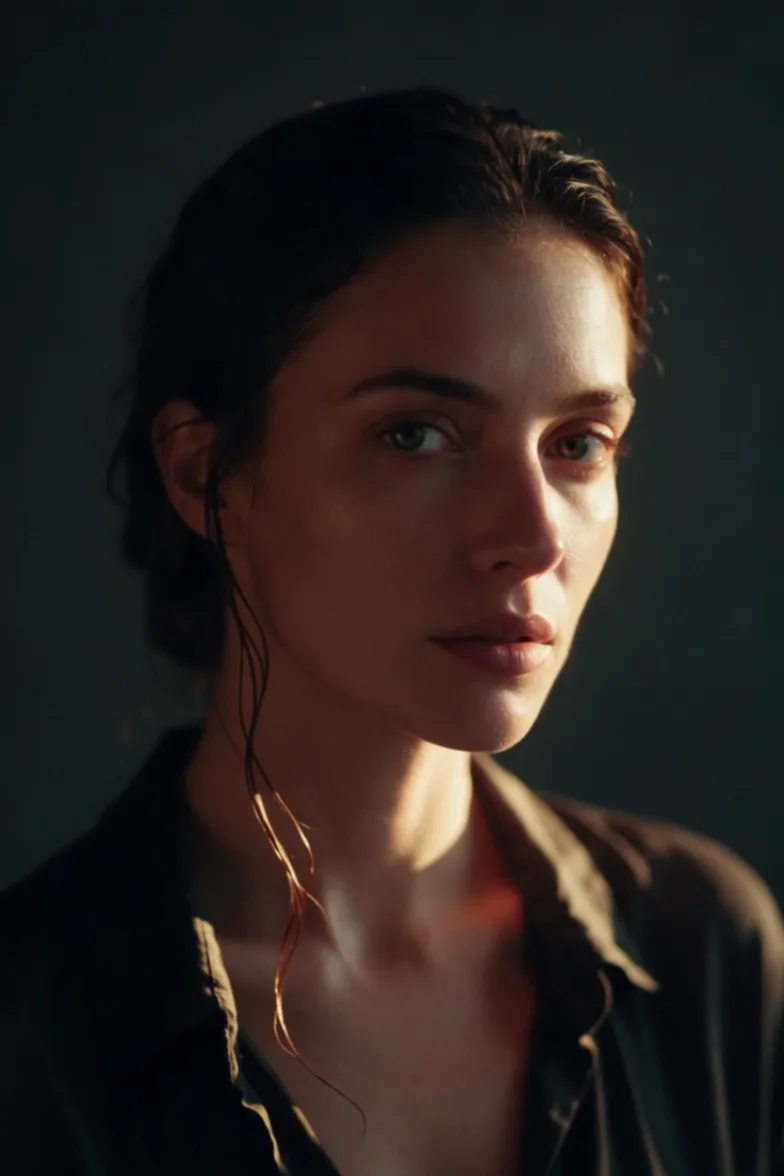
    Im WebP-Porträt entsteht ein Lächeln bei wechselndem Sonnenuntergangslicht. Mit dem Seitenverhältnis auto übernimmt der Clip das Hochformat des Startbildes.

    Bildanimation: WebP-Startporträt, 5 Sekunden und Seitenverhältnis auto.

  • Gemischte Referenzen

    Verbinden Sie ein Motivbild mit Bewegungsclips

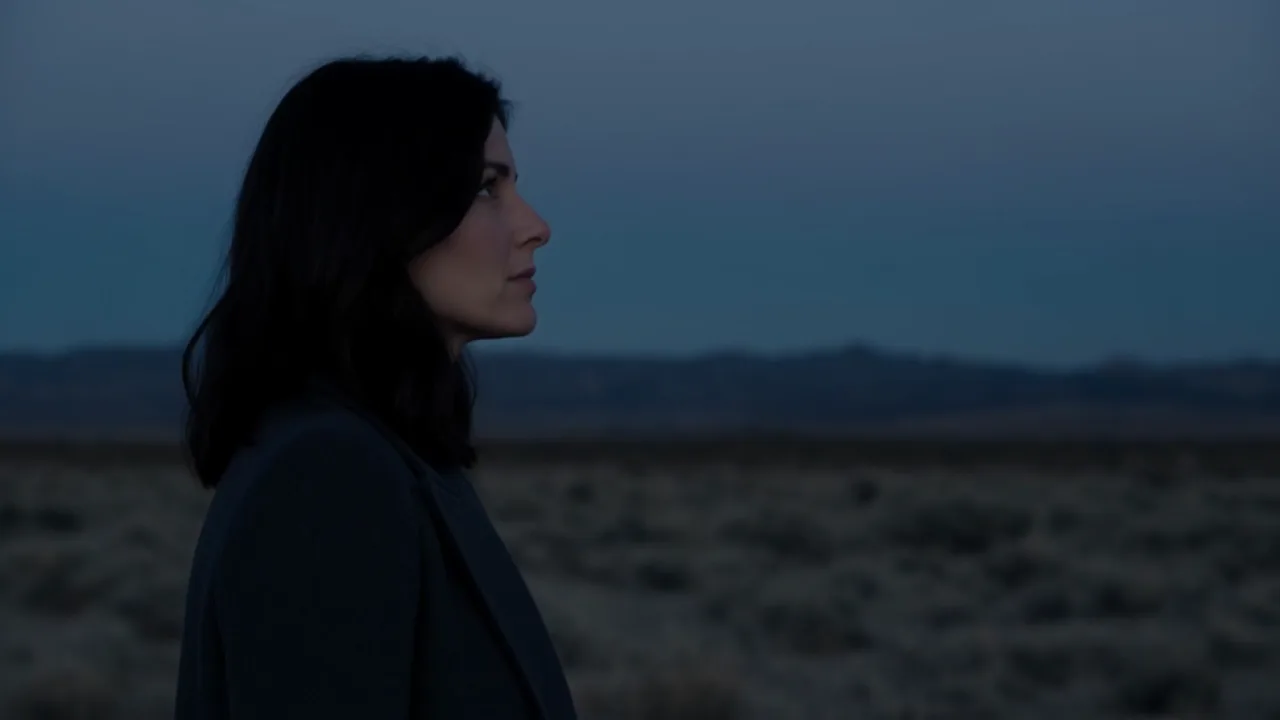
    Ein Bild und zwei Wüstenvideos leiten eine 3 Sekunden lange Szene in der Dämmerung. Die Person geht in einem anthrazitfarbenen Mantel, während die Videoreferenzen die Kamerabewegung vorgeben.

    Referenzszene: 3 Sekunden in 16:9, angeleitet von einem Bild und zwei jeweils 5 Sekunden langen Bewegungsclips.

  • Kurze Bearbeitungen

    Ändern Sie die Kleidung bei gleichbleibender Bewegung

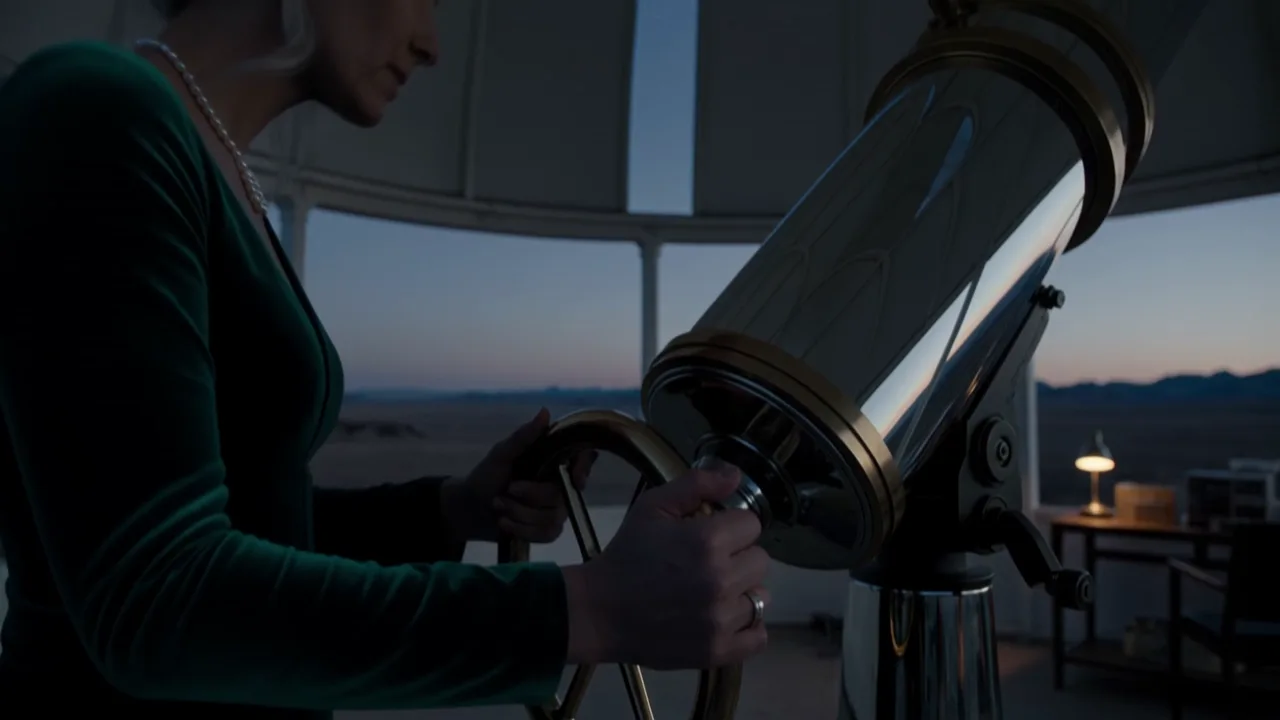
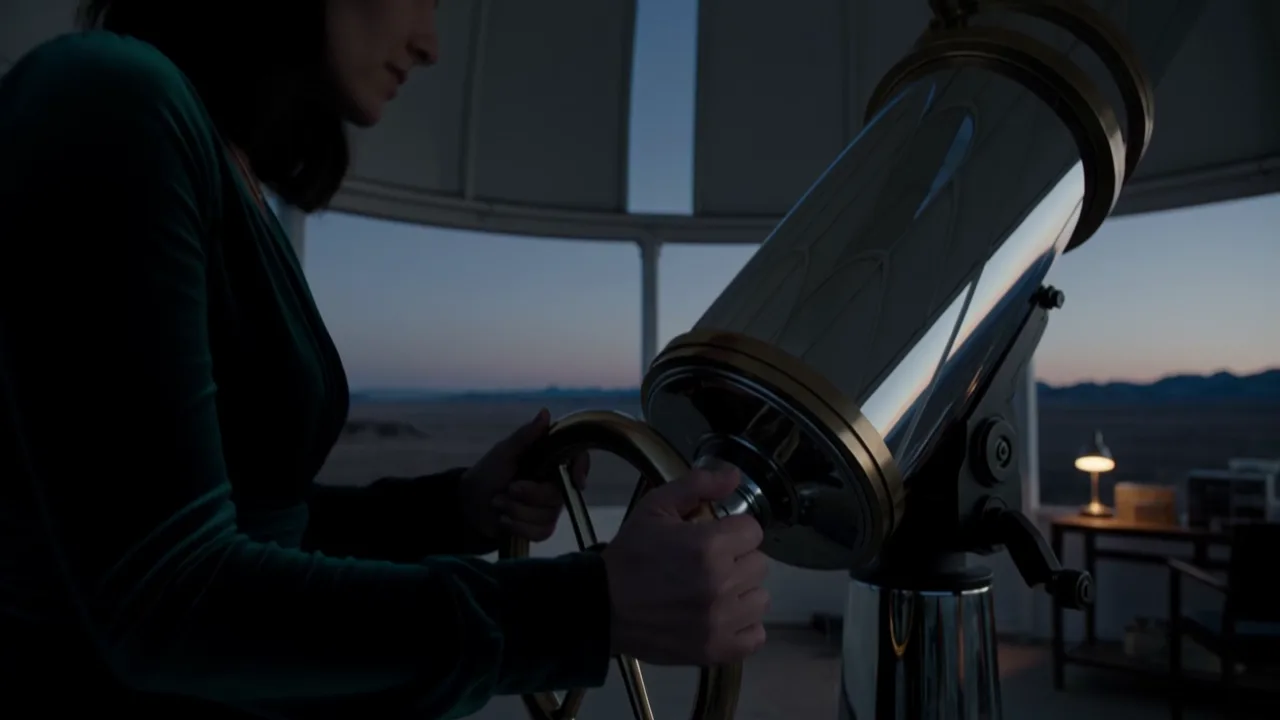
    Die Bearbeitung in der Sternwarte ersetzt das Outfit durch ein smaragdgrünes Samtkleid und erhält Handlung und Kamerafahrt. In unseren Tests waren Quelle und bearbeiteter Clip jeweils 5,04 Sekunden lang; der Ton wurde neu erzeugt.

    Clipbearbeitung: Kleidung geändert, Handlung und Kamera beibehalten; in unseren Tests jeweils 5,04 Sekunden für Ein- und Ausgabe mit neu erzeugtem Ton.

Vor dem ersten Lauf

Was Sie vor dem Einsatz von Kling 4.0 Flash wissen sollten

Alle Modi
Flash liefert ausschließlich 720p; ein Parameter zur Wahl der Auflösung steht nicht zur Verfügung.
Alle Modi
Neue Generierungen umfassen 3 bis 20 ganze Sekunden; voreingestellt sind 5 Sekunden.
Bild zu Video
Die Bildanimation verwendet ein Startbild und einen optionalen Prompt; Endbilder und Zwischenbilder werden nicht unterstützt.
Referenz zu Video
Referenz-Audiodateien werden nicht unterstützt; neben bis zu 10 Bildern sind maximal 5 Referenzvideos mit insgesamt 20 Sekunden möglich.
Videobearbeitung
Die Bearbeitungsdauer richtet sich nach der Quelle. Reichen Sie 3–20 Sekunden ein; alles nach der 20-Sekunden-Marke wird abgeschnitten.
Alle Modi
Generierte Videos werden nach 14 Tagen gelöscht. Laden Sie daher alle Versionen herunter, die Sie behalten möchten.
Alle Modi
Die Generierungszeit schwankt: In unseren Tests dauerte ein 3-Sekunden-Referenzclip etwa 105 Sekunden, eine 5-Sekunden-Bearbeitung etwa 96 Sekunden und eine 5-Sekunden-Bildanimation bei hoher Auslastung etwa 6 Minuten.

Einsatzbereiche

Was Sie mit der Kling 4.0 Flash-API bauen können

  • Serien von Social-Konzepten

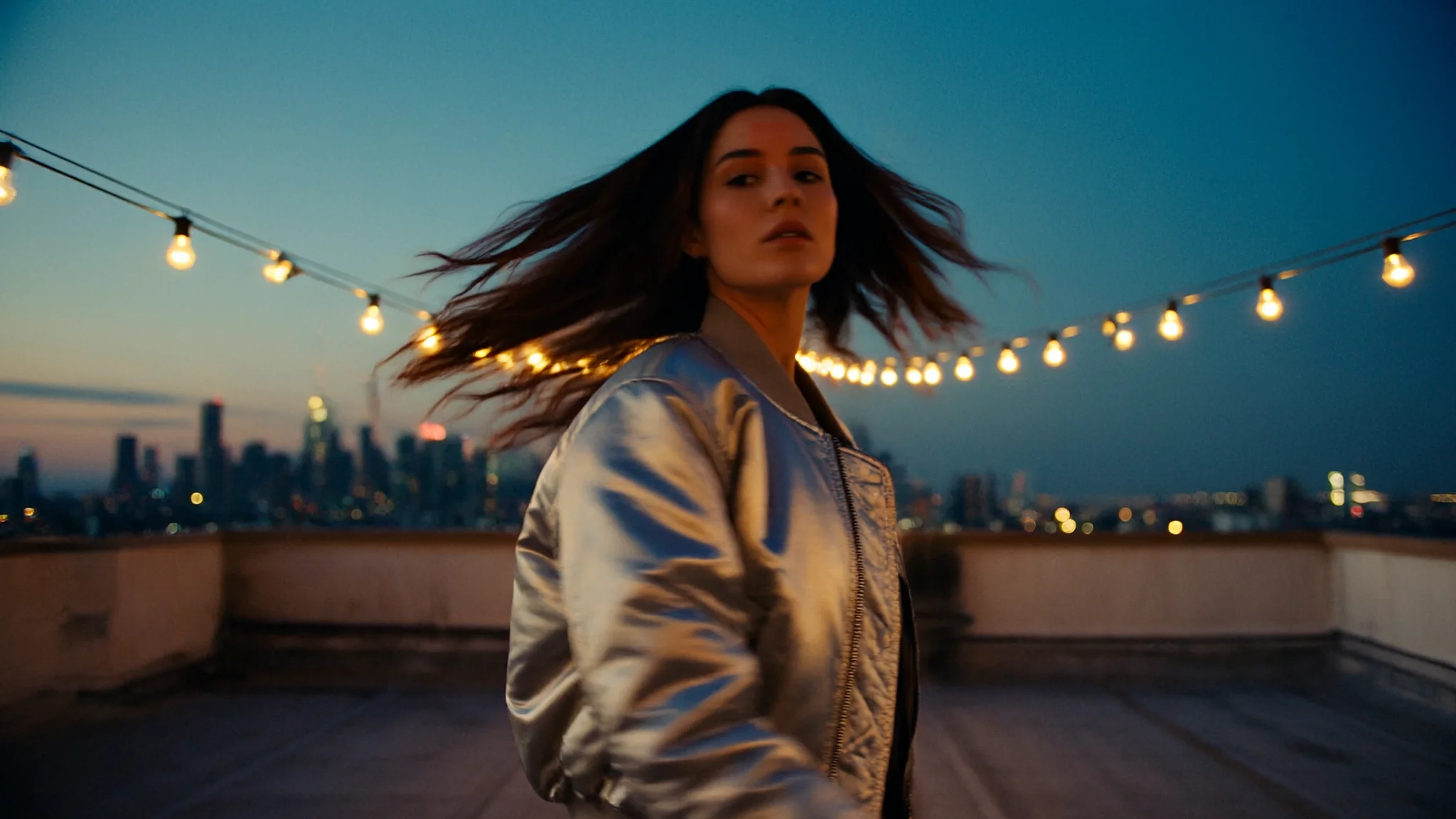
    Erkunden Sie Dachterrassenszenen, Musikmomente und andere kurze Ideen in 9:16, bevor Sie eine Richtung weiterentwickeln.

  • Entwürfe zur Szenenprüfung

    Prüfen Sie mit einer Generierung von 3–5 Sekunden Handlung, Kamerafahrt und Ton, bevor Sie die Dauer erhöhen.

  • Bewegungsstudien aus Standbildern

    Beginnen Sie mit einem JPEG-, PNG- oder WebP-Bild und testen Sie eine kleine Bewegung oder Lichtänderung für einen Social-Post.

  • Kleidungsvarianten für einen Clip

    Ändern Sie die Kleidung einer vorhandenen kurzen Szene und behalten Sie Motiv, Bewegung und Kamerafahrt bei.

Prompts

Kling 4.0 Flash-Prompts zum Kopieren

  • Bild zu Video

    Animieren Sie ein Porträt mit wechselndem Licht

    Ergebnis dieses Prompts

    She tilts her head and meets the camera with a slow, confident smile as a warm sunset glow sweeps across her face; a loose strand of damp hair moves in a light breeze. Gentle handheld push-in. Sound: soft room tone, a distant summer evening outside.

    Warum das funktioniert. Das Startbild gibt das Aussehen vor; der Prompt ergänzt Lächeln, Sonnenuntergangslicht, sanfte Kamerabewegung und Hintergrundgeräusche.

    Diesen Prompt testen
  • Referenz zu Video

    Weisen Sie Bildern und Clips eigene Rollen zu

    Ergebnis dieses Prompts

    @Image1 is the woman. She walks through the high-desert scene, moving and framed like @Video1 and @Video2: a slow camera push across the dusk landscape. She wears a charcoal wool coat and stops to look at the first stars.

    Warum das funktioniert. Das Bild bestimmt die Person, die beiden Referenzvideos steuern Bewegung und Bildausschnitt. Der Prompt beschreibt dazu den Mantel und die Umgebung in der Dämmerung.

    Diesen Prompt testen
  • Videobearbeitung

    Beschreiben Sie einen Kleidungswechsel bei gleicher Bewegung

    Ergebnis dieses Prompts

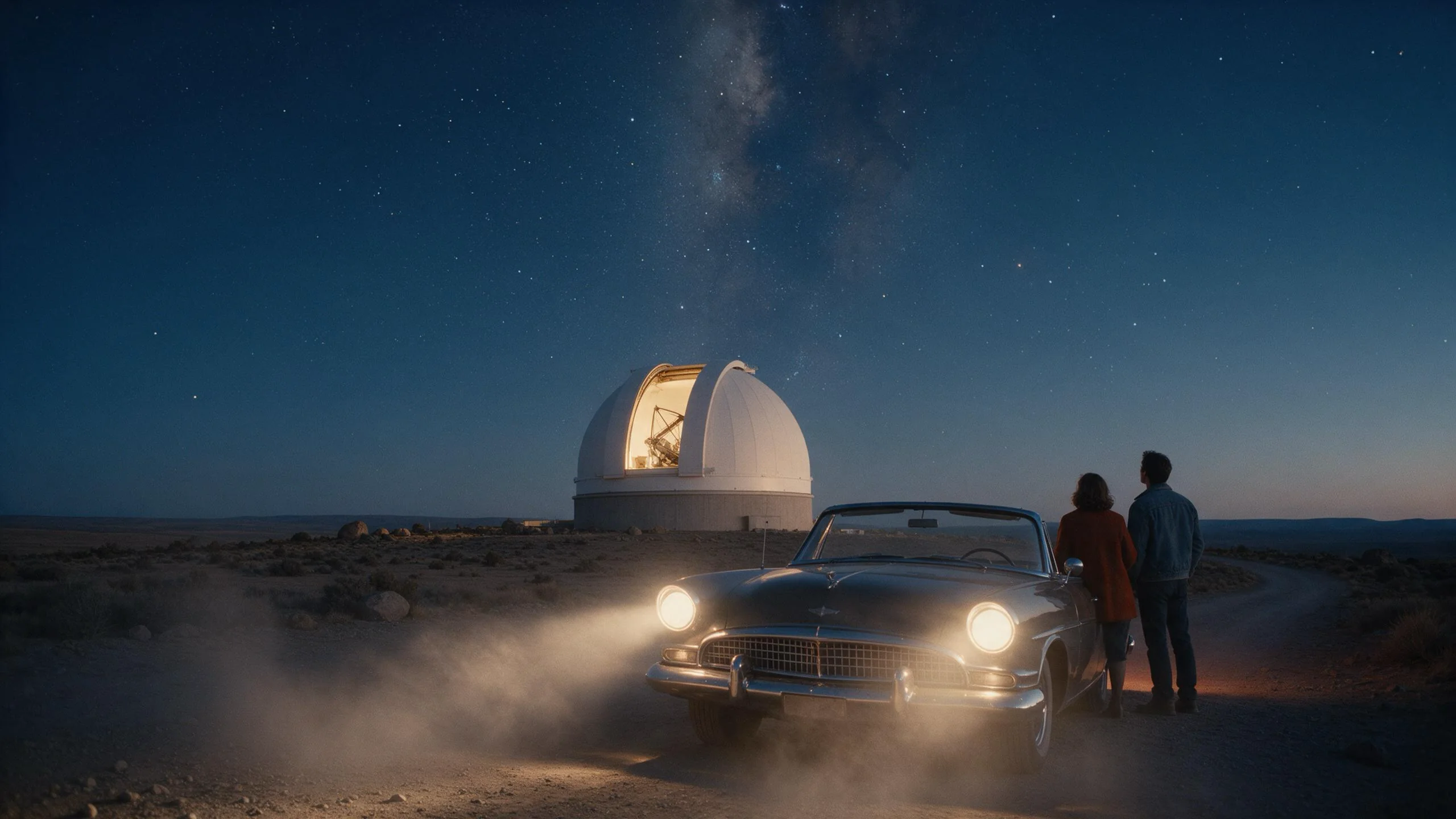
    Keep the astronomer, the dome, the brass wheel, every movement and the camera move exactly as they are. Change only her outfit: a deep emerald velvet evening gown with long sleeves and a pearl necklace, her silver-streaked hair now in a loose low bun.

    Warum das funktioniert. Die Anweisung benennt zuerst die beizubehaltenden Szenenelemente und Bewegungen und danach das neue Outfit. Dadurch bleibt die Bearbeitung klar eingegrenzt.

    Diesen Prompt testen
  • Videobearbeitung

    Besetzung per Referenzfoto tauschen

    Ergebnis dieses Prompts

    Replace the astronomer in the video with the woman from @Image1: her shoulder-length dark hair and her face, now wearing a deep emerald velvet evening gown with long sleeves and a thin gold necklace. Keep every movement, the brass wheel, the telescope, the dome, the dusk sky and the camera move exactly as they are.

    Warum das funktioniert. Wer für Gesicht und Haar auf @Image1 verweist und danach aufzählt, was bleiben soll, gibt der Bearbeitung genau eine Änderung vor.

    Diesen Prompt testen

Vergleich

Kling 4.0 Flash im Vergleich: welches Modell passt

ModellModiAbInhaltWählen, wenn
Kling 4.0Bild zu Video · Referenz zu Video · Text zu Video · Videobearbeitung · Videoverlängerung$0.113 / AusgabesekundeGefiltert — Dieses Modell lehnt Anfragen jenseits seiner eigenen Grenzen ausdrücklich ab. Gemessen, nicht vermutet – ungeprüfte Modelle tragen gar keine Kennzeichnung.Wechseln Sie zum vollständigen 4.0-Modell, wenn Sie 1080p, bis zu 30 Sekunden, Start- und Endbildsteuerung, Zwischenbilder oder Referenz-Audio brauchen.
Kling 3.0 TurboBild zu Video · Text zu Video$0.112 / AusgabesekundeGefiltert — Dieses Modell lehnt Anfragen jenseits seiner eigenen Grenzen ausdrücklich ab. Gemessen, nicht vermutet – ungeprüfte Modelle tragen gar keine Kennzeichnung.Ziehen Sie 3.0 Turbo für Generierungen aus Text oder Bildern mit 3–15 Sekunden in 720p oder 1080p in Betracht, mit automatischer Tonspur und ohne Referenzeingaben.
Kling O3Bild zu Video · Referenz zu Video · Text zu Video · Videobearbeitung$0.067 / AusgabesekundeGefiltert — Dieses Modell lehnt Anfragen jenseits seiner eigenen Grenzen ausdrücklich ab. Gemessen, nicht vermutet – ungeprüfte Modelle tragen gar keine Kennzeichnung.Ziehen Sie o3 in Betracht, wenn Sie ein vorhandenes Video bearbeiten oder mit Referenzfotos bei Auflösungen bis zu 4K arbeiten möchten.

Preise

Preise der Kling 4.0 Flash-API

Ein Clip mit 5 Sekunden ist ab $0.564 erhältlich.

Loslegen

Die Kling 4.0 Flash-API in drei Schritten nutzen

  1. Schritt 1

    Wählen Sie Ihr Ausgangsmaterial

    Nutzen Sie Text für eine neue Szene, Bild zu Video für ein einzelnes Startbild, Referenz zu Video für Bilder und Bewegungsclips oder Videobearbeitung für eine vorhandene Einstellung.

  2. Schritt 2

    Halten Sie den ersten Entwurf kurz

    Starten Sie mit einer Handlung und 3–5 Sekunden, etwa „eine Straßenbahn überquert den Platz“. Jede weitere Ausgabesekunde erhöht die Generierungskosten.

  3. Schritt 3

    Beschreiben Sie Bild und Ton

    Ergänzen Sie eine konkrete Tonangabe wie „Ton: Regen auf dem Bahnhofsdach“. Setzen Sie Dialog in Anführungszeichen.

Parameterreferenz und Codebeispiele finden Sie oben auf dieser Seite in den Tabs API und Readme.

FAQ

FAQ zur Kling 4.0 Flash-API

Über Kling 4.0 Flash

Beginnen Sie mit Ihrem vorhandenen Material und einer kurzen Idee zur Prüfung. Flash vereint Textentwürfe, Bildanimation, Referenzszenen und Clipbearbeitung in einem 720p-Workflow mit Ton. Sichern Sie gewünschte Ergebnisse vor Ablauf der Aufbewahrungsfrist von 14 Tagen.

Verwandte Modelle und nächste Schritte