Einführung
P-H3-Image Bildbearbeitung nutzt das erste Bild als Vorlage und akzeptiert bis zu acht zusätzliche Referenzbilder. Eine Textanweisung legt fest, welche Elemente das Modell erhalten oder ersetzen soll.
Wichtige Funktionen und Highlights
Sprechen Sie die Vorlage als <Picture 1> und das nächste Bild als <Picture 2> an. Die Ausgabe übernimmt standardmäßig das Format des ersten Bildes; mit aspect_ratio legen Sie ein anderes fest. Alle fünf Auflösungsstufen stehen auch für Bearbeitungen bereit. In unseren Tests lieferte eine 4k-Bearbeitung 3360 x 5024 Pixel.
Request-Parameter
| Parameter | Pflicht | Beschreibung |
|---|---|---|
prompt | Ja | Erforderliche Bearbeitungsanweisung ohne Vorgabe. Beschreiben Sie die Änderung und was bleiben soll; nennen Sie beim Kombinieren von Vorlagen die nummerierten Bilder. mindestens 1 Zeichen · höchstens 5000 Zeichen |
image_urls | Ja | Erforderliche geordnete Liste mit 1–9 Bild-URLs, ohne vorgegebenes Ausgangsbild. mindestens 1 Einträge · höchstens 9 Einträge |
aspect_ratio | Nein | Lassen Sie dieses optionale Feld weg, um das Seitenverhältnis des ersten Bildes zu übernehmen. |
resolution | Nein | Bearbeitungen verwenden standardmäßig 1k, etwa 1 Megapixel. Alternativen sind 1.5k (~2,4 MP), 2k (~4 MP), 3k (~9,4 MP) und 4k (~16,8 MP); ein Stufenwechsel ändert den Bildpreis. |
output_format | Nein | Die Bearbeitung wird als jpeg gespeichert, sofern Sie nicht png oder webp anfordern. Für alle drei Kodierungen gilt derselbe Preis. |
seed | Nein | Zum Vergleich von Bearbeitungen können Sie einen Wert für die Zufallsbasis angeben; standardmäßig ist keiner erforderlich. |
Preis
Das bearbeitete Ergebnis wird pro Bild nach der Stufe 1k, 1.5k, 2k, 3k oder 4k berechnet. Für jedes Eingabebild nach dem ersten fällt eine kleine Zusatzgebühr an; Seitenverhältnis und Ausgabekodierung kosten keinen Aufpreis. Eine fehlgeschlagene Anfrage wird nicht berechnet.
| Spezifikation | Preis |
|---|---|
| $0.03 / Bild |
| $0.048 / Bild |
| $0.066 / Bild |
| $0.138 / Bild |
| $0.21 / Bild |
Anwendungsfälle
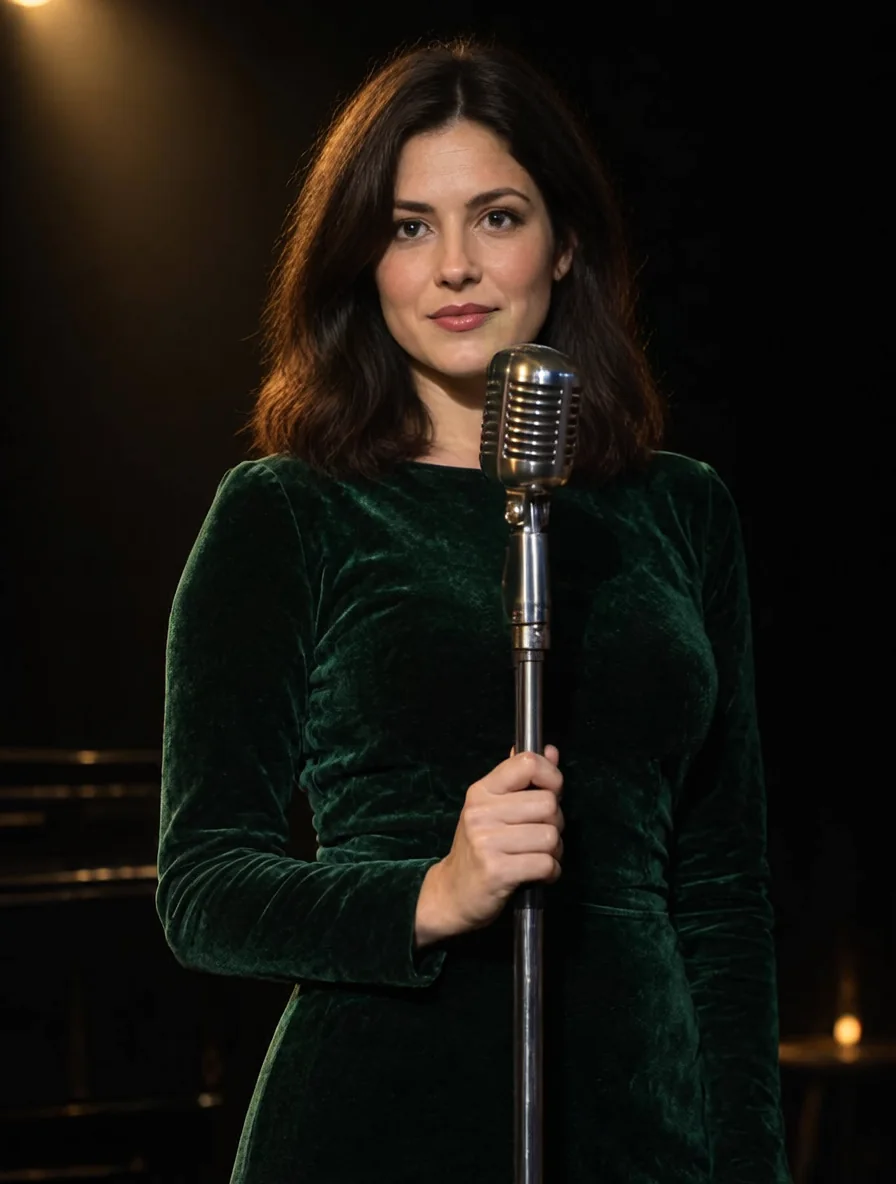
Verwenden Sie ein Porträt für neue Kleidung und eine Umgebung am Meer oder kombinieren Sie ein Bühnenfoto mit einer neuen Bühnenperson. Unsere Tests mit einer und zwei Vorlagen bewahrten die gewünschte Identität bei Szenenwechseln.
Prompt-Leitfaden und Praxistipps
Setzen Sie die zu erhaltende Szene an die erste Stelle und erklären Sie dann, welche Details aus den einzelnen nummerierten Bildern stammen. Bei umgekehrter Reihenfolge ähnelte das Ergebnis in unseren Tests stärker der anderen Szene. Jede Referenz nach der ersten verursacht eine kleine Zusatzgebühr. Laut Pruna AI können niedrigere Auflösungen mehr Detailartefakte zeigen.
API-Schnellstart
# Generate the idempotency key once; reuse it when retrying after a lost response.
export SPICY_IDEMPOTENCY_KEY="${SPICY_IDEMPOTENCY_KEY:-$(uuidgen)}"
curl -X POST https://api.spicyapi.ai/api/v1/jobs/createTask \
  -H "Authorization: Bearer $SPICY_API_KEY" \
  -H "Content-Type: application/json" \
  -H "Idempotency-Key: $SPICY_IDEMPOTENCY_KEY" \
  -d '{
  "model": "pruna-ai/p-h3-image/edit",
  "input": {
    "image_urls": [
      "https://example.com/reference.png"
    ],
    "output_format": "jpeg",
    "prompt": "A ceramic teapot on a linen cloth, soft window light, muted palette",
    "resolution": "1k"
  }
}'

# Copy data.taskId from the response into TASK_ID, then poll the status.
TASK_ID="TASK_ID_FROM_RESPONSE"
curl "https://api.spicyapi.ai/api/v1/jobs/recordInfo?taskId=$TASK_ID" \
  -H "Authorization: Bearer $SPICY_API_KEY"
Authentifizierung, vollständiges Schema, Polling und Fehlerbehandlung stehen in der API-Referenz.