Einführung
Die Vergrößerung eignet sich für kleine Interviewbilder, Handyaufnahmen und Animationen, die in einem größeren Schnittformat eingesetzt werden sollen. Entscheidend ist die Art des Ausgangsmaterials: Eine beschädigte Gesichtsaufnahme braucht eine andere Behandlung als eine saubere CG-Szene.
Wichtige Funktionen und Highlights
Proteus dient als Einstieg, Iris behandelt degradierte Gesichter und Dione berücksichtigt Halbbilder. Die Artemis-Varianten unterscheiden unter anderem Quellqualität und Kantensäume; Gaia bietet Optionen für Animation.
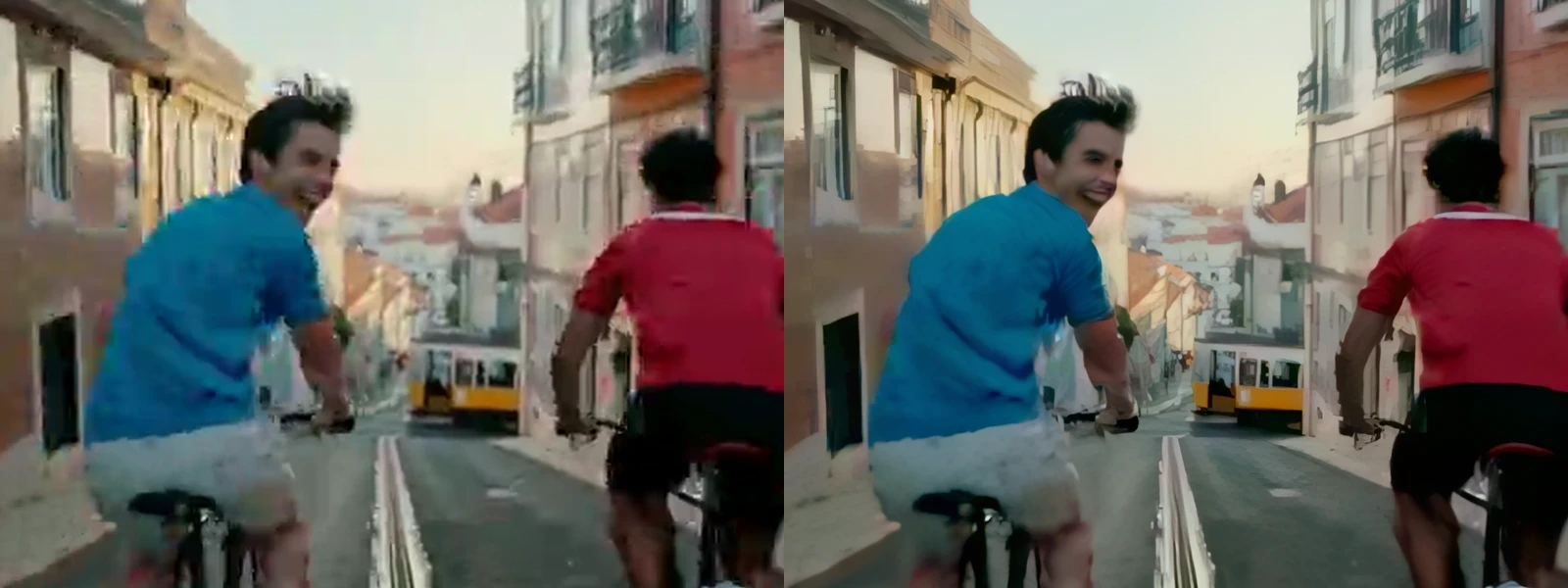
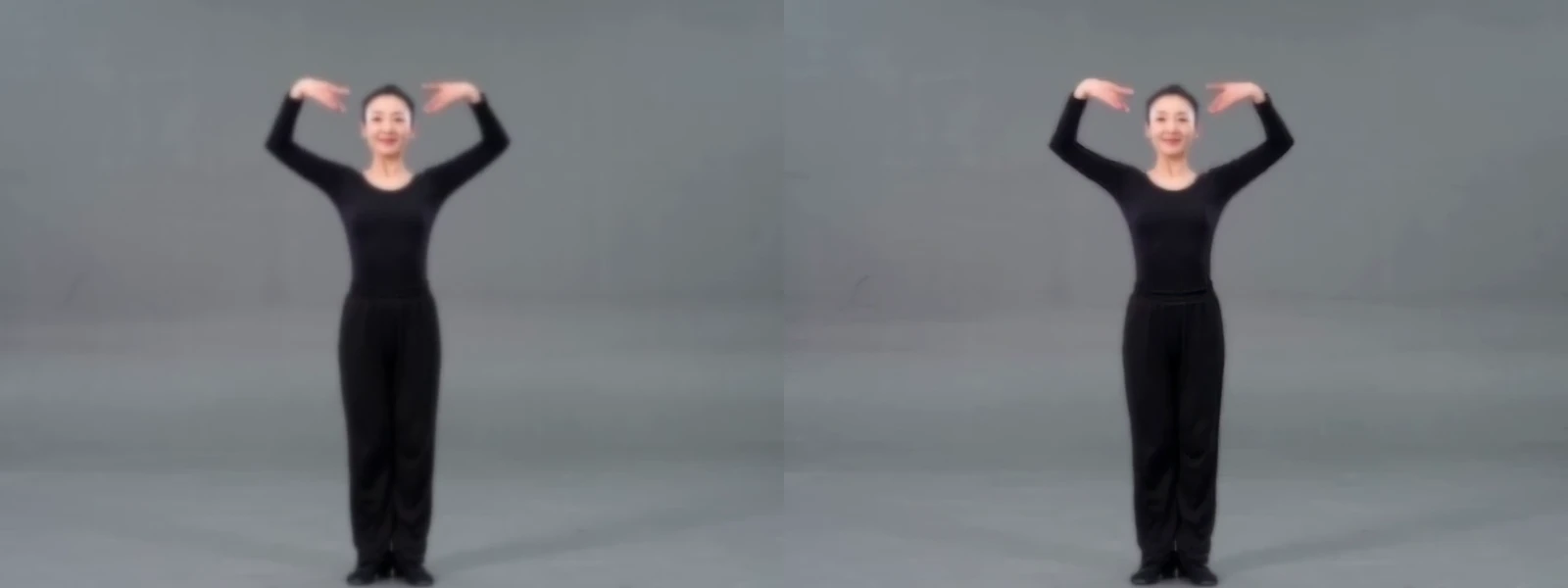
Im Podcastversuch wurden aus 640×360 Bildpunkten 1920×1080 bei erhaltenen 24 fps und Mikrofonton. Die Radfahrerszene zeigte klarere Konturen, aber weiterhin einzelne Kompressionsblöcke.
Request-Parameter
| Parameter | Pflicht | Beschreibung |
|---|---|---|
video_url | Ja | MP4 per Link oder Upload mit 1–60 Sekunden; kürzere und längere Quellen werden vor Annahme abgewiesen. Laufzeit und Originalton bleiben bei der Vergrößerung erhalten. mindestens 1 Zeichen |
preset | Nein |
Standard: |
resolution | Nein |
|
Preis
Die Vergrößerung wird nach Modell und Auflösungsstufe abgerechnet. Die Quelldauer wird zunächst auf volle Sekunden und anschließend auf ganze Abrechnungsschritte aufgerundet, mindestens einen Schritt. Für die Anzeige je Sekunde wird der Preis eines Schritts durch dessen Länge dividiert. Bei Annahme wird die gemessene Upload-Dauer oder bei Links eine Dauer von 60 Sekunden reserviert; nach Abschluss wird der Überschuss freigegeben, bei Fehlschlag nichts berechnet. Bis auf das separat bepreiste gaia_2_animation teilen die Modelle je Stufe einen Tarif; höhere Stufen kosten mehr.
| Auflösung | Stil-Preset: artemis_aliasing_moire | Stil-Preset: artemis_hq | Stil-Preset: artemis_lq | Stil-Preset: artemis_medium_halo | Stil-Preset: artemis_mq | Stil-Preset: artemis_strong_halo | Stil-Preset: dione_dehalo | Stil-Preset: dione_dv | Stil-Preset: dione_robust | Stil-Preset: dione_robust_dehalo | Stil-Preset: dione_tv | Stil-Preset: gaia_cg | Stil-Preset: gaia_hq | Stil-Preset: iris_lq | Stil-Preset: iris_mq | Stil-Preset: proteus | Stil-Preset: proteus_natural | Stil-Preset: rhea | Stil-Preset: theia_detail | Stil-Preset: theia_fidelity | Stil-Preset: gaia_2_animation |
|---|---|---|---|---|---|---|---|---|---|---|---|---|---|---|---|---|---|---|---|---|---|
| $0.0070588235 / Sekunde | $0.0070588235 / Sekunde | $0.0070588235 / Sekunde | $0.0070588235 / Sekunde | $0.0070588235 / Sekunde | $0.0070588235 / Sekunde | $0.0070588235 / Sekunde | $0.0070588235 / Sekunde | $0.0070588235 / Sekunde | $0.0070588235 / Sekunde | $0.0070588235 / Sekunde | $0.0070588235 / Sekunde | $0.0070588235 / Sekunde | $0.0070588235 / Sekunde | $0.0070588235 / Sekunde | $0.0070588235 / Sekunde | $0.0070588235 / Sekunde | $0.0070588235 / Sekunde | $0.0070588235 / Sekunde | $0.0070588235 / Sekunde | $0.012 / Sekunde |
| $0.0146341463 / Sekunde | $0.0146341463 / Sekunde | $0.0146341463 / Sekunde | $0.0146341463 / Sekunde | $0.0146341463 / Sekunde | $0.0146341463 / Sekunde | $0.0146341463 / Sekunde | $0.0146341463 / Sekunde | $0.0146341463 / Sekunde | $0.0146341463 / Sekunde | $0.0146341463 / Sekunde | $0.0146341463 / Sekunde | $0.0146341463 / Sekunde | $0.0146341463 / Sekunde | $0.0146341463 / Sekunde | $0.0146341463 / Sekunde | $0.0146341463 / Sekunde | $0.0146341463 / Sekunde | $0.0146341463 / Sekunde | $0.0146341463 / Sekunde | $0.012 / Sekunde |
| $0.026 / Sekunde | $0.026 / Sekunde | $0.026 / Sekunde | $0.026 / Sekunde | $0.026 / Sekunde | $0.026 / Sekunde | $0.026 / Sekunde | $0.026 / Sekunde | $0.026 / Sekunde | $0.026 / Sekunde | $0.026 / Sekunde | $0.026 / Sekunde | $0.026 / Sekunde | $0.026 / Sekunde | $0.026 / Sekunde | $0.026 / Sekunde | $0.026 / Sekunde | $0.026 / Sekunde | $0.026 / Sekunde | $0.026 / Sekunde | $0.036 / Sekunde |
| $0.0585365854 / Sekunde | $0.0585365854 / Sekunde | $0.0585365854 / Sekunde | $0.0585365854 / Sekunde | $0.0585365854 / Sekunde | $0.0585365854 / Sekunde | $0.0585365854 / Sekunde | $0.0585365854 / Sekunde | $0.0585365854 / Sekunde | $0.0585365854 / Sekunde | $0.0585365854 / Sekunde | $0.0585365854 / Sekunde | $0.0585365854 / Sekunde | $0.0585365854 / Sekunde | $0.0585365854 / Sekunde | $0.0585365854 / Sekunde | $0.0585365854 / Sekunde | $0.0585365854 / Sekunde | $0.0585365854 / Sekunde | $0.0585365854 / Sekunde | $0.036 / Sekunde |
Anwendungsfälle
Für einen Interviewzusammenschnitt wählen Sie eine Antwort mit Kopfbewegung, damit sich wechselnde Gesichtskanten beurteilen lassen.
Bei alten DV-Einblendungen prüfen Sie Halbbildlinien gezielt; bei Animation sind dünne Konturen und wiederkehrende Muster besonders aufschlussreich.
Prompt-Leitfaden und Praxistipps
Ein Textprompt ist nicht vorgesehen. Testen Sie proteus in 1080p, halten Sie die Stufe beim Modellvergleich konstant und erhöhen Sie die Ausgabegröße erst nach der Bildprüfung.
Kontrollieren Sie Dateimaße, Haare und Augen sowie die vollständige Wiedergabe mit Ton. Beachten Sie die beiden festen 2×-Modelle, wenn Ihr Schnittformat genaue Abmessungen verlangt.
API-Schnellstart
# Generate the idempotency key once; reuse it when retrying after a lost response.
export SPICY_IDEMPOTENCY_KEY="${SPICY_IDEMPOTENCY_KEY:-$(uuidgen)}"
curl -X POST https://api.spicyapi.ai/api/v1/jobs/createTask \
  -H "Authorization: Bearer $SPICY_API_KEY" \
  -H "Content-Type: application/json" \
  -H "Idempotency-Key: $SPICY_IDEMPOTENCY_KEY" \
  -d '{
  "model": "topaz/video-ai/upscale",
  "input": {
    "preset": "proteus",
    "resolution": "1080p",
    "video_url": "https://example.com/reference.mp4"
  }
}'

# Copy data.taskId from the response into TASK_ID, then poll the status.
TASK_ID="TASK_ID_FROM_RESPONSE"
curl "https://api.spicyapi.ai/api/v1/jobs/recordInfo?taskId=$TASK_ID" \
  -H "Authorization: Bearer $SPICY_API_KEY"
Authentifizierung, vollständiges Schema, Polling und Fehlerbehandlung stehen in der API-Referenz.