Sans restriction. Sans censure.Rien qu’à vous.
Pensé pour celles et ceux qui créent à la nuit tombée.
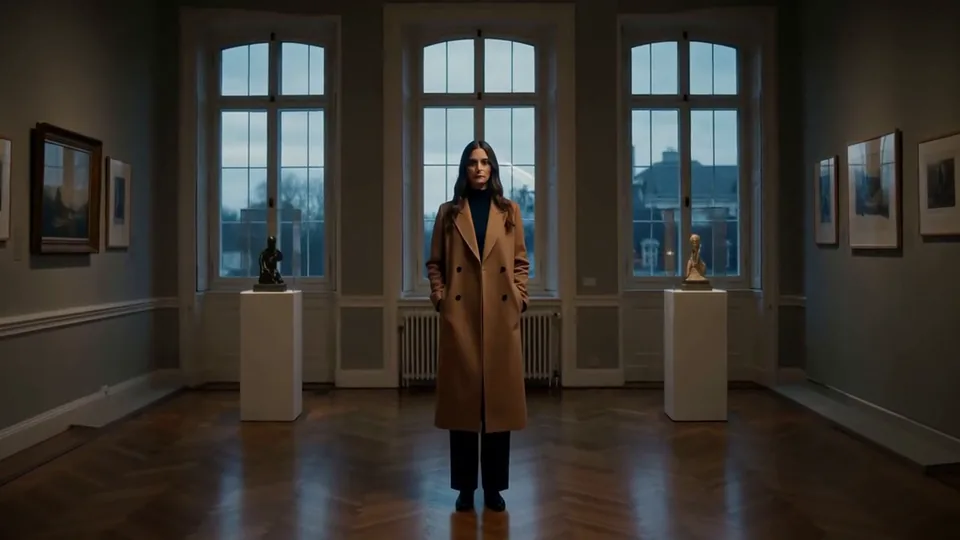 Lente approche
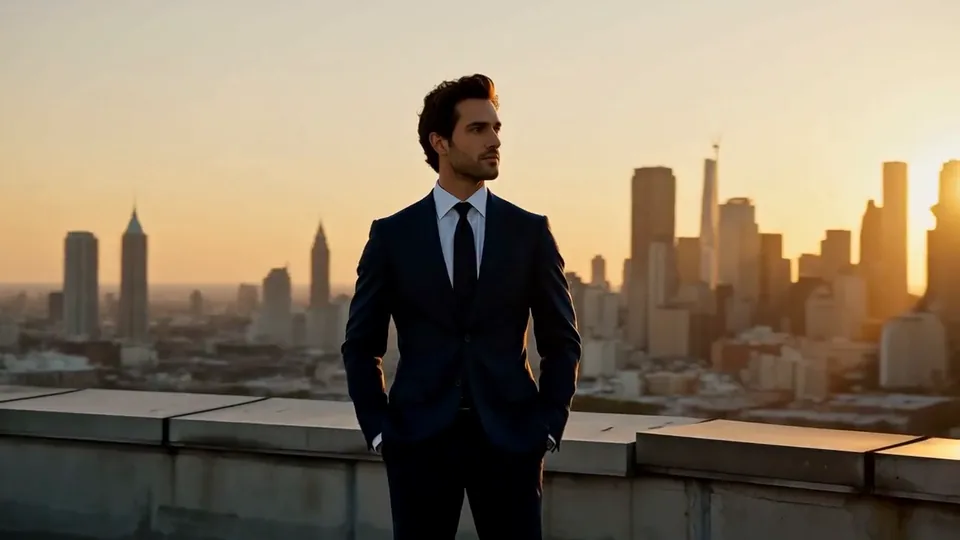 Demi-orbite
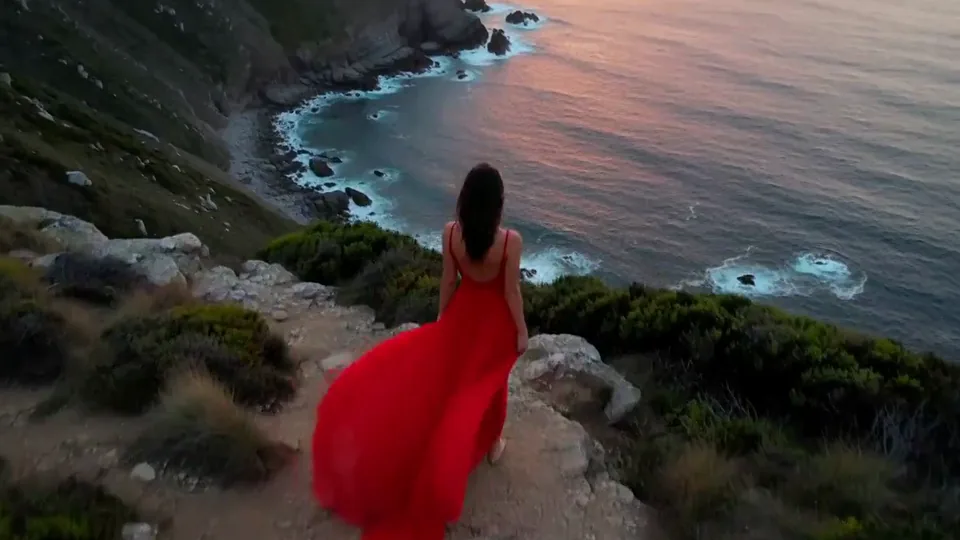 Envol de drone
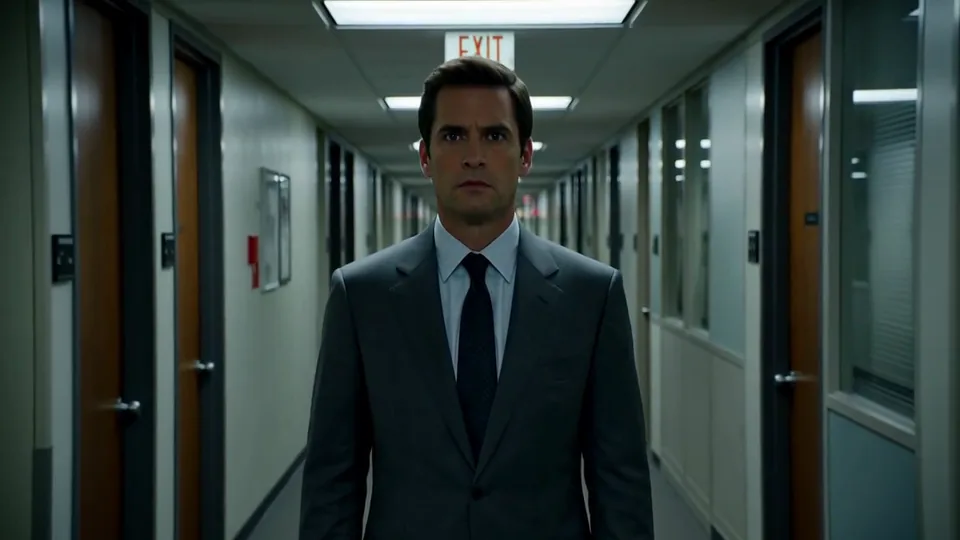 Vertige
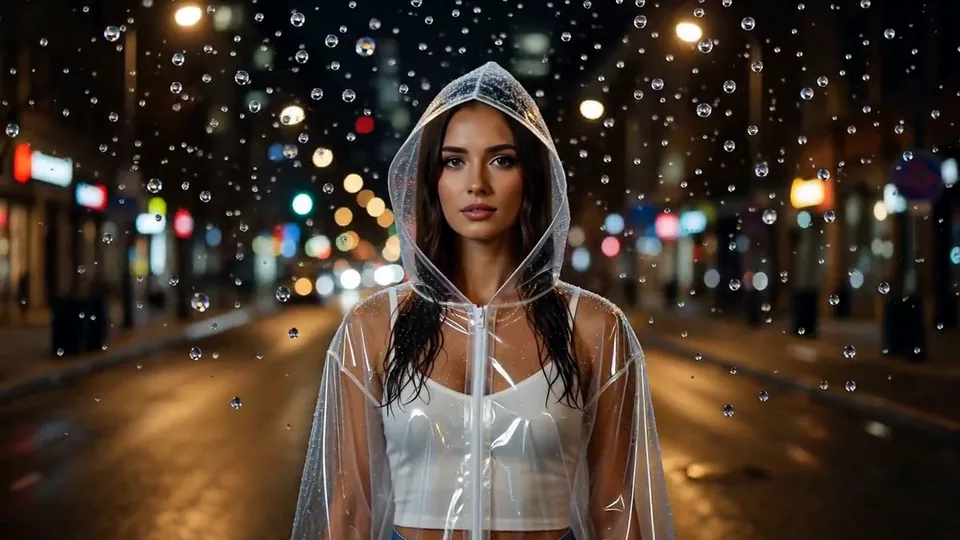 Instant figé
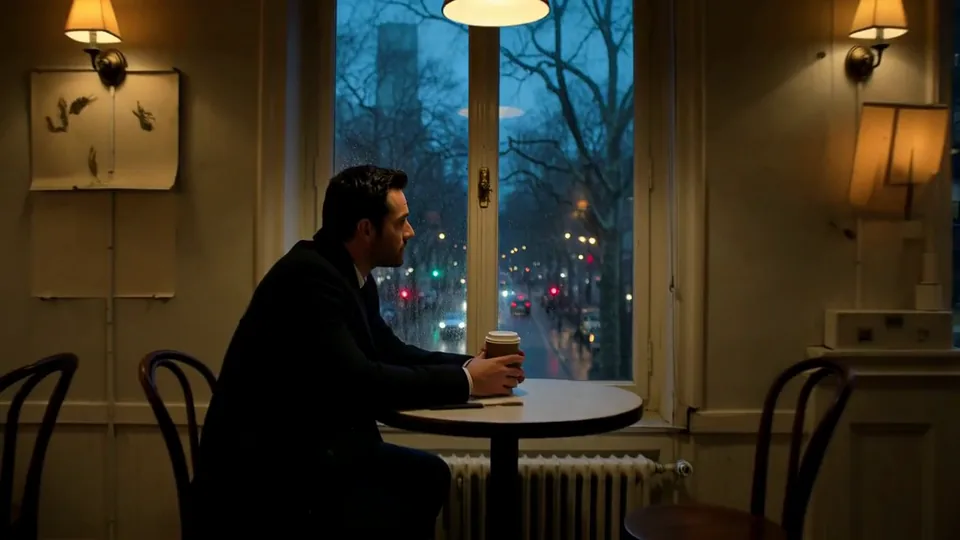 Recul révélateur
Prolongez une vidéo IA : Wan 3.0, Seedance ou MiniMax H3 poursuit votre clip depuis sa dernière image. Un fichier raccordé, facturé à la seconde ajoutée.
01
Une vidéo raccordée, plus la nouvelle partie seule
Rien à assembler. La suite revient déjà collée à votre clip dans un seul fichier, avec la cadence et le cadrage de votre original, et la nouvelle partie arrive à part si vous préférez la couper vous-même.
Choisir un modèle02
Aller au-delà d’une seule prise
Prolongez de nouveau le résultat et la partie suivante démarre sur sa nouvelle dernière image : un clip court grandit de quelques secondes à la fois, jusqu’à la durée maximale que le modèle accepte. Besoin d’un premier clip ? Créez-le à partir d’une image.
Partir d’une image03
Apportez des clips de votre téléphone ou d’une autre appli
Le modèle travaille à partir de la dernière image : un plan tourné par vos soins, une capture d’écran vidéo ou un clip fait avec un autre outil se prolonge donc de la même façon. Les clips HDR filmés au téléphone sont convertis en couleurs standard pour que les deux parties se raccordent.
Créer un clip à partir d’un texteChoisir un modèle
Tous les modèles de prolongation côte à côte : le prix de cinq nouvelles secondes, la durée d’un morceau, la durée du clip qu’ils acceptent en entrée et la présence de son dans la nouvelle partie.
En bref
- Prix le plus basMiniMax H3$0.185 les cinq secondes en 768pSans censure
Essayez d’abord votre suite ici. Un morceau peu cher montre si le mouvement continue proprement avant de payer pour un modèle plus gros.
- Prise la plus longueWan 3.0Jusqu’à 30 secondes en une priseSans censure
Le plus de nouvelles secondes en une seule exécution. À choisir quand l’action a besoin de temps, comme une lente traversée de pièce.
- Ouvert par défautWan 3.0$0.225 les cinq secondes en 480pSans censure
La page s’ouvre dessus pour son prix à la seconde bas, sa large plage de durées et sa place pour les longs clips.
| Modèle | Éditeur | Contenu | Résolution | Prise la plus longue | Clip source, max. | Son | Cinq secondes |
|---|---|---|---|---|---|---|---|
| Wan 3.0Test | Alibaba | Sans censure | 480p · 720p · 1080p | 30 s | 60 s | Oui | $0.225–$0.9 |
| Seedance 2.5Test | ByteDance | Sans censure | 480p · 720p · 1080p | 30 s | 60 s | Oui | $0.617–$3.41 |
| Wan 3.0 PrimeTest | Alibaba | Sans censure | 480p · 720p · 1080p | 30 s | 60 s | Oui | $0.306–$1.26 |
| Seedance 2.0 FastTest | ByteDance | Sans censure | 480p · 720p | 15 s | 60 s | Oui | $0.225–$0.484 |
| MiniMax H3Test | MiniMax | Sans censure | 768p · 2K | 15 s | 60 s | Oui | $0.185–$0.29 |
| Vidu Q4 PreviewTest | Vidu | Sans censure | 540p · 720p · 1080p · 2K · 4K | 16 s | 60 s | Oui | $0.225–$1.95 |
| MiniMax H3 Singularity LoRATest | MiniMax | Sans censure | 480p · 540p · 768p · 1080p | 15 s | 60 s | Oui | $0.313–$1.25 |
| MiniMax H3 MaxTest | MiniMax | Atténué | 480p · 768p | 15 s | 60 s | Oui | $0.25–$0.4 |
| Wan 3.0 Pro PrimeTest | Alibaba | Sans censure | 1080p · 2K · 4K | 30 s | 60 s | Oui | $1.17–$1.4 |
| Wan 3.0 ProTest | Alibaba | Sans censure | 1080p · 2K · 4K | 30 s | 60 s | Oui | $0.72–$0.92 |
| FLUX 3Test | Black Forest Labs | Filtré | 720p · 1080p | 20 s | 15 s | Oui | $0.6–$2.65 |
| MiniMax H3 LoRATest | MiniMax | Sans censure | 480p · 540p · 768p · 1080p | 15 s | 60 s | Oui | $0.25–$1 |
- Sans censureS’exécute sans filtre de contenu ajouté de notre côté.
- AtténuéCompté comme réussi et facturé — seul le résultat revient atténué.
- FiltréLes demandes qui dépassent les limites du modèle sont refusées franchement.
Comment ça marche
- 01
Ajouter le clip à poursuivre
Importez une vidéo ou choisissez-en une créée ici. Le MP4 passe sur tous les modèles, et la plupart acceptent aussi le MOV et le WebM. La suite démarre sur la toute dernière image de votre clip : c’est sur elle que le modèle s’appuie.
- 02
Dire ce qui se passe ensuite
Écrivez le prochain temps : comment l’action continue et où va la caméra. Inutile de décrire les personnes et le lieu, le modèle les voit déjà. Sur certains modèles, dont Wan 3.0, vous pouvez laisser ce champ vide.
- 03
Choisir la durée et lancer
Indiquez combien de secondes ajouter et une taille de sortie proche de celle de votre clip. Le bouton affiche le prix avant le lancement, et vous recevez la vidéo raccordée ainsi que la nouvelle partie seule.
Conseils de prompt
- Nommez le mouvement à conserver. Le modèle ne voit que la dernière image, pas le mouvement qui y mène : écrivez-le donc noir sur blanc, par exemple « elle continue de marcher vers la porte pendant que la caméra suit sur la gauche ».
- Ajoutez quelques secondes à la fois. Cinq ou huit secondes par passage tiennent mieux un visage et une tenue qu’un long saut, et un morceau raté coûte moins cher à refaire.
- Les plans stables se prolongent le mieux. Une caméra fixe ou lente et un sujet bien net donnent le raccord le plus propre, alors que les panoramiques rapides et les images chargées rendent le changement plus visible.
- Pas d’idée pour la suite ? Laissez le prompt vide quand le modèle l’autorise : on lui demande alors de continuer avec le même sujet, le même mouvement de caméra et la même lumière.
- Montez avec la nouvelle partie séparée. Elle arrive en même temps que la vidéo raccordée : vous pouvez la glisser dans une timeline, la raccourcir ou comparer deux fins sans refaire le début.
Les erreurs qui gâchent une génération
- Prolonger un clip qui finit sur un fondu, un titre ou une coupe. La suite démarre sur la toute dernière image : le noir ou la transition devient son premier plan. Coupez la fin avant d’ajouter le clip.
- Décrire de nouveau toute la scène. Énumérer encore les personnes et la pièce incite le modèle à les redessiner, et ce redessin se voit comme un saut au raccord. Gardez le prompt pour ce qui se passe ensuite.
- Demander un nouveau lieu dans le même morceau. « Puis elle est sur une plage » donne le plus souvent une coupe franche ou une transition qui fond. Prolongez pour une action continue et faites un clip à part pour un autre lieu.
- Produire la nouvelle partie plus petite que votre clip. La vidéo raccordée garde le cadre de votre clip : une petite taille de sortie rend la seconde moitié plus floue. Choisissez la taille la plus proche de votre source.
- Ne vérifier que le fichier final après cinq passages. Les petits changements d’un visage ou d’une tenue s’additionnent à chaque passage. Regardez chaque raccord et revenez d’un pas dès que quelqu’un commence à changer.
Règles de contenu
Nous n’ajoutons aucun filtre de contenu. Certains modèles de cette page édulcorent ou refusent d’eux-mêmes certaines demandes, et leurs badges le signalent.
- Rien qui implique des mineurs, ou quiconque pourrait être perçu comme tel.
- Aucun contenu sexuel ou intime d’une personne réelle et identifiable sans son consentement documenté.
- Rien d’illégal là où vous ou votre public vous trouvez.
Ce que ça coûte
Ajouter cinq secondes à un clip coûte de $0.185 sur MiniMax H3 au palier 768p à $3.41 sur Seedance 2.5 au palier 1080p. Votre clip d’origine n’est pas facturé, sauf si le modèle en lit aussi une partie comme séquence de référence, et le raccord ne coûte rien de plus.
L’intégrer à votre app
Tout ce que fait cette page tient en un seul appel API. Wan 3.0 accepte dans le code les mêmes paramètres que dans le formulaire ci-dessus, au même prix par génération.
Questions fréquentes
À lire ensuite
- Boucler un clip sans saut visiblePrévoir un geste qui revient, repérer le raccord et fondre ce qui saute encore.
- Garder la caméra fixe pour que les raccords tiennentLa ligne de prompt qui verrouille le cadre, et comment distinguer un zoom d’une déformation.
- Garder le même visage dans tous les clipsUne image d’ancrage validée, comparée à chaque nouveau plan avant qu’il serve de source.
- Wan 3.0 : notre test en conditions réelles
- Seedance 2.5 : notre test en conditions réelles
- MiniMax H3 : notre test en conditions réelles
- Classement des modèles vidéo