Introduction
Ce que fait cet endpoint
Il exécute un modèle Topaz Labs sur une photo. Les presets de débruitage retirent le grain, le bruit d’ISO élevé et les points de compression ; les presets de netteté rattrapent une mise au point molle, un bougé ou le flou d’objectif. La sortie a la même largeur et la même hauteur que l’entrée.
Entrées utiles
image_url accepte un JPEG, PNG ou WebP de 24 mégapixels au plus, envoyé ou sous forme de lien public. preset choisit le modèle et vaut denoise_normal par défaut. output_format vaut jpeg (par défaut) ou png.
Ce que vous recevez
Une image par requête, servie depuis le stockage de la plateforme une fois la tâche asynchrone terminée. Les images de plus de 24 mégapixels sont refusées à l’envoi avec invalid_request.
| Champ | Valeur |
|---|---|
| Entrée | Image |
| Sortie | Image |
| Endpoint | Retouche d’image |
| Presets | 3 niveaux de débruitage, 8 modèles de netteté |
| Prompt | Aucun |
| Facturation | Prix fixe par image |
Fonctionnalités et points forts
Une photo de bar aux chandelles, sans points parasites et visage intact
Nous avons noyé un portrait en 2048×1152 sous un fort bruit chromatique avant de le passer dans Denoise Normal. Les points sur le pull et dans les rayonnages sombres ont disparu, tandis que les yeux, la créole et les lumières du bokeh sont restés en place. Les taches de rousseur sont revenues plus pâles que dans l’original propre.
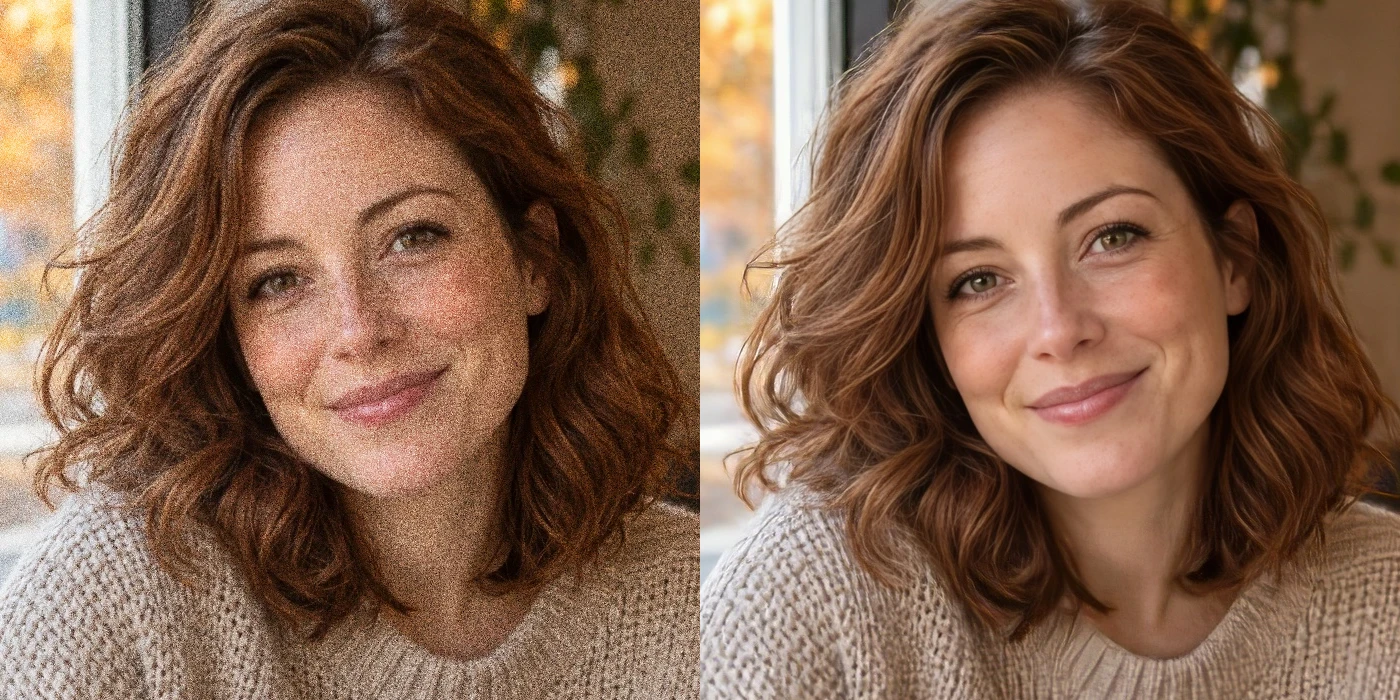
Un grain façon pellicule retiré d’un portrait au café
Un WebP en 1024×1536 couvert d’un grain gris fin sur la peau, les cheveux et un pull en maille est passé dans Denoise Strong en 25 secondes environ. Le grain a disparu, les boucles ont gardé leurs mèches et le pull son point de tricot ; la peau est ressortie un peu plus lisse.
Sharpen Standard redonne de la netteté à un visage flou
Un portrait que nous avions flouté exprès a retrouvé des yeux, des sourcils et une barbe de quelques jours lisibles en 14 secondes. Ce détail est reconstruit par le modèle : vérifiez le résultat en taille réelle avant de vous y fier.
Paramètres de requête
| Paramètre | Obligatoire | Description |
|---|---|---|
image_url | Oui | La photo à nettoyer : JPEG, PNG ou WebP en upload ou par lien public, 24 mégapixels au plus (6000×4000 passe). Les images plus grandes sont refusées à l’envoi, sans facturation. 1 caractères minimum |
preset | Non | Le modèle Topaz exécuté. |
output_format | Non | jpeg (par défaut) ou png. png évite une nouvelle compression avec perte et produit un fichier plus lourd. |
Tarification
$0.12 / image
Chaque image terminée coûte le même montant fixe, quel que soit le preset parmi les onze ou le format de sortie parmi les deux ; une requête échouée ou refusée ne coûte rien.
Cas d’utilisation
Photos de smartphone de nuit et en intérieur
Les images à ISO élevé prises en concert, au restaurant ou dans un salon sombre deviennent marbrées. Commencez par Denoise Normal, puis passez à Strong si les ombres restent piquées.
Grain sur les images générées par IA
Certains modèles d’image laissent un grain fin ou une texture répétée sur la peau et les fonds unis. Un passage de Denoise donne une base plus propre avant l’agrandissement, le recadrage ou l’impression.
Prises de vue presque nettes
Une mise au point légèrement ratée, un petit bougé ou un objectif mou : Sharpen Standard traite les cas légers, Motion Blur et Lens Blur visent ces deux défauts, et Portrait ou Wildlife sont réglés pour la peau et le pelage.
Guide de prompt et conseils pratiques
Vérifier la taille
Envoyez un JPEG, PNG ou WebP de 24 mégapixels au plus, en upload ou par lien public. Les fichiers plus grands sont refusés à l’envoi : réduisez-les d’abord.
Choisir un preset
Prenez un preset denoise_ contre le grain et les points parasites, un preset sharpen_ contre le flou. Chaque requête exécute un seul preset ; pour les deux, débruitez d’abord puis envoyez ce résultat à Sharpen.
Interroger et comparer
Créez la tâche, interrogez-la jusqu’à la fin et téléchargez le fichier depuis le stockage de la plateforme. Comparez-le à la source à 100 % de zoom autour des yeux, des cheveux et des textures fines.
Présentation
Topaz Denoise & Sharpen réunit deux familles de modèles Topaz Labs derrière un seul endpoint. Denoise retire le bruit et le grain en essayant de garder le vrai détail ; Sharpen rend la clarté perdue à cause d’une erreur de mise au point, d’un mouvement ou d’un objectif mou. Le modèle se choisit avec preset ; il n’y a pas de prompt.
Requête
{
  "image_url": "https://example.com/night-shot.jpg",
  "preset": "denoise_normal",
  "output_format": "jpeg"
}
Presets
| preset | À utiliser pour |
|---|---|
denoise_normal | Bruit courant en basse lumière ou de compression (par défaut) |
denoise_strong | Prises très sombres ou à ISO élevé ; garde plus de détail qu’Extreme |
denoise_extreme | Images très dégradées ou fortement compressées |
sharpen_standard | Légère mollesse ou petit bougé ; le point de départ habituel |
sharpen_strong | Mise au point franchement ratée |
sharpen_natural | Netteté mesurée qui respecte les textures organiques |
sharpen_portrait | Visages et peau |
sharpen_wildlife | Pelage, plumes et autres détails naturels |
sharpen_refocus | Détail fin d’une image légèrement défocalisée |
sharpen_motion_blur | Flou dû au mouvement de l’appareil ou du sujet |
sharpen_lens_blur | Défocalisation et mollesse d’objectif |
Nos tests
Un portrait aux chandelles en 2048×1152 auquel nous avions ajouté un fort bruit chromatique est revenu propre en 19 secondes environ avec denoise_normal ; les yeux, les boucles d’oreilles et les lumières du bokeh ont tenu, les taches de rousseur se sont estompées. Un portrait au café en 1024×1536 au grain fin, envoyé en WebP, a perdu son grain avec denoise_strong en 25 secondes environ, en gardant les boucles et la maille du pull. Un portrait en 1100×900 flouté exprès a retrouvé yeux et barbe avec sharpen_standard en 14 secondes. Les trois sont revenus à leur taille d’entrée.
Limites
Les entrées sont plafonnées à 24 mégapixels (6000×4000 passe) ; les images plus grandes sont refusées avant toute facturation. Denoise et Sharpen sont deux requêtes distinctes : enchaînez-les si une image a besoin des deux. La netteté reconstruit le détail, contrôlez donc visages et texte en taille réelle.
Démarrage rapide de l’API
# Generate the idempotency key once; reuse it when retrying after a lost response.
export SPICY_IDEMPOTENCY_KEY="${SPICY_IDEMPOTENCY_KEY:-$(uuidgen)}"
curl -X POST https://api.spicyapi.ai/api/v1/jobs/createTask \
  -H "Authorization: Bearer $SPICY_API_KEY" \
  -H "Content-Type: application/json" \
  -H "Idempotency-Key: $SPICY_IDEMPOTENCY_KEY" \
  -d '{
  "model": "topaz/denoise-sharpen/edit",
  "input": {
    "image_url": "https://example.com/reference.png",
    "output_format": "jpeg",
    "preset": "denoise_normal"
  }
}'

# Copy data.taskId from the response into TASK_ID, then poll the status.
TASK_ID="TASK_ID_FROM_RESPONSE"
curl "https://api.spicyapi.ai/api/v1/jobs/recordInfo?taskId=$TASK_ID" \
  -H "Authorization: Bearer $SPICY_API_KEY"
La référence API détaille l’authentification, le schéma complet, le polling et la gestion des erreurs.