Introduction
La retouche d’image Flare associe une consigne écrite à 1–16 références pour réaliser des modifications rapides. Attribuez un rôle à chaque source numérotée et ajoutez un masque PNG pour délimiter une zone à repeindre.
| Champ | Valeur |
|---|---|
| Entrée | Image |
| Sortie | Image |
| Éditeur | OpenAI |
| Date de sortie | 2026-11-05 |
| Modèle API | gpt-image-2.6-flare |
| Points de terminaison publics | openai/gpt-image-2.6-flare/text-to-image; openai/gpt-image-2.6-flare/edit |
| Qualité | low, medium (par défaut), high, xhigh, max |
| Résolution | 1k ≈ 1 mégapixel ; 2k ≈ 3,7 mégapixels ; 4k ≈ 8,3 mégapixels |
| Dimensions en 16:9 | 2560 x 1440 pixels en 2k ; 3840 x 2160 pixels en 4k |
| Rapports d’aspect | 1:3, 3:1, 1:2, 2:1, 9:21, 21:9, 2:3, 3:2, 3:4, 4:3, 4:5, 5:4, 9:16, 16:9, 1:1 |
| Nombre de sorties | 1–10 images par demande |
| Sources de retouche | 1–16 images sources |
| Masque | Masque PNG facultatif ; reprenez les dimensions de Image 1 et utilisez des pixels transparents pour la zone à repeindre |
| Fond | transparent, opaque ou auto ; PNG et WebP permettent une sortie transparente |
| Formats de fichier | Flare : PNG par défaut ; autres choix : JPEG, WebP et GIF pour générer depuis un texte |
Fonctionnalités et points forts
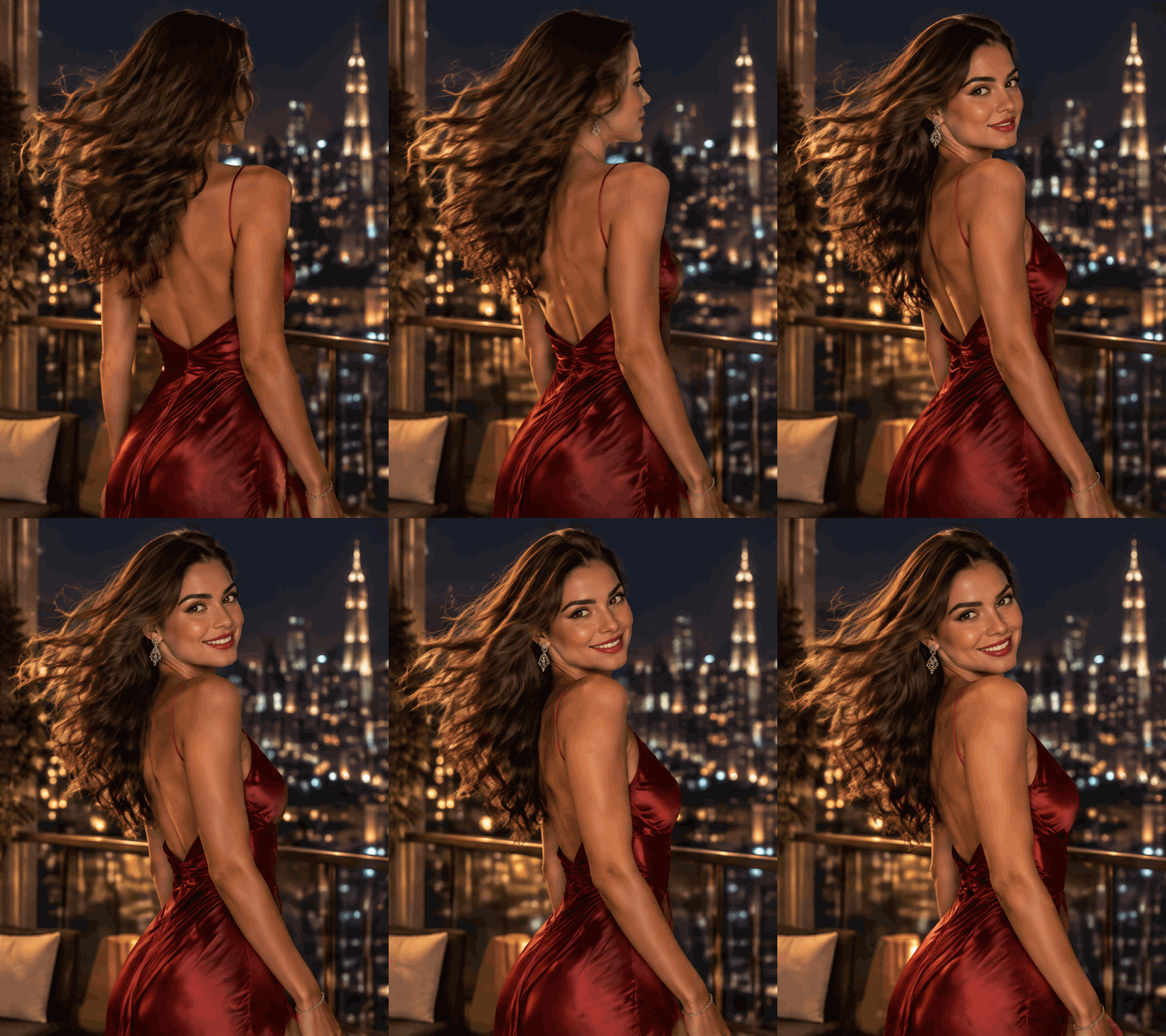
Essai de mouvement au balcon
Un seul pivot garde cette ébauche de mouvement facile à examiner.
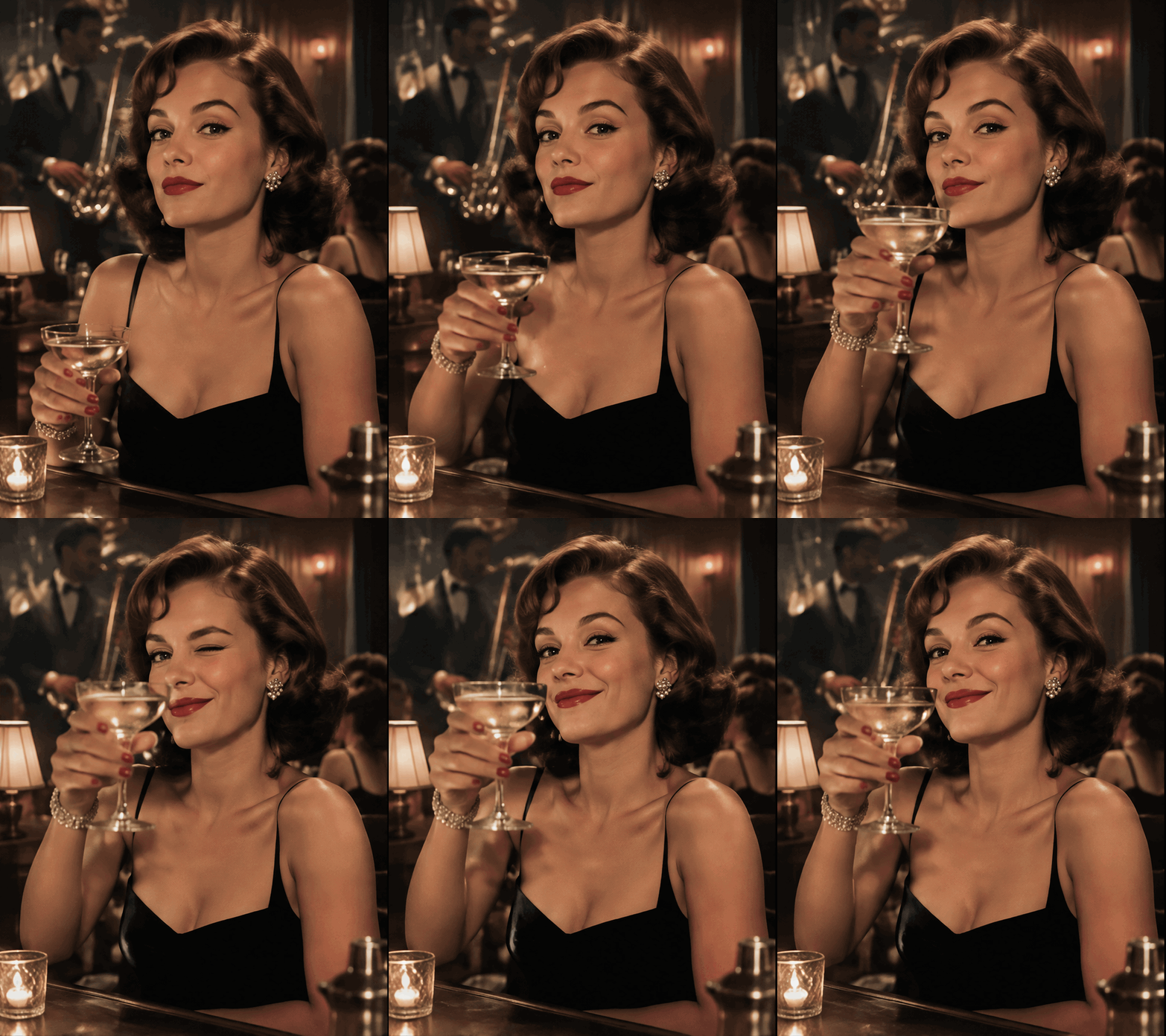
Coupe et clin d’œil
Le toast et le clin d’œil rendent la séquence souhaitée simple à décrire.
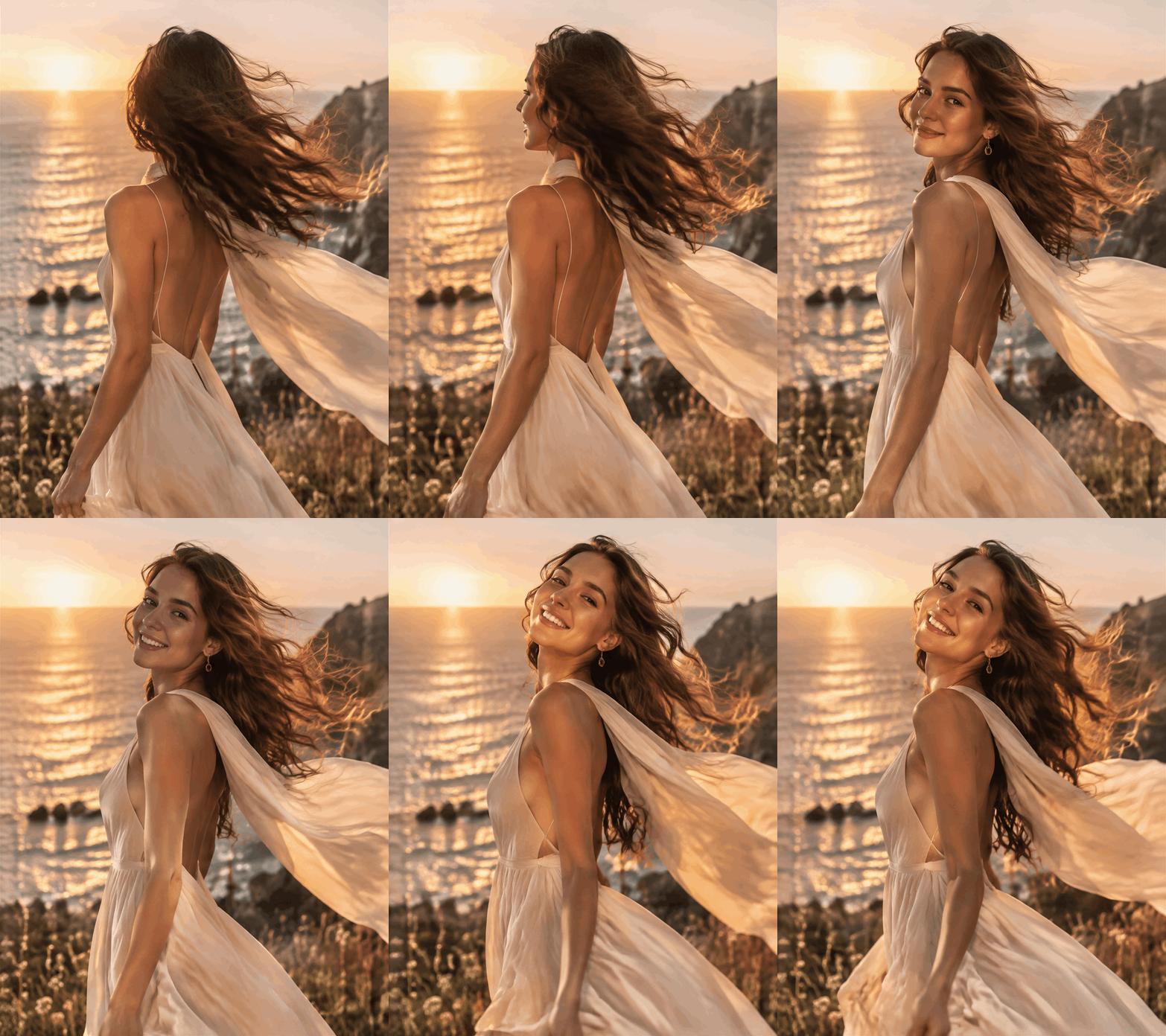
Foulard sur la falaise
Le foulard et la lumière côtière orientent clairement cet essai rapide de mouvement.
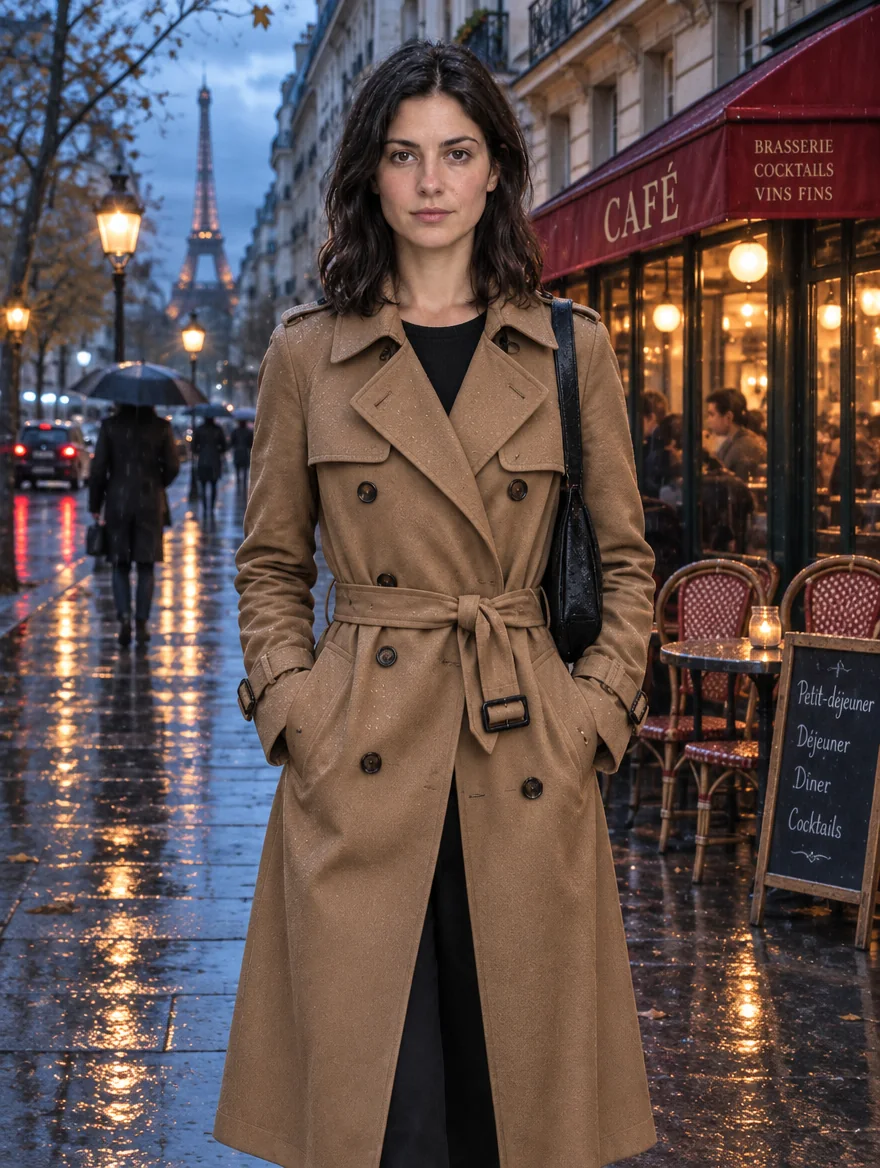
Aperçu de rue sous la pluie
La retouche Flare combine un changement de tenue avec un nouveau lieu et un autre moment de la journée.
Paramètres de requête
| Paramètre | Obligatoire | Description |
|---|---|---|
prompt | Oui | Rédigez les consignes obligatoires de retouche Flare en 5 000 caractères maximum ; aucun texte n’est fourni par défaut et chaque token du prompt ajoute un petit montant à la fac… 1 caractères minimum · 5000 caractères maximum |
image_urls | Oui | Une retouche Flare exige 1–16 URL d’images et ne dispose d’aucune source par défaut ; utilisez Image 1, Image 2, etc. dans le prompt, avec un petit montant par image source. 1 éléments minimum · 16 éléments maximum |
mask_url | Non | Le champ |
markup_url | Non | Pour guider rapidement Flare, fournissez via |
aspect_ratio | Non | Flare propose quinze formes, des bandes verticales 1:3 aux panoramas 3:1. |
resolution | Non | Sélectionnez la taille de sortie Flare : 1k (~1 MP), 2k (~3,7 MP) ou 4k (~8,3 MP) ; la valeur par défaut n’est pas précisée ici et la taille choisie influe sur la facturation. |
quality | Non | Flare propose les niveaux de détail low, medium, high, xhigh et max, avec medium au départ ; monter en qualité augmente le détail, le délai et le coût. |
reasoning_effort | Non | Flare propose low, medium et high pour |
num_outputs | Non | Réglez le nombre de résultats Flare de 1 à 10 ; le nombre par défaut n’est pas précisé ici et chaque image est facturée individuellement. |
background | Non | Choisissez auto, opaque ou transparent pour le fond Flare ; la valeur par défaut n’est pas précisée ici, la transparence exige PNG ou WebP et ce choix n’ajoute aucuns frais. |
output_format | Non | Flare fournit les fichiers en png par défaut ; jpeg et webp sont également disponibles, sans frais pour changer de format. |
output_quality | Non | Pour une image modifiée par Flare enregistrée en JPEG ou WebP, la compression va de 0 à 100 ; le PNG n’en tient pas compte et le prix reste identique. |
Tarification
Flare calcule le coût des retouches selon l’utilisation mesurée : les tokens du prompt, les tokens d’image de chaque source et ceux du résultat livré. Les tarifs par palier de cette page décrivent un résultat Flare en 1:1 hors images sources ; les retouches Flare plus larges ou plus hautes reviennent généralement moins cher. Flare compte les tokens du prompt et des sources une fois par résultat demandé. Un montant maximal est réservé au début de chaque tâche Flare, puis la différence est rendue à la fin. Aucuns frais ne s’appliquent aux demandes Flare refusées.
| Résolution | Qualité: low | Qualité: medium | Qualité: high | Qualité: xhigh | Qualité: max |
|---|---|---|---|---|---|
| $0.02232 / image | $0.03915 / image | $0.04743 / image | $0.08433 / image | $0.18972 / image |
| $0.04131 / image | $0.07299 / image | $0.08847 / image | $0.15723 / image | $0.35379 / image |
| $0.07479 / image | $0.13221 / image | $0.16011 / image | $0.28512 / image | $0.64044 / image |
Cas d’utilisation
Exploration d’affiches
Testez des scènes avec un phare et différentes pistes de campagne touristique au fil d’itérations courtes.
Visuels quotidiens de café
Préparez des propositions de menus sur ardoise avec de courts intitulés entre guillemets, à examiner.
Aperçus de tenues
Partez d’un portrait existant pour essayer un manteau dans un nouveau décor de rue.
Guide de prompt et conseils pratiques
Esquissez une proposition
Partez d’une description de scène en qualité medium pour explorer une piste.
Demandez des variantes
Utilisez
num_outputspour obtenir 1–10 propositions et prévoyez une facturation pour chaque résultat.Retouchez avec des références
Ajoutez les images sources dans un ordre clair et désignez-les par Image 1, Image 2, etc.
Préparez la livraison
Choisissez la résolution selon l’emplacement prévu et utilisez PNG ou WebP pour demander la transparence.
Introduction
GPT Image 2.6 Flare Retouche d’image utilise des images existantes et la description du changement souhaité. Il permet d’enchaîner rapidement les essais de tenues, de lieux et d’autres modifications visuelles à partir de 1–16 sources fournies.
La première source est l’image à retoucher ; les suivantes peuvent apporter des détails de référence. Lors de nos tests, une retouche de tenue dans un Paris pluvieux a préservé un sujet reconnaissable tout en remplaçant les vêtements et le décor.
Fonctionnalités et points forts
- Consignes visuelles : utilisez
markup_urldans Flare pour un PNG transparent de la taille d’Image 1 contenant croquis et annotations afin d’indiquer la modification. Flare n’ajoute aucuns frais d’entrée pour ce calque, qui remplacemask_url. - Rôle des références : désignez les sources par Image 1, Image 2, etc. pour expliquer leur contribution.
- Masques facultatifs : fournissez un PNG aux dimensions de la première source, dont les pixels transparents ciblent la zone à repeindre.
- Cadrage de sortie : laissez le rapport vide pour conserver la forme de la première source en 1k, ou sélectionnez un rapport pour le 2k et le 4k.
- Choix du détail et de la taille : les cinq niveaux de qualité et les trois niveaux de résolution s’appliquent aussi aux retouches.
- Fond en sortie : la transparence exige PNG ou WebP ; JPEG reste disponible pour les autres résultats.
Cas d’usage
- Concepts de tenues saisonnières : prévisualisez un manteau camel sur un portrait fourni pour une campagne par temps de pluie.
- Variations de décor : transposez le sujet d’une photographie existante dans une rue à l’heure bleue.
- Retouches graphiques : marquez une partie d’une ébauche d’affiche et demandez un nouveau fond peint dans cette zone.
Guide du prompt et conseils
- Identifiez d’abord la base : écrivez « retouchez Image 1 » avant de nommer le résultat souhaité.
- Énumérez les éléments à conserver : dites « préservez l’apparence du sujet » lorsque vous changez la tenue et le lieu.
- Distinguez les consignes de référence : essayez « reprenez les couleurs du fond de Image 2 » pour clarifier le rôle des sources.
- Ciblez la consigne du masque : demandez « un mur bleu canard dans la zone marquée » avec un PNG préparé.
- Examinez un changement bien défini : utilisez « trench camel à l’heure bleue » plutôt que d’associer des variantes sans lien.
- Pour itérer rapidement, envisagez
reasoning_effortlow ou medium. Le réglage initial high prépare plus longuement les textes denses et les compositions complexes, sans modifier le coût.
Démarrage rapide de l’API
# Generate the idempotency key once; reuse it when retrying after a lost response.
export SPICY_IDEMPOTENCY_KEY="${SPICY_IDEMPOTENCY_KEY:-$(uuidgen)}"
curl -X POST https://api.spicyapi.ai/api/v1/jobs/createTask \
  -H "Authorization: Bearer $SPICY_API_KEY" \
  -H "Content-Type: application/json" \
  -H "Idempotency-Key: $SPICY_IDEMPOTENCY_KEY" \
  -d '{
  "model": "openai/gpt-image-2.6-flare/edit",
  "input": {
    "background": "auto",
    "image_urls": [
      "https://example.com/reference.png"
    ],
    "num_outputs": 1,
    "output_format": "png",
    "prompt": "A ceramic teapot on a linen cloth, soft window light, muted palette",
    "quality": "medium",
    "resolution": "1k"
  }
}'

# Copy data.taskId from the response into TASK_ID, then poll the status.
TASK_ID="TASK_ID_FROM_RESPONSE"
curl "https://api.spicyapi.ai/api/v1/jobs/recordInfo?taskId=$TASK_ID" \
  -H "Authorization: Bearer $SPICY_API_KEY"
La référence API détaille l’authentification, le schéma complet, le polling et la gestion des erreurs.