Introduction
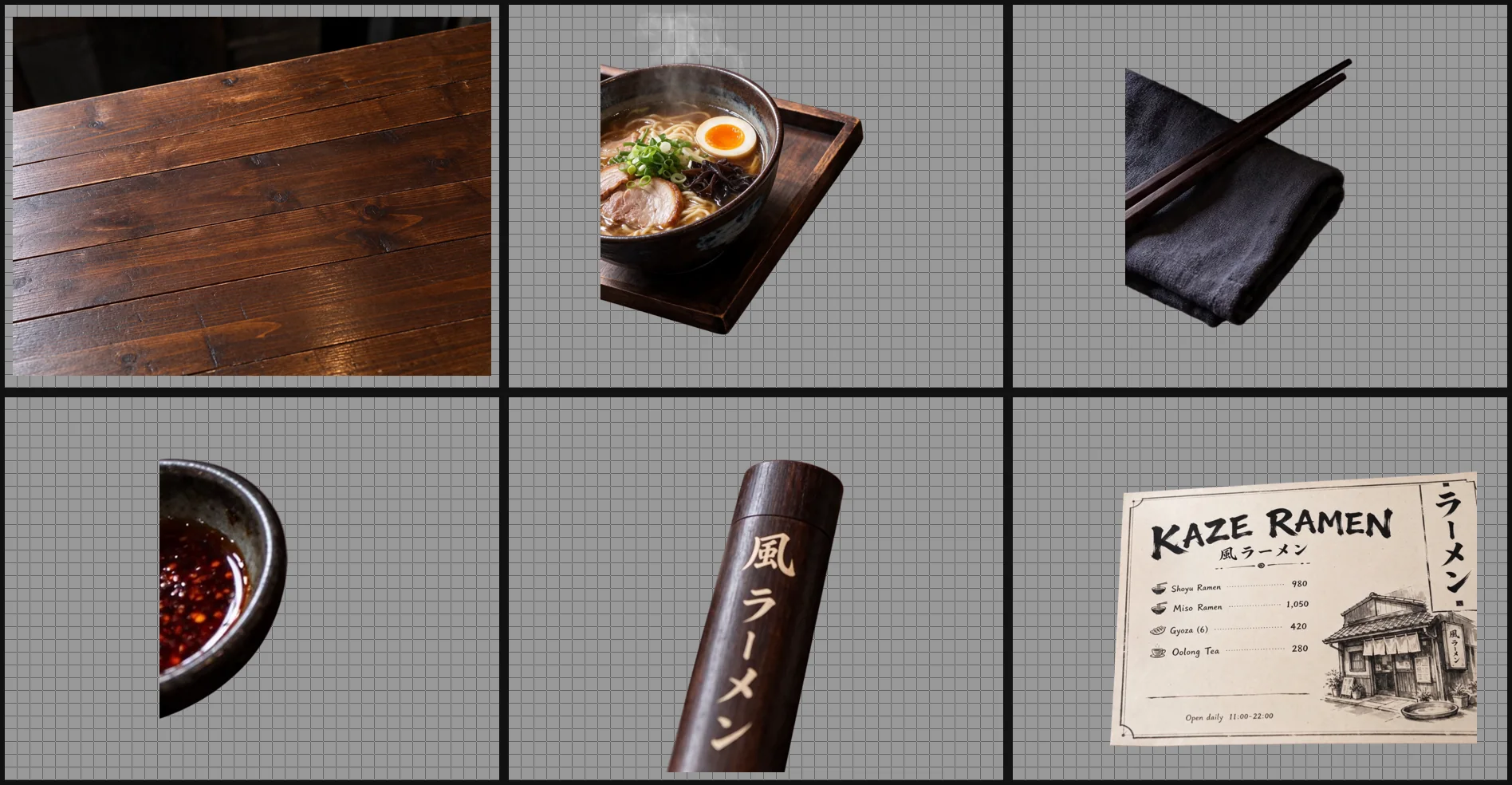
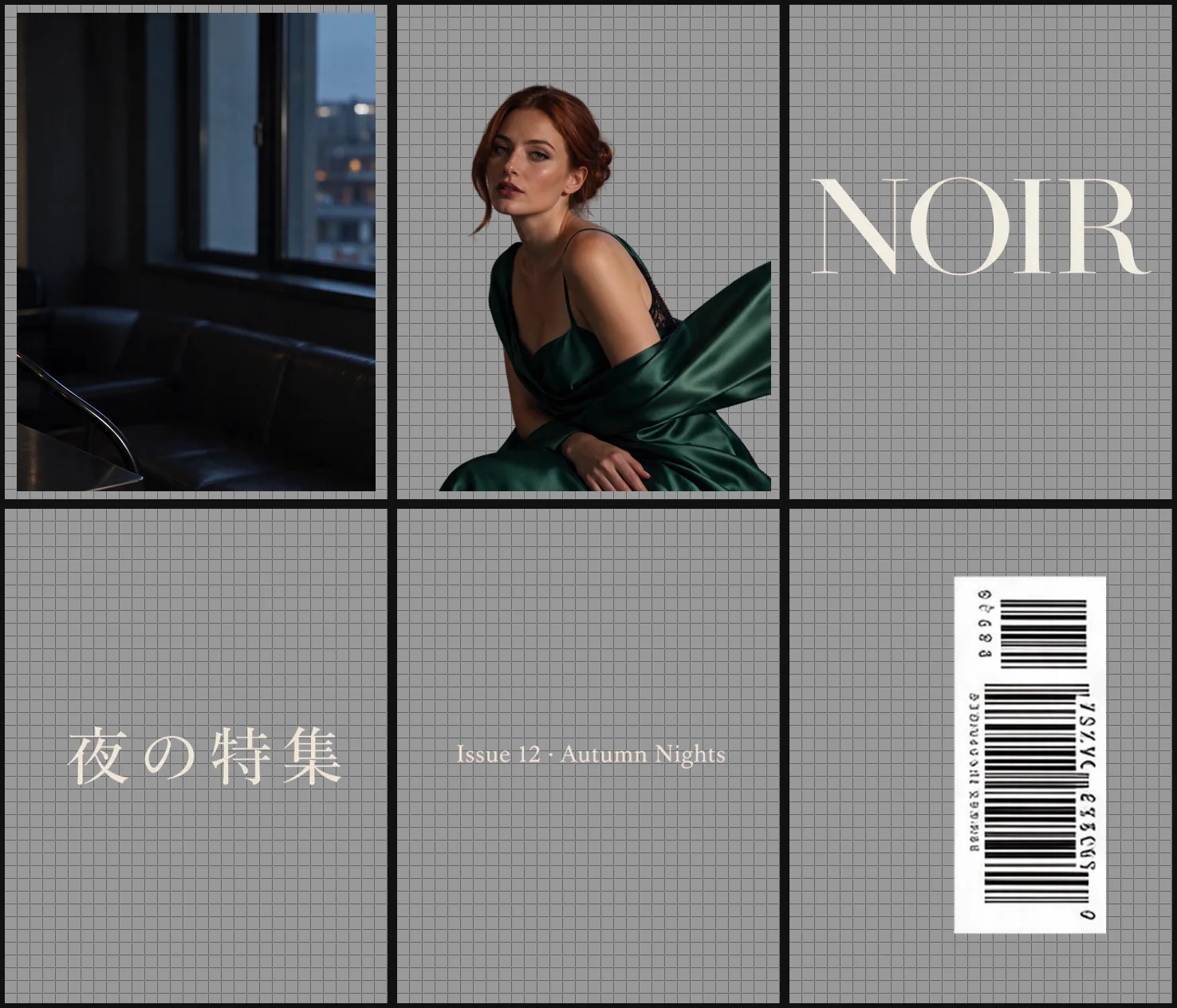
La retouche d’image Seedream 5.5 part de visuels existants et utilise une consigne écrite pour les modifier ou les combiner. Cette API de retouche d’image IA accepte une à dix références. Désignez-les par numéro, décrivez le résultat voulu et précisez les détails à conserver.
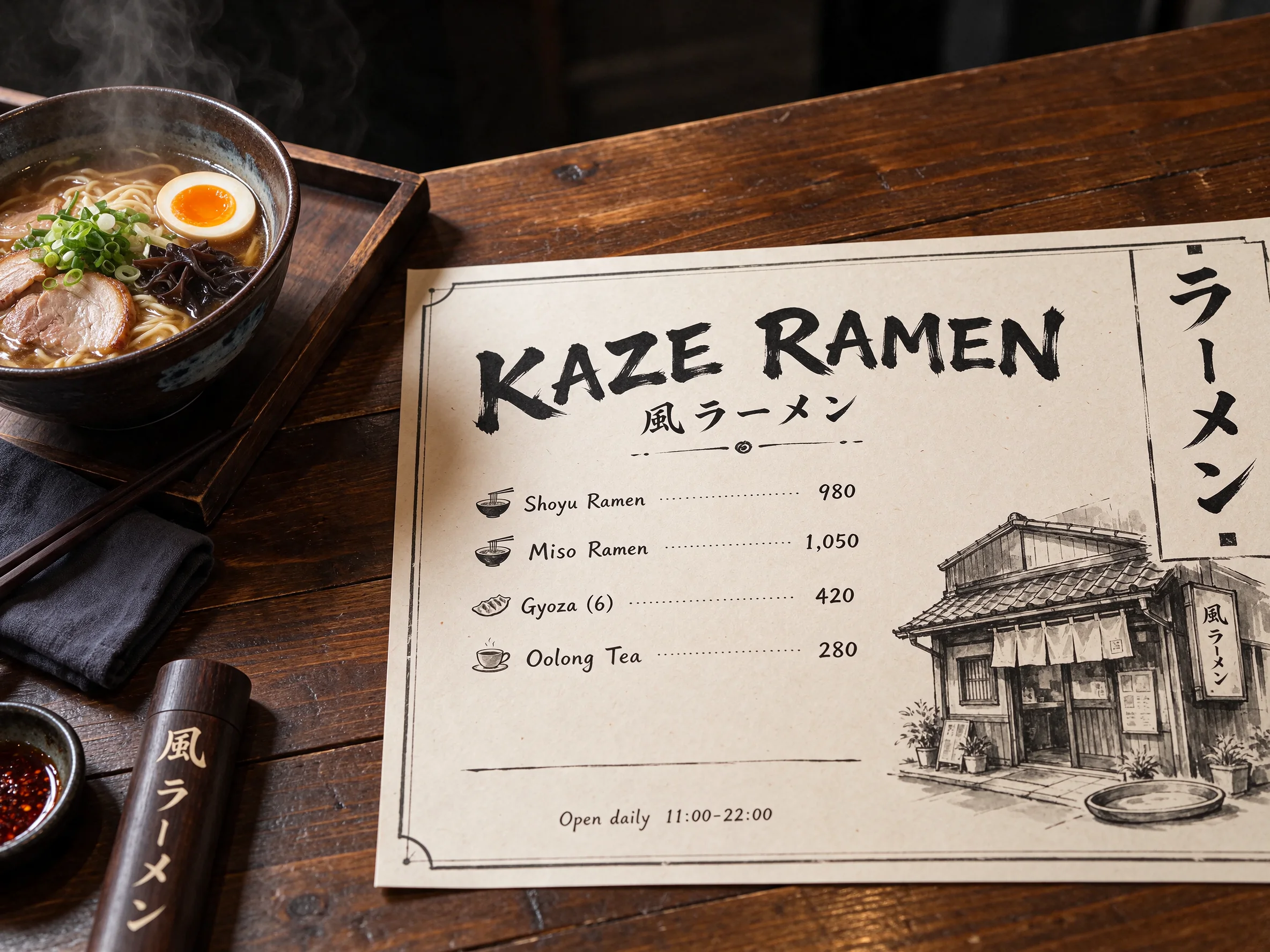
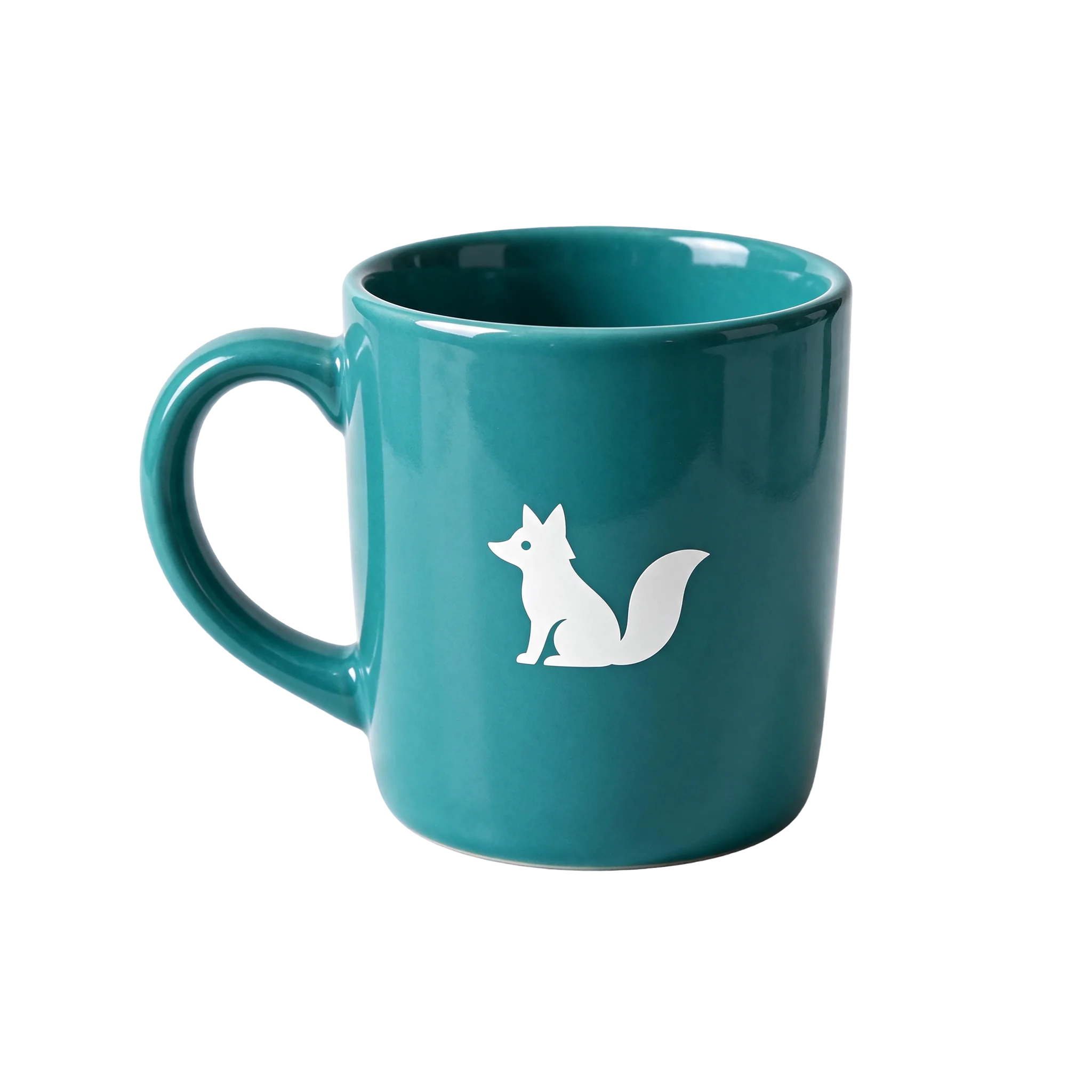
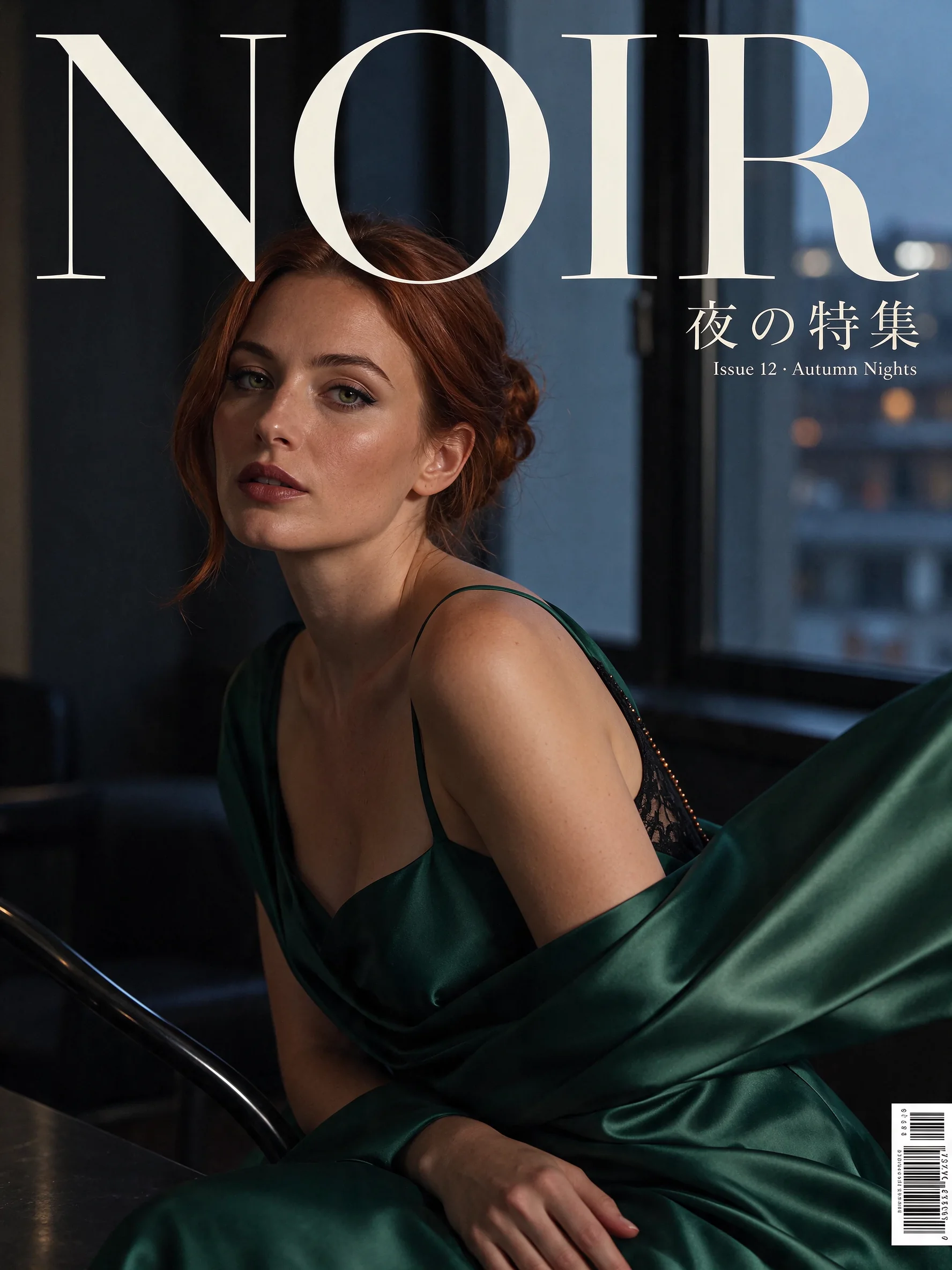
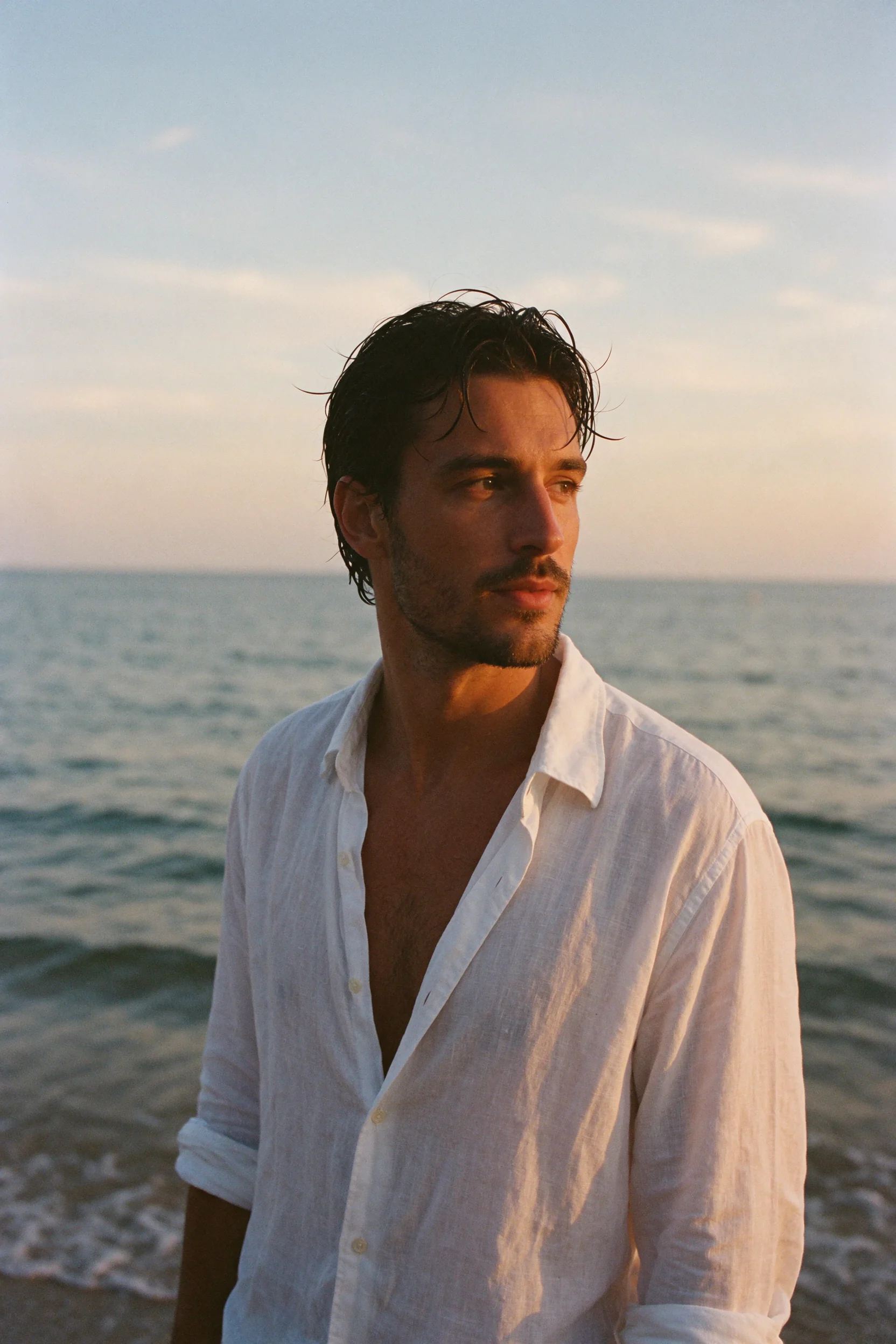
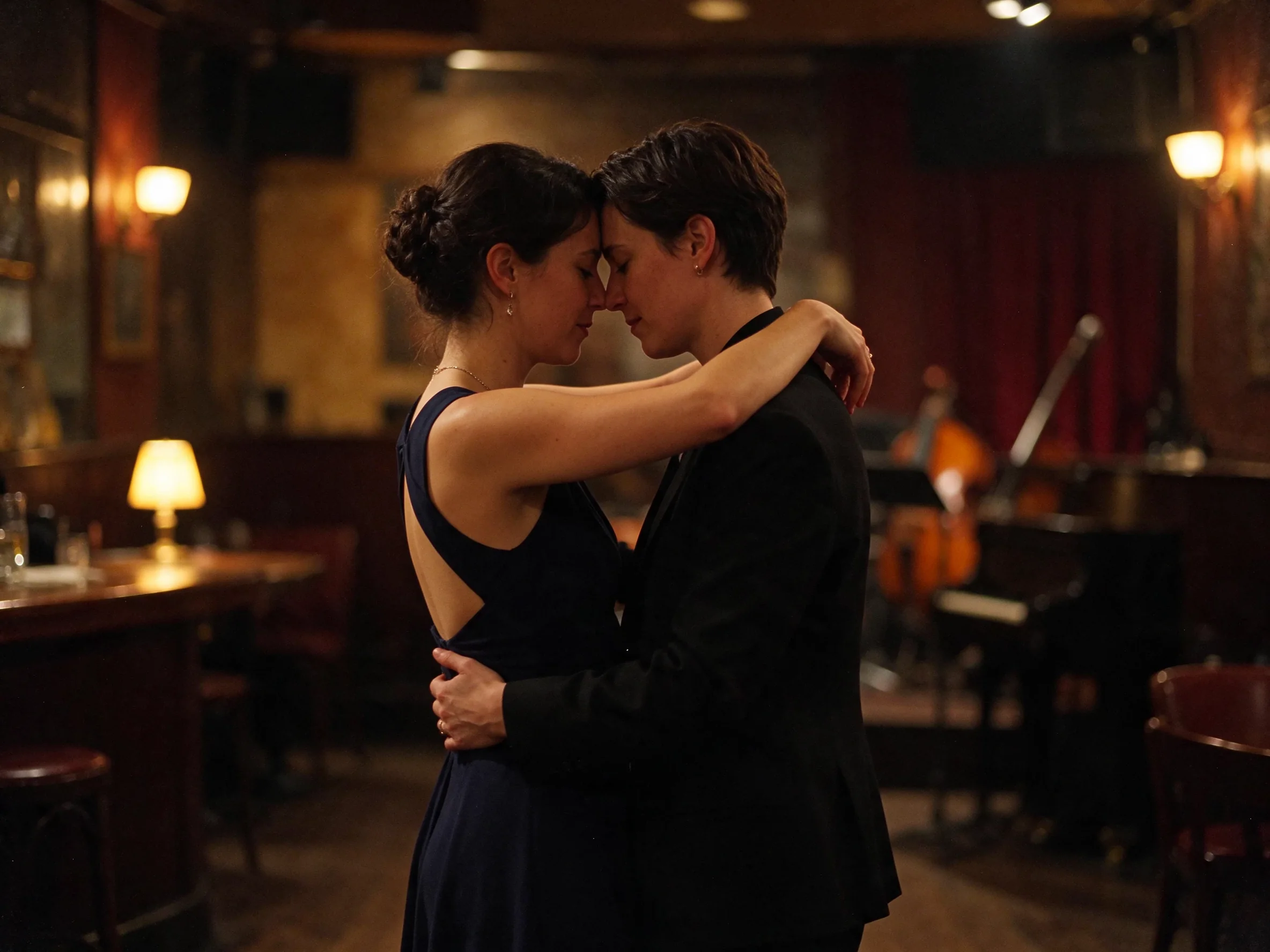
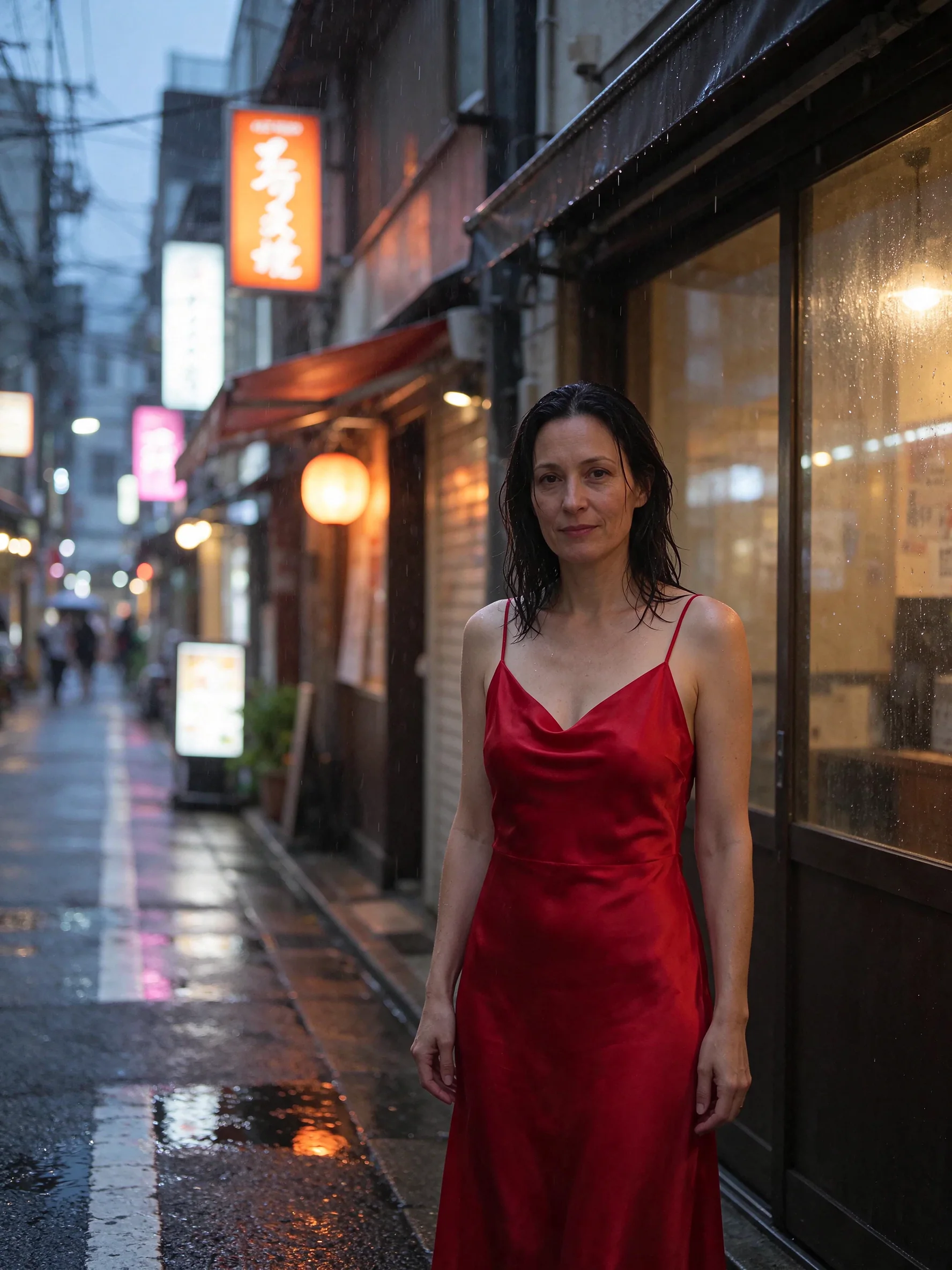
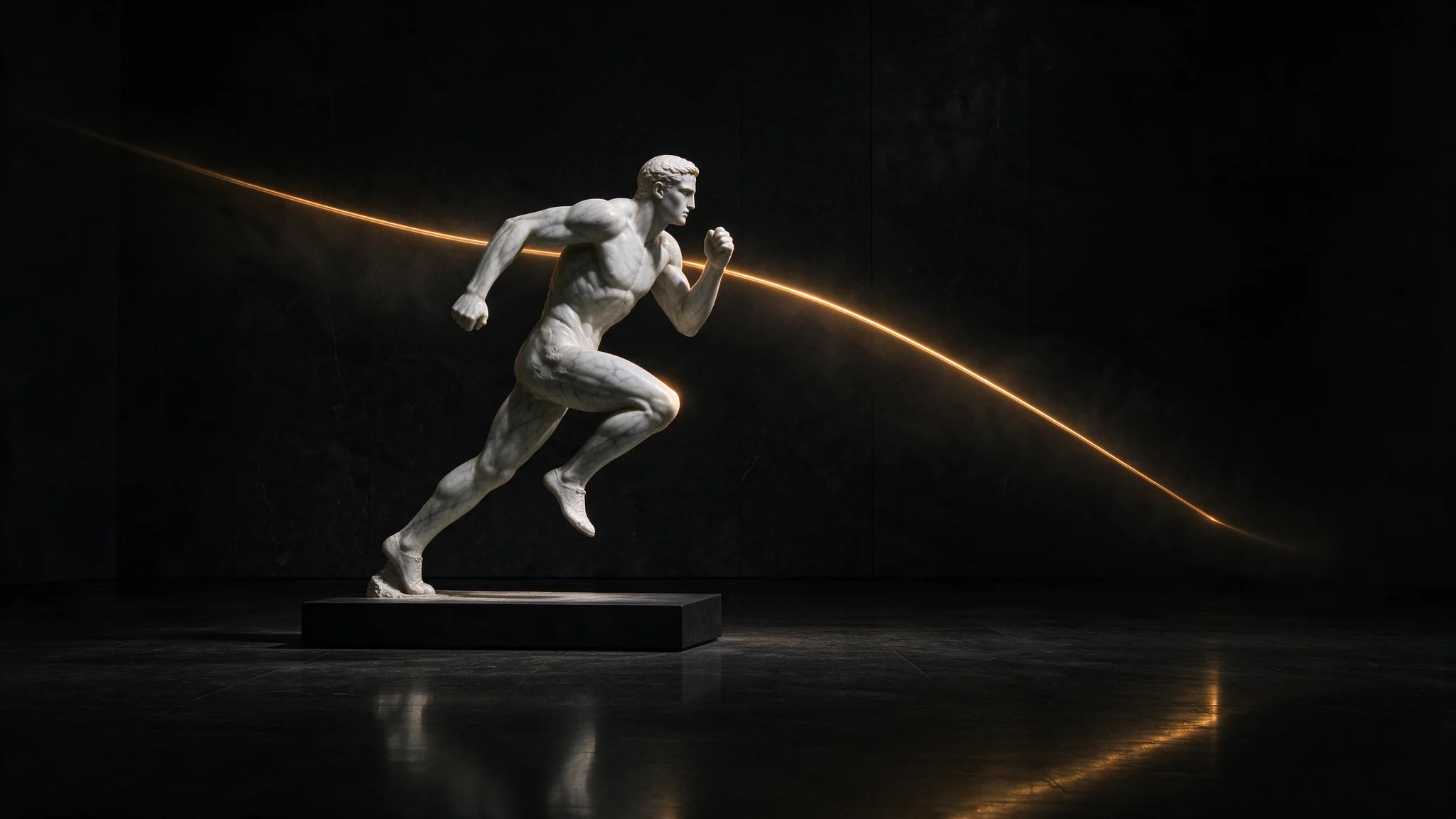
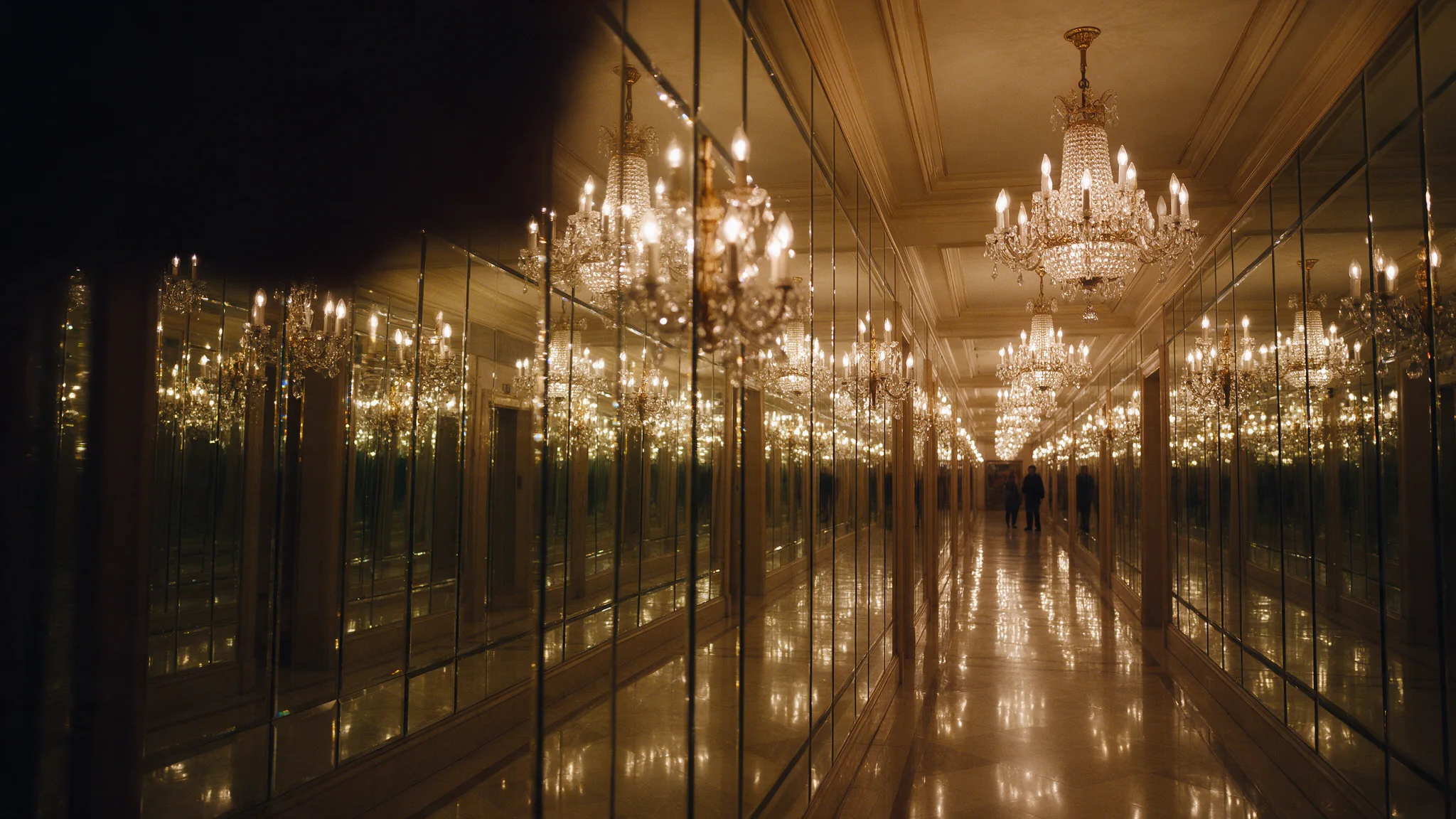
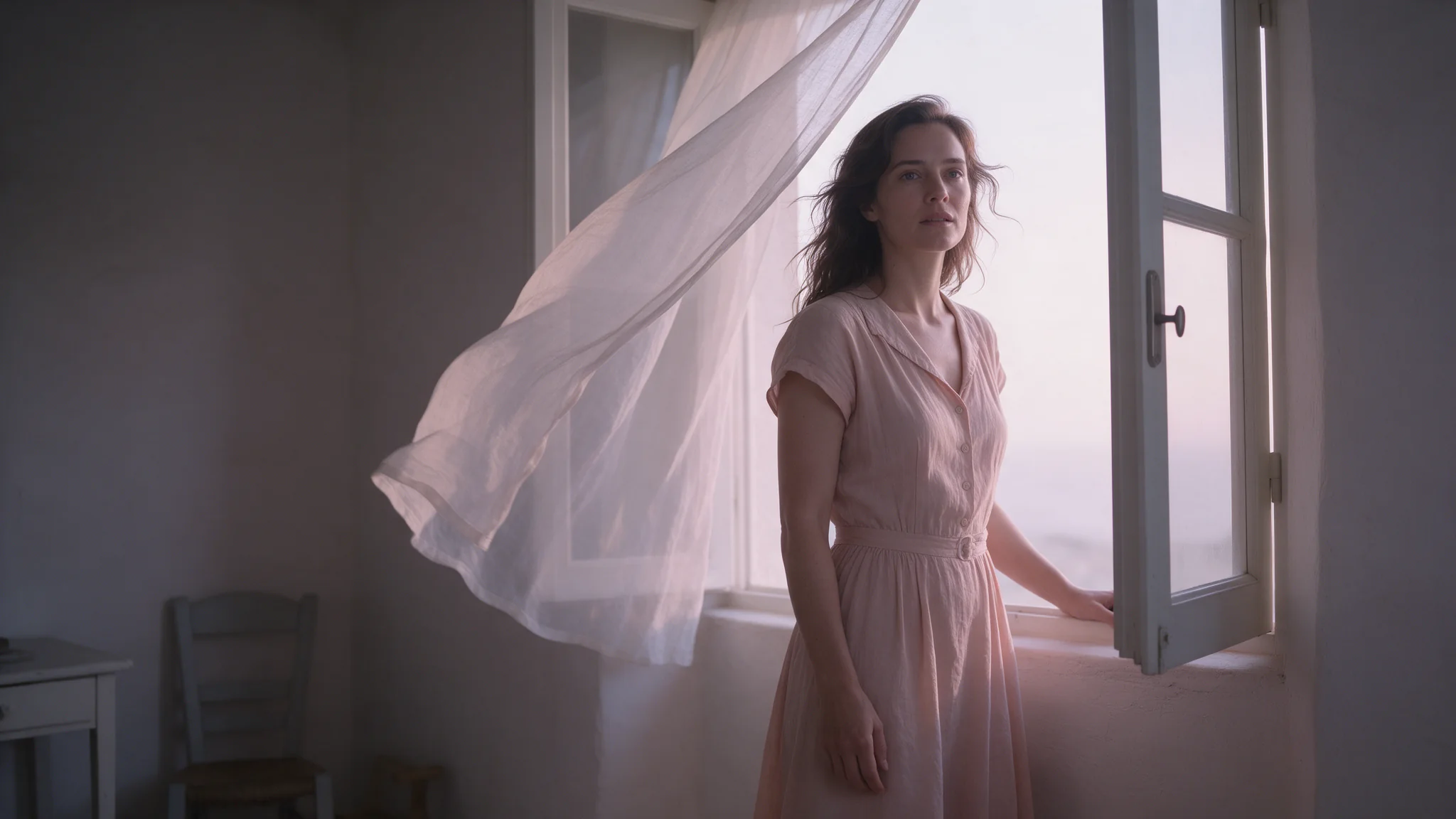
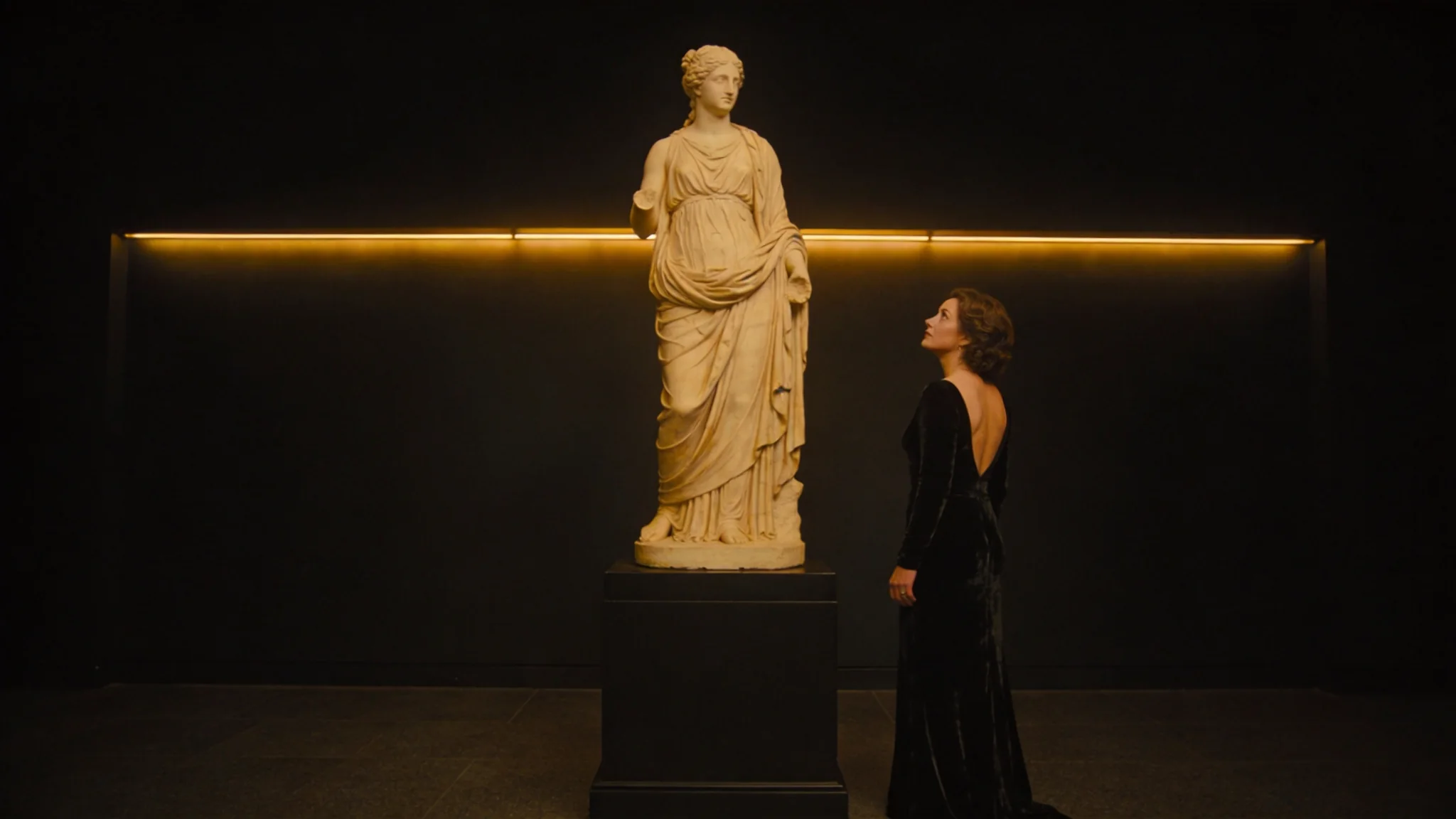
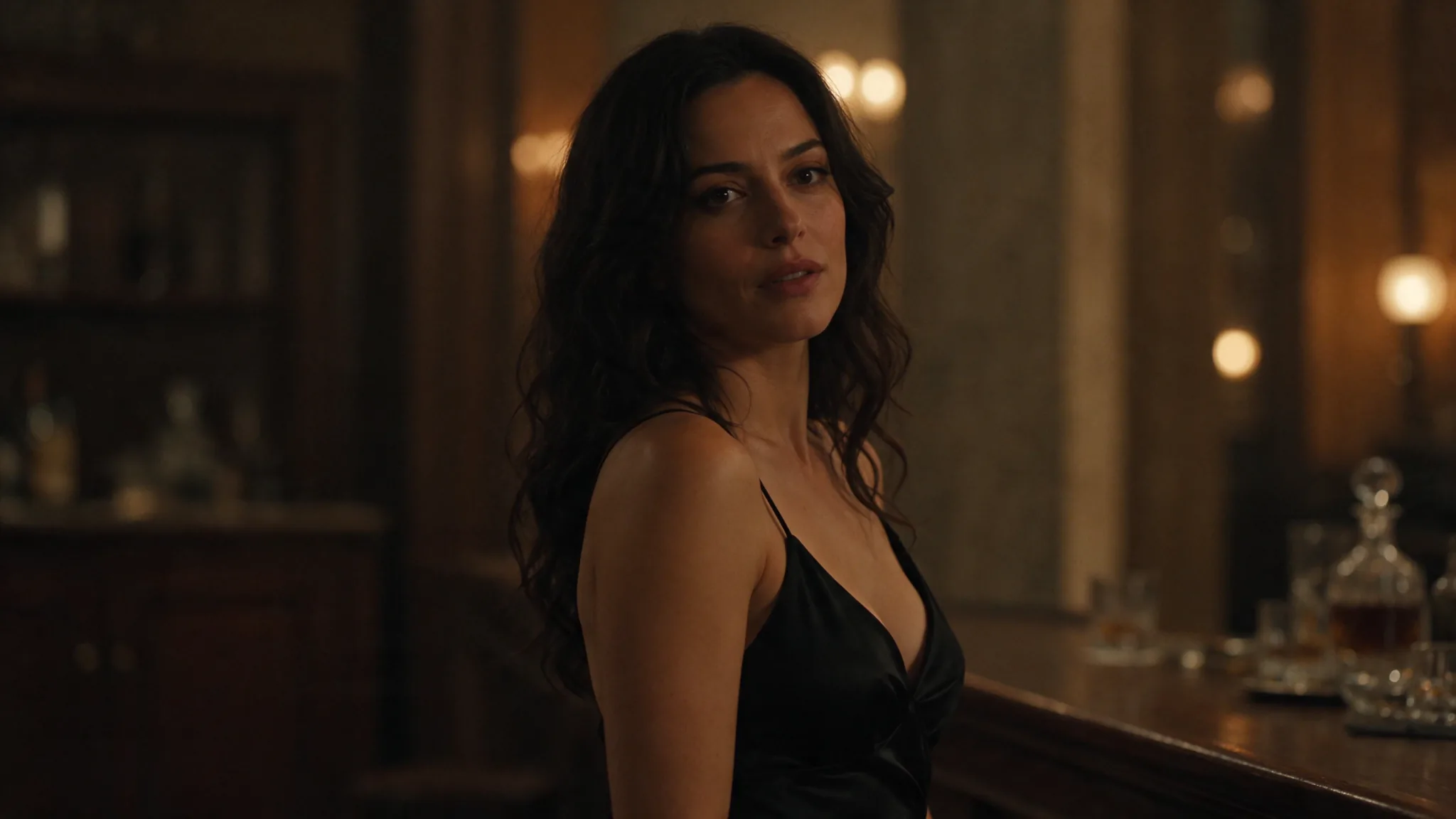
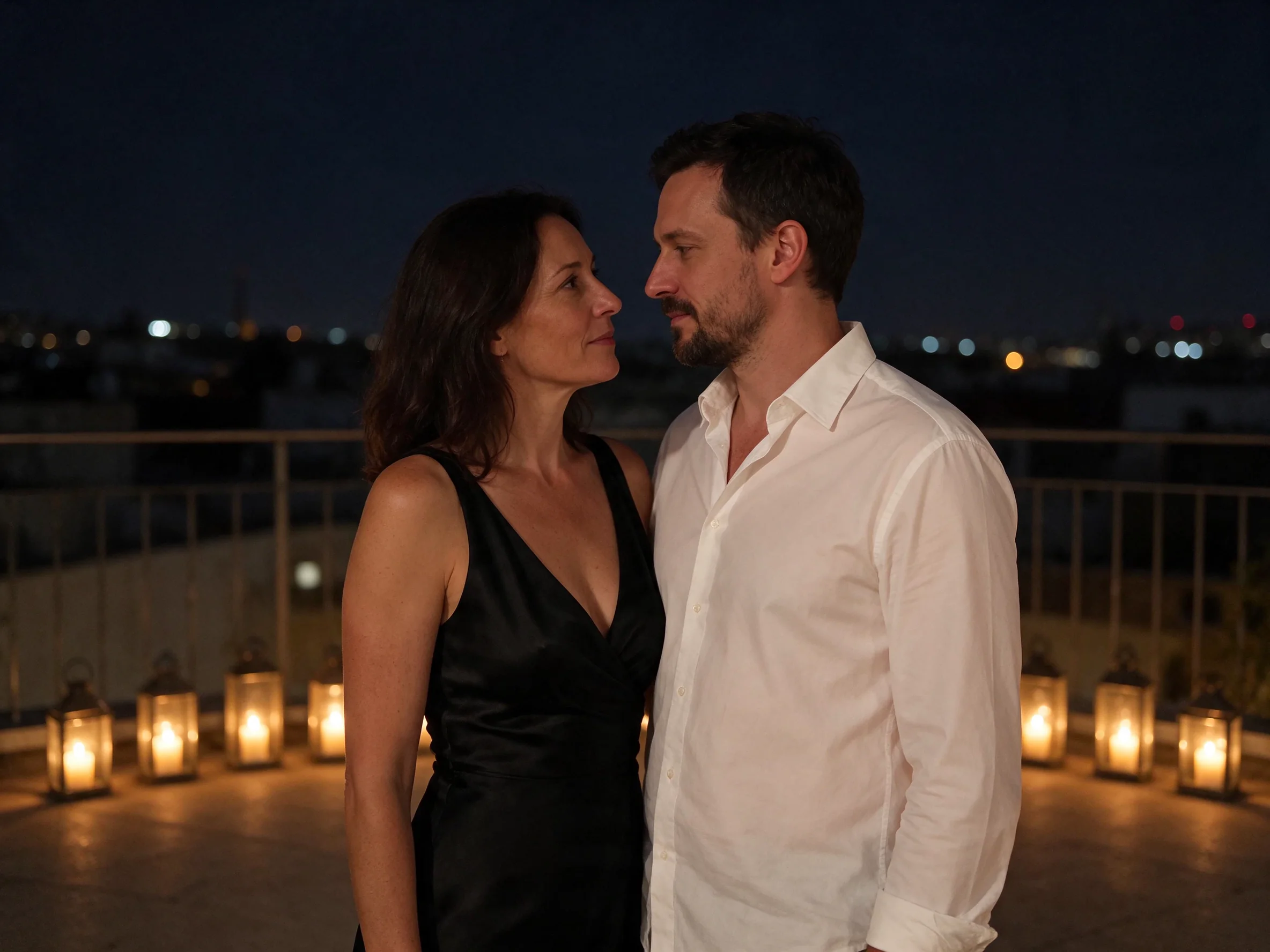
Les exemples présentent deux consignes différentes. L’une réunit des portraits distincts sur un toit-terrasse éclairé à la bougie. L’autre change une tenue et déplace un portrait dans une rue de Tokyo sous la pluie au crépuscule. Les deux personnes sont restées reconnaissables dans notre essai du toit-terrasse. Un autre essai avec une personne et un mug a préservé le logo du produit.
Fonctionnalités et points forts
Des sources numérotées aux rôles définis
Utilisez Image 1, Image 2, puis les numéros suivants pour désigner les sources dans votre consigne. Une référence peut apporter une personne ou un objet, tandis que le texte définit le nouveau décor. Nommer ces rôles clarifie la composition demandée. Par exemple : « Utilisez la personne de Image 1 et le mug de Image 2. »
Le prompt du toit-terrasse attribue un portrait différent à chaque entrée numérotée. Reprenez cette structure pour réunir des sources dans une scène. Après les changements, ajoutez une consigne de préservation afin de fixer à la fois la nouvelle direction et les détails à conserver.
Des changements et des objectifs de préservation explicites
ByteDance annonce des zones non modifiées stables sur plus de 100 cycles de retouche. Nos essais ont porté sur des changements précis de tenue, de lieu et de composition avec références ; ils ne valident pas une suite de 100 cycles. Distinguez cette annonce des exemples mesurés.
L’exemple de Tokyo sous la pluie demande une nouvelle robe et un décor de rue tout en préservant l’identité. Celui du toit-terrasse conserve les personnes de deux portraits sources. Pour une composition produit, « Gardez le logo du mug inchangé » définit un détail concret à retenir.
Choisir séparément le format de sortie
La retouche ne reprend pas le format de sa source. aspect_ratio vaut 1:1 par défaut, même si l’entrée est verticale ou large. Choisissez un ratio correspondant si les proportions originales comptent, ou un autre ratio pris en charge pour une nouvelle mise en page.
Les formats disponibles sont 1:1, 4:3, 3:4, 16:9, 9:16, 3:2, 2:3 et 21:9. La rue sous la pluie utilise 3:4 ; le toit-terrasse à deux portraits utilise 4:3. Accordez la composition décrite et le cadre choisi.
Résolution, encodage et fond
La retouche propose 1k, 1.5k, 2k et 4k, avec 2k par défaut. En 4k, le 16:9 produit 3840 x 2160 pixels et le carré 2880 x 2880. PNG est le format par défaut ; JPEG est aussi disponible. Pour un canal alpha, choisissez PNG avec background transparent ; autrement, background commence sur auto.
Paramètres de requête
| Paramètre | Obligatoire | Description |
|---|---|---|
prompt | Oui | Fournissez la consigne de retouche obligatoire ; aucun texte n’est défini par défaut. La limite est de 5 000 caractères et ByteDance recommande de rester dans les 600 mots anglais. 1 caractères minimum · 5000 caractères maximum |
image_urls | Oui | Fournit de 1 à 10 images de référence ; une source est obligatoire et aucune n’est sélectionnée par défaut. 1 éléments minimum · 10 éléments maximum |
aspect_ratio | Non | Définit le format de sortie : 1:1, 4:3, 3:4, 16:9, 9:16, 3:2, 2:3 ou 21:9. La valeur par défaut est 1:1. |
resolution | Non | Fixe le palier de résolution facturé : 1k, 1.5k, 2k ou 4k ; 2k par défaut. Ce réglage modifie la facturation, avec un tarif identique pour 1k et 1.5k. |
output_format | Non | Choisit l’encodage png ou jpeg ; png par défaut. L’encodage ne modifie pas la facturation. |
background | Non | Règle le fond sur auto, transparent ou opaque ; auto par défaut. Associez transparent à png pour obtenir un canal alpha. |
Tarification
La retouche est facturée au palier de résolution choisi, avec un léger supplément pour chaque image en entrée, dès la première. Les paliers 1k et 1.5k ont le même tarif. Le ratio du cadre, l’encodage et le fond n’entraînent aucun supplément.
| Spécification | Prix |
|---|---|
| $0.0195 / image |
| $0.0195 / image |
| $0.027 / image |
| $0.0525 / image |
Cas d’utilisation
Déplacer un portrait dans un autre lieu
Décrivez le décor de remplacement avec des détails concrets : une ruelle de Tokyo sous la pluie, le crépuscule et des enseignes lumineuses. Désignez le portrait source et ce qui doit rester. Vous distinguez ainsi le changement de scène de l’identité à conserver. L’exemple fournit une structure de consigne réutilisable.
Réunir des portraits distincts dans une scène
Attribuez le premier portrait à Image 1 et le second à Image 2. Décrivez le lieu où les personnes apparaissent ensemble et son éclairage. La scène du toit-terrasse utilise des bougies dans un décor nocturne. Nos essais ont conservé les deux identités sources dans cette retouche, ce qui donne un exemple mesuré de cet usage des références.
Combiner une personne et une référence produit
Donnez au produit son propre numéro pour le désigner directement. Précisez l’objet à utiliser et les détails produit à garder. Notre composition avec une personne et un mug a conservé le logo. Écrivez par exemple « Préservez le logo de Image 2 » pour rendre cette exigence explicite.
Changer une tenue en préservant l’identité
Nommez la nouvelle tenue et la personne concernée. Ajoutez le lieu et la lumière s’ils changent aussi. Précisez ensuite séparément ce qui doit rester, par exemple « Gardez la même personne que dans Image 1 ». Le prompt de la rue sous la pluie illustre cette structure avec une robe rouge et un nouveau lieu.
Guide de prompt et conseils pratiques
Attribuez les rôles avant de décrire le résultat
Insérez une courte liste des sources : « Image 1 apporte la personne ; Image 2 apporte le mug. » Vérifiez que ces numéros correspondent à l’ordre des entrées. Si vous ajoutez des références, expliquez l’apport de chacune plutôt que de laisser leur rôle implicite.
Distinguez les changements des détails fixes
Utilisez des phrases directes comme « Déplacez la scène sur un toit-terrasse éclairé à la bougie », puis « Gardez les personnes inchangées ». Pour un produit, précisez « Conservez le logo de renard blanc sur le mug ». La préservation devient une exigence définie. Comparez ces détails aux sources une fois la retouche terminée.
Choisissez le ratio voulu
Pour conserver les proportions de la source, sélectionnez le ratio aspect_ratio correspondant avant l’envoi. Une source verticale peut utiliser 3:4 si cela correspond au cadre visé. Le réglage par défaut produit un carré : placer une référence en premier ne définit pas le format de sortie.
Utilisez des zones marquées pour une consigne locale
Le prompt peut désigner des cadres, des flèches ou des coordonnées tracés sur une image d’entrée. Associez le numéro de référence et la zone, par exemple « Changez l’objet dans le cadre marqué de Image 1 ». Décrivez ensuite son remplacement et les détails alentour à conserver. La consigne dispose ainsi d’une cible visible.
Rattachez les textes exacts à leur objet
Si une référence contient un logo ou un texte imprimé à conserver, indiquez-le. Pour de nouveaux textes fournis, mettez le contenu voulu entre guillemets et excluez tout ajout. Cette consigne découle de nos observations en génération de texte ; elle délimite aussi le lettrage dans une retouche.
Choisissez la transparence dans les réglages de sortie
Un résultat transparent demande l’encodage png et background transparent. JPEG ne conserve pas la transparence, même si le prompt décrit un objet isolé. Si la retouche vise une scène complète, choisissez le mode de fond adapté à cet usage après avoir vérifié les réglages.
Gardez une trace exploitable de la retouche
Le prompt de retouche accepte jusqu’à 5 000 caractères ; ByteDance recommande au maximum 600 mots anglais. Concentrez la consigne sur les rôles des sources, les changements et les détails à conserver. Gardez ensemble les entrées, le texte, les réglages de sortie et le résultat téléchargé pour que la prochaine révision parte d’un historique clair du design.
Démarrage rapide de l’API
# Generate the idempotency key once; reuse it when retrying after a lost response.
export SPICY_IDEMPOTENCY_KEY="${SPICY_IDEMPOTENCY_KEY:-$(uuidgen)}"
curl -X POST https://api.spicyapi.ai/api/v1/jobs/createTask \
  -H "Authorization: Bearer $SPICY_API_KEY" \
  -H "Content-Type: application/json" \
  -H "Idempotency-Key: $SPICY_IDEMPOTENCY_KEY" \
  -d '{
  "model": "bytedance/seedream-5.5/edit",
  "input": {
    "aspect_ratio": "1:1",
    "background": "auto",
    "image_urls": [
      "https://example.com/reference.png"
    ],
    "output_format": "png",
    "prompt": "A ceramic teapot on a linen cloth, soft window light, muted palette",
    "resolution": "2k"
  }
}'

# Copy data.taskId from the response into TASK_ID, then poll the status.
TASK_ID="TASK_ID_FROM_RESPONSE"
curl "https://api.spicyapi.ai/api/v1/jobs/recordInfo?taskId=$TASK_ID" \
  -H "Authorization: Bearer $SPICY_API_KEY"
La référence API détaille l’authentification, le schéma complet, le polling et la gestion des erreurs.