Introduction
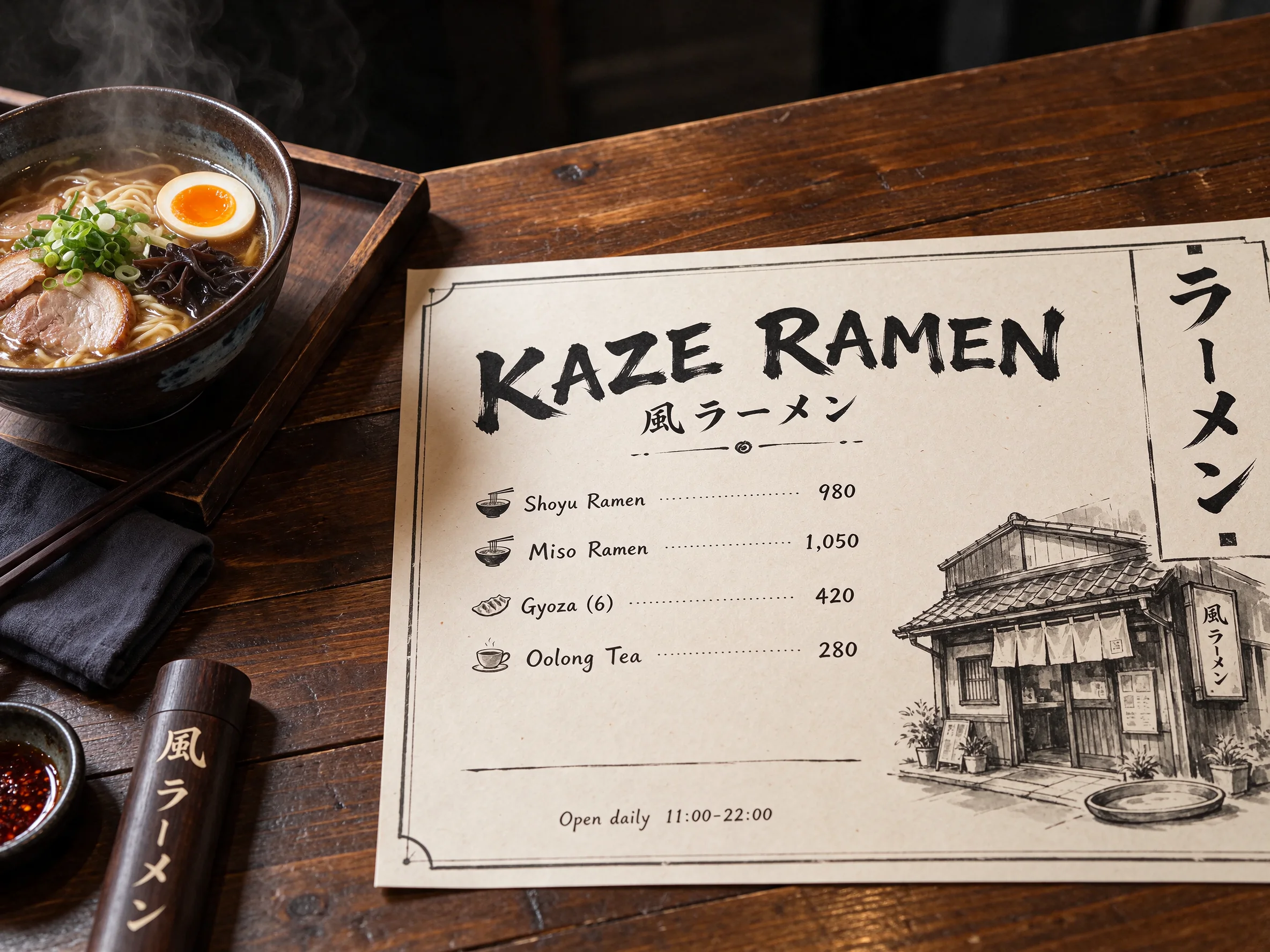
Seedream 5.5 Texte vers image crée un visuel à partir d’une scène écrite, y compris des mises en page avec vos propres textes. Utilisez ce point de terminaison de l’API Seedream 5.5 lorsque vous partez d’une description. Les exemples vont de la couverture de magazine au menu de ramen, en passant par des portraits photographiques et un visuel produit transparent.
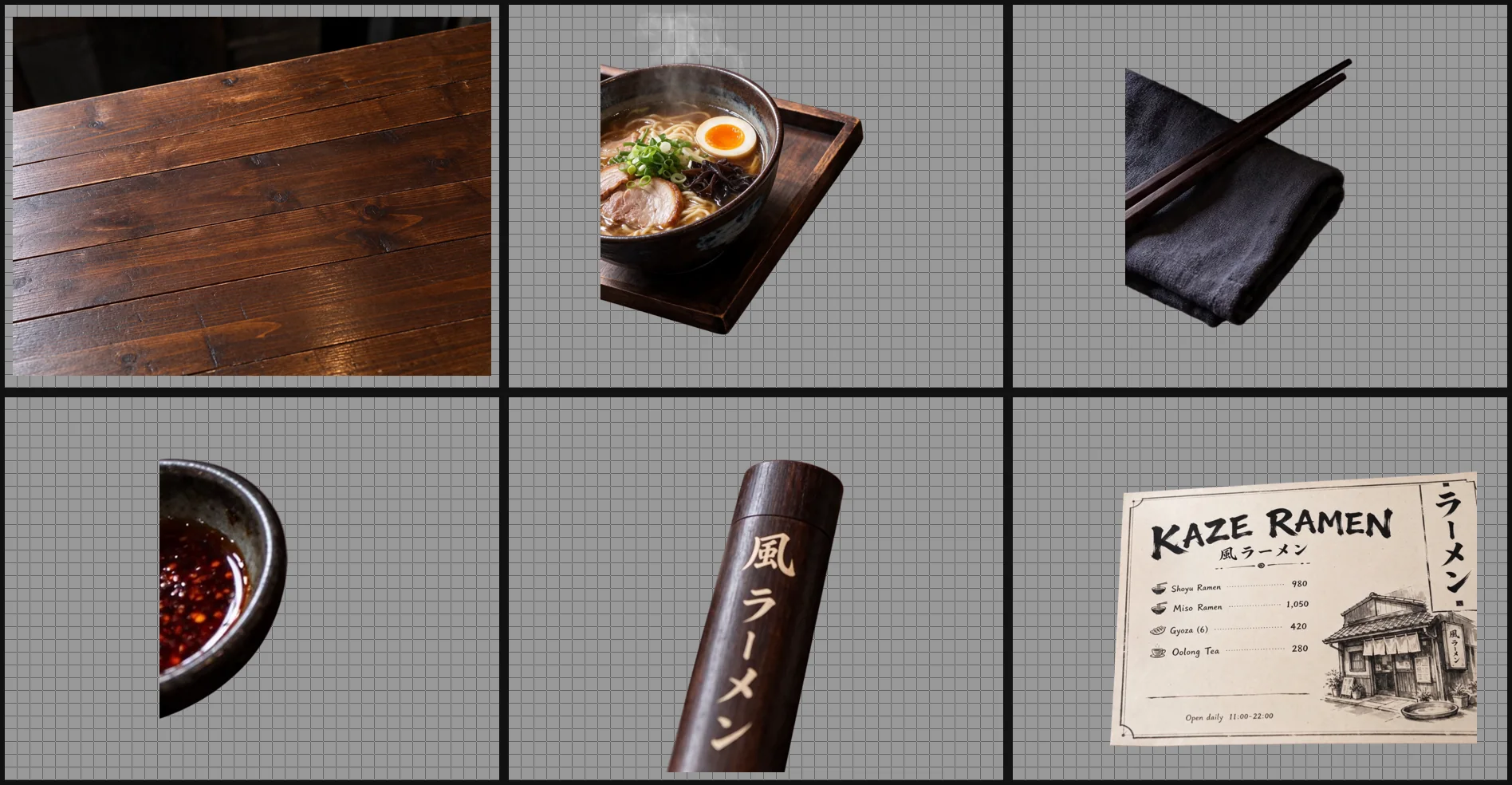
ByteDance annonce une sortie photoréaliste, des petits caractères multilingues précis et une transparence PNG RGBA native. Nos essais illustrent ces capacités : un menu en 2k a reproduit ses textes à la lettre et un autre PNG en 2k possédait un véritable canal alpha. Prenez ces mesures comme exemples pour préparer vos mises en page.
Fonctionnalités et points forts
Un générateur d’images IA avec texte
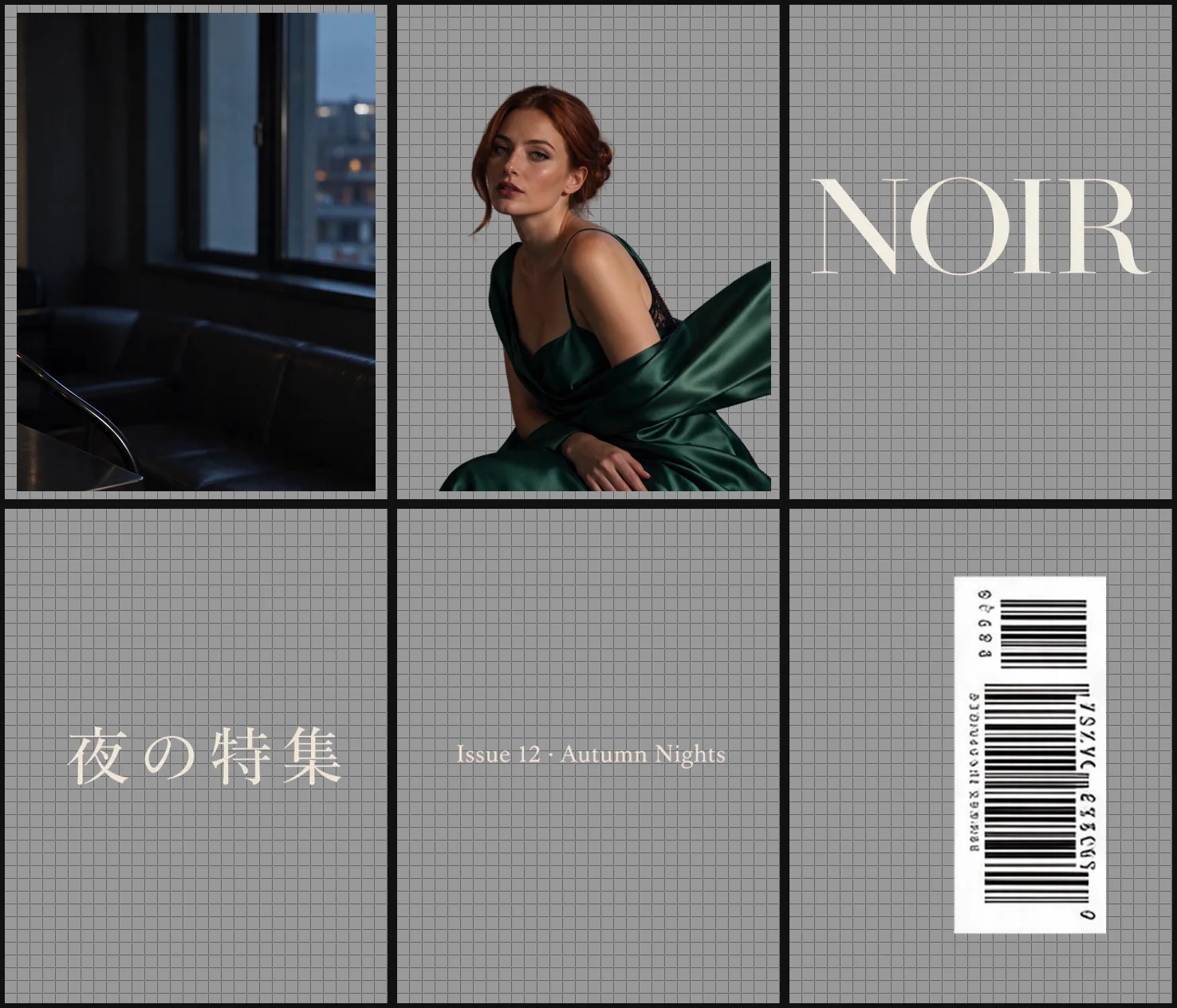
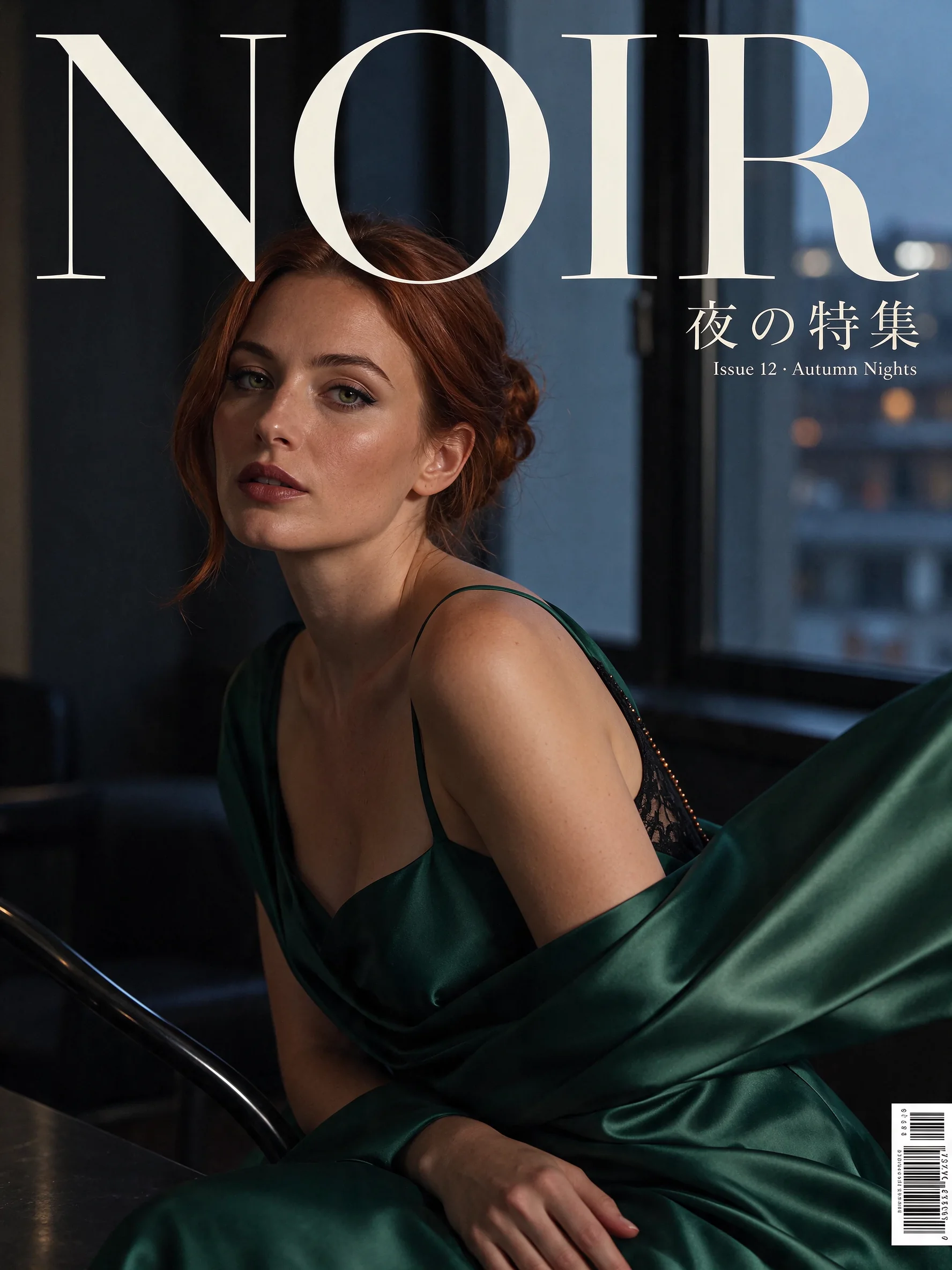
L’exemple KAZE RAMEN distingue un titre anglais, un sous-titre japonais, quatre entrées et une note sur les horaires. Nos essais ont reproduit ces textes en 2k. La couverture NOIR adopte une autre hiérarchie : un grand nom de magazine, de petites lignes d’accompagnement et un code-barres. Fournissez le texte exact de chaque bloc pour que le modèle puisse le placer.
Il faut aussi délimiter les textes autorisés. Dans un de nos essais, l’absence de restriction a produit des lignes supplémentaires. Pour un visuel limité à vos textes, indiquez chaque ligne entre guillemets et ajoutez une consigne directe comme « Aucun autre texte ».
Réglages du générateur de PNG transparents
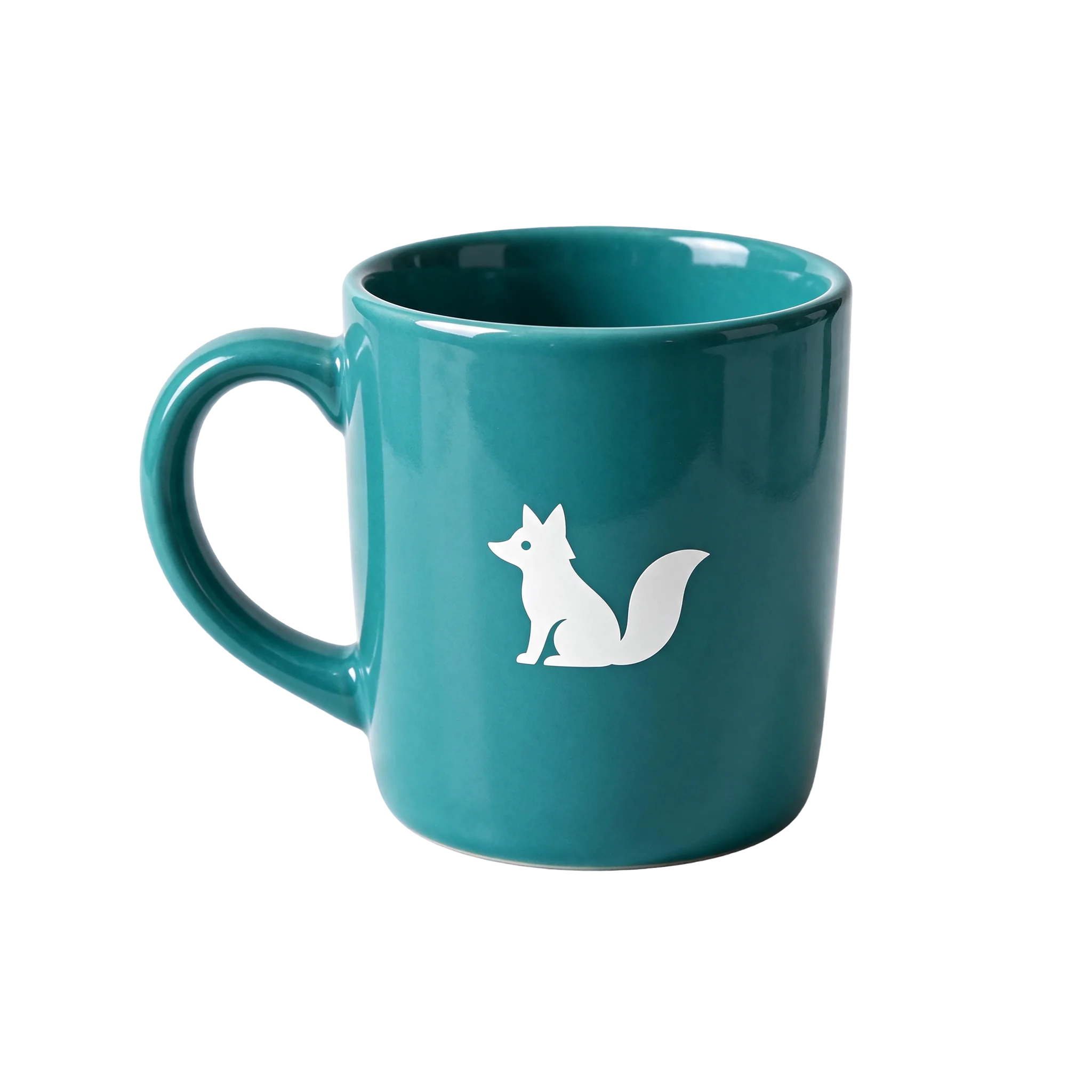
Le mug au renard est décrit comme un produit en céramique brillante bleu canard, avec un logo blanc et un éclairage de studio. Ses réglages associent PNG et fond transparent. Notre mesure en 2k a confirmé un canal alpha, qui porte la transparence dans le fichier. Sélectionnez les deux réglages pour intégrer le visuel dans une autre composition.
Choix du cadre et de la sortie
La génération propose huit ratios et quatre paliers de résolution. Le cadre est carré par défaut, en 2k. Choisissez la forme selon l’emplacement prévu plutôt que de laisser la description de scène en décider.
| Réglage | Choix disponibles | Valeur par défaut |
|---|---|---|
aspect_ratio | 1:1, 4:3, 3:4, 16:9, 9:16, 3:2, 2:3, 21:9 | 1:1 |
| resolution | 1k, 1.5k, 2k, 4k | 2k |
output_format | png, jpeg | png |
| background | auto, transparent, opaque | auto |
En 4k, le 16:9 produit 3840 x 2160 pixels et le 1:1 produit 2880 x 2880. Ces dimensions correspondent aux réglages indiqués. JPEG est opaque : conservez PNG si la transparence fait partie du besoin.
Paramètres de requête
| Paramètre | Obligatoire | Description |
|---|---|---|
prompt | Oui | Décrivez la scène et les textes à afficher en 5 000 caractères maximum ; ByteDance recommande de rester dans la limite de 600 mots anglais. 1 caractères minimum · 5000 caractères maximum |
aspect_ratio | Non | Définit le format de sortie : 1:1, 4:3, 3:4, 16:9, 9:16, 3:2, 2:3 ou 21:9. La valeur par défaut est 1:1. |
resolution | Non | Fixe le palier de résolution facturé : 1k, 1.5k, 2k ou 4k ; 2k par défaut. Ce réglage modifie la facturation, avec un tarif identique pour 1k et 1.5k. |
output_format | Non | Choisit l’encodage png ou jpeg ; png par défaut. L’encodage ne modifie pas la facturation. |
background | Non | Règle le fond sur auto, transparent ou opaque ; auto par défaut. Associez transparent à png pour obtenir un canal alpha. |
Tarification
L’image générée est facturée selon le palier de résolution. Les paliers 1k et 1.5k ont le même tarif ; le ratio, l’encodage et le choix du fond n’entraînent aucun supplément.
| Spécification | Prix |
|---|---|
| $0.0195 / image |
| $0.0195 / image |
| $0.027 / image |
| $0.0525 / image |
Cas d’utilisation
Un menu avec des textes multilingues fournis
Partez de textes vérifiés et attribuez une place à chaque ligne. Reprenez la structure KAZE RAMEN pour distinguer le nom du restaurant, le sous-titre, les entrées et la petite note. Comparez les textes renvoyés aux lignes fournies avant d’utiliser l’image. Le résultat mesuré étaye cet exemple sans garantir le même rendu pour toute disposition de texte.
Une couverture de magazine clairement hiérarchisée
Décrivez la scène de couverture, puis distinguez le nom du magazine des textes d’accompagnement. L’exemple NOIR indique ses lignes entre guillemets et exclut tout ajout. Reprenez cette structure lorsqu’un titre doit rester exact. Précisez la taille relative et la position de chaque bloc pour éviter de mettre tout le lettrage au même niveau.
Des scènes photographiques aux indications concrètes
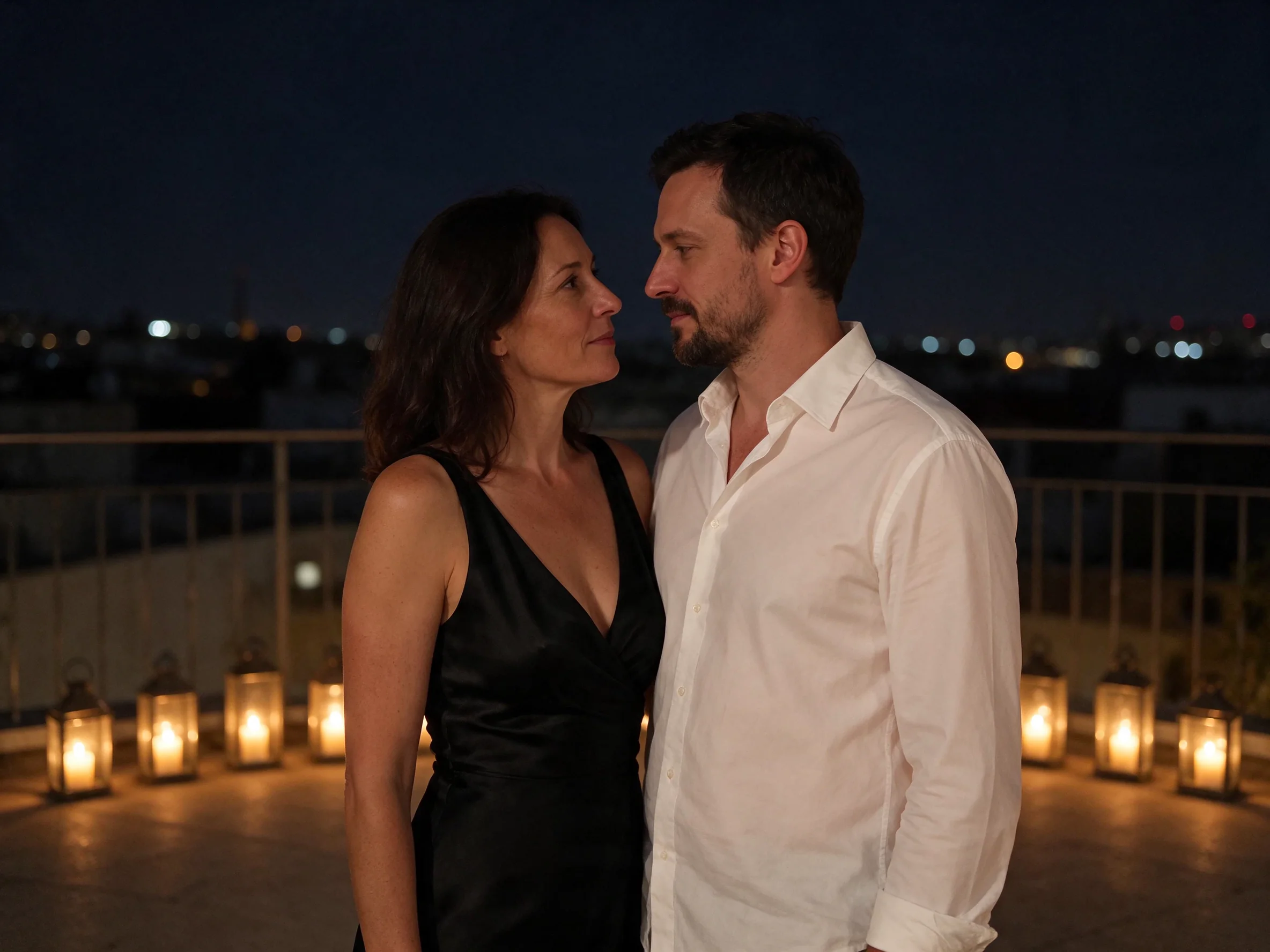
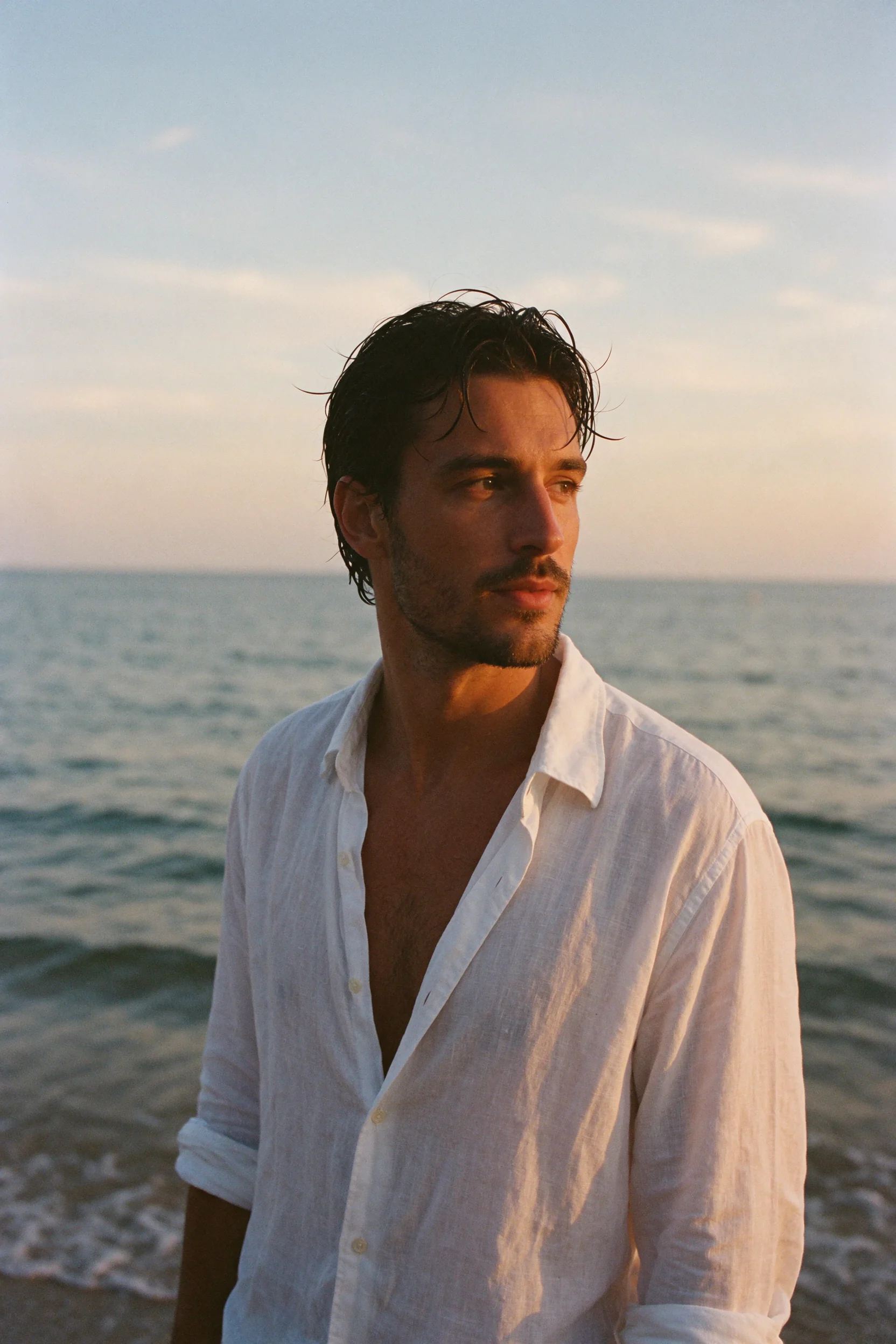
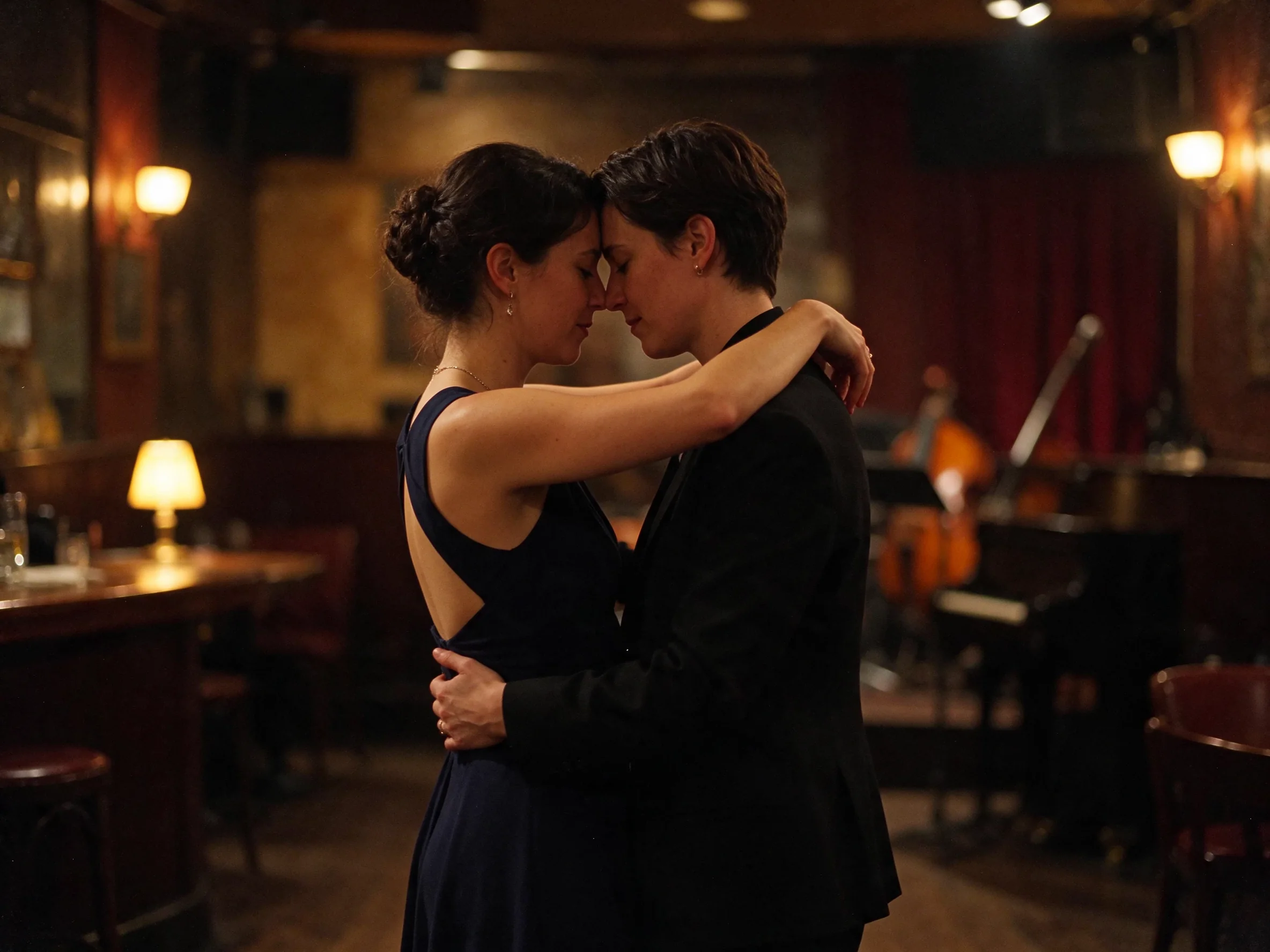
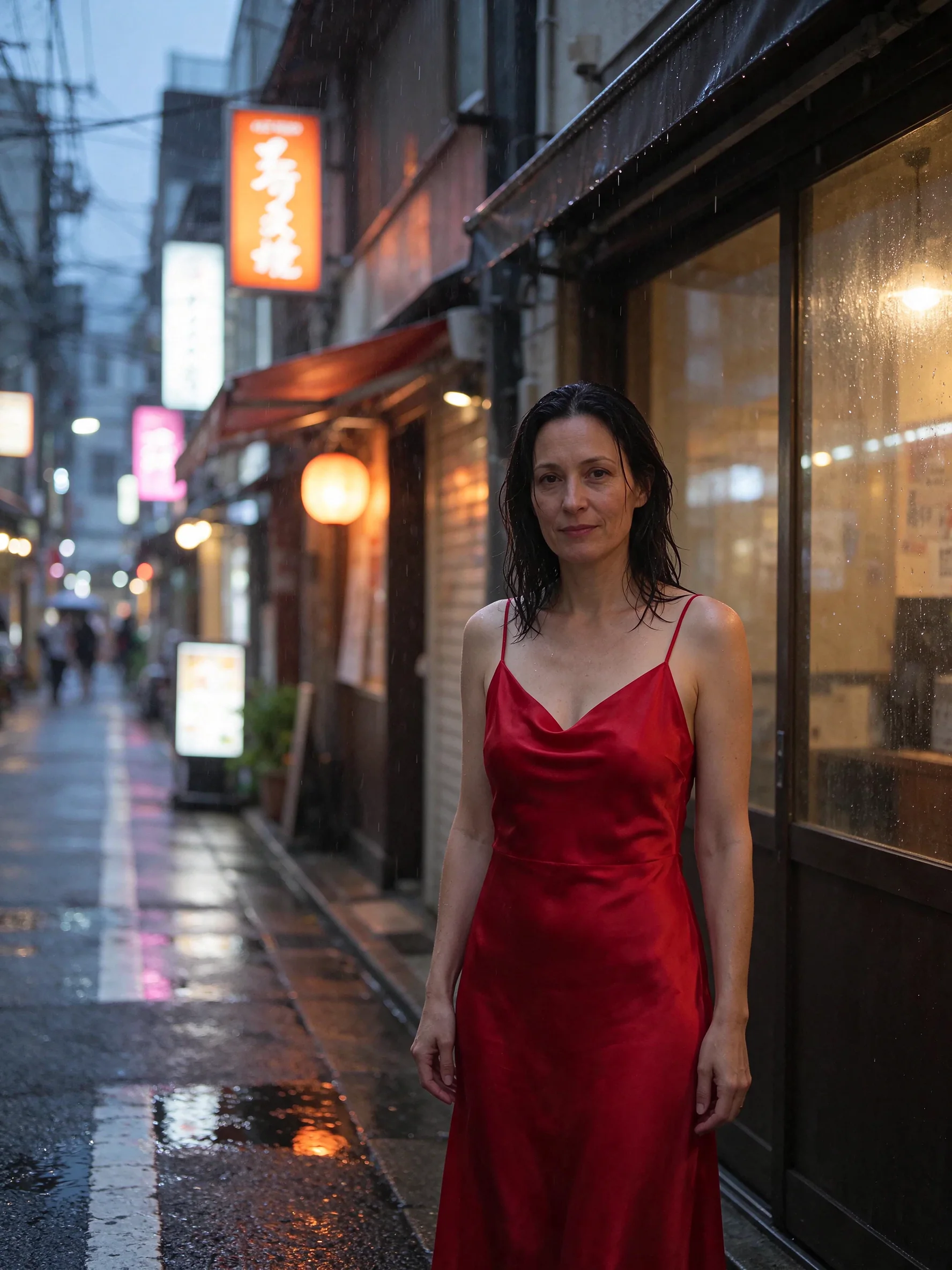
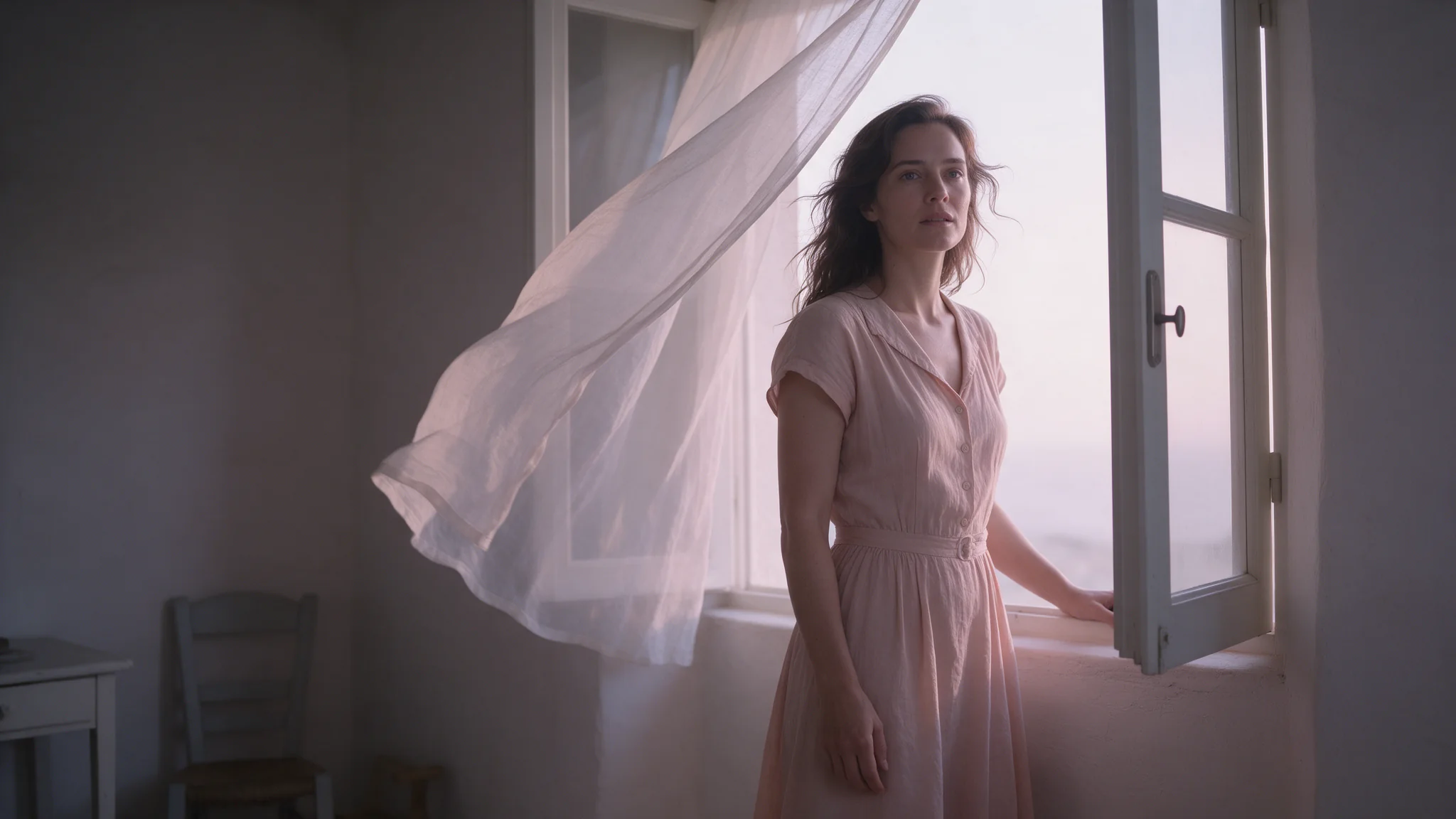
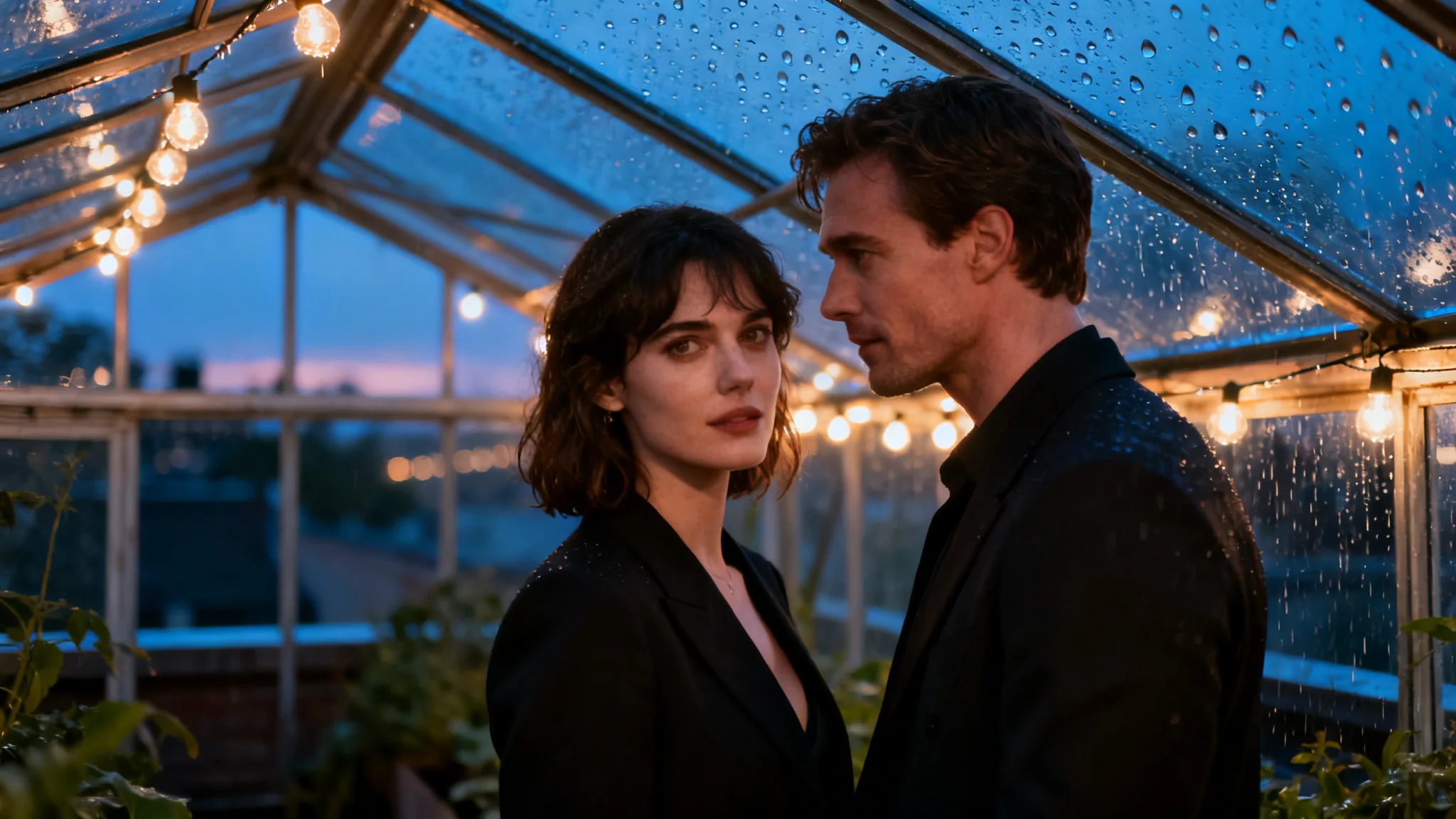
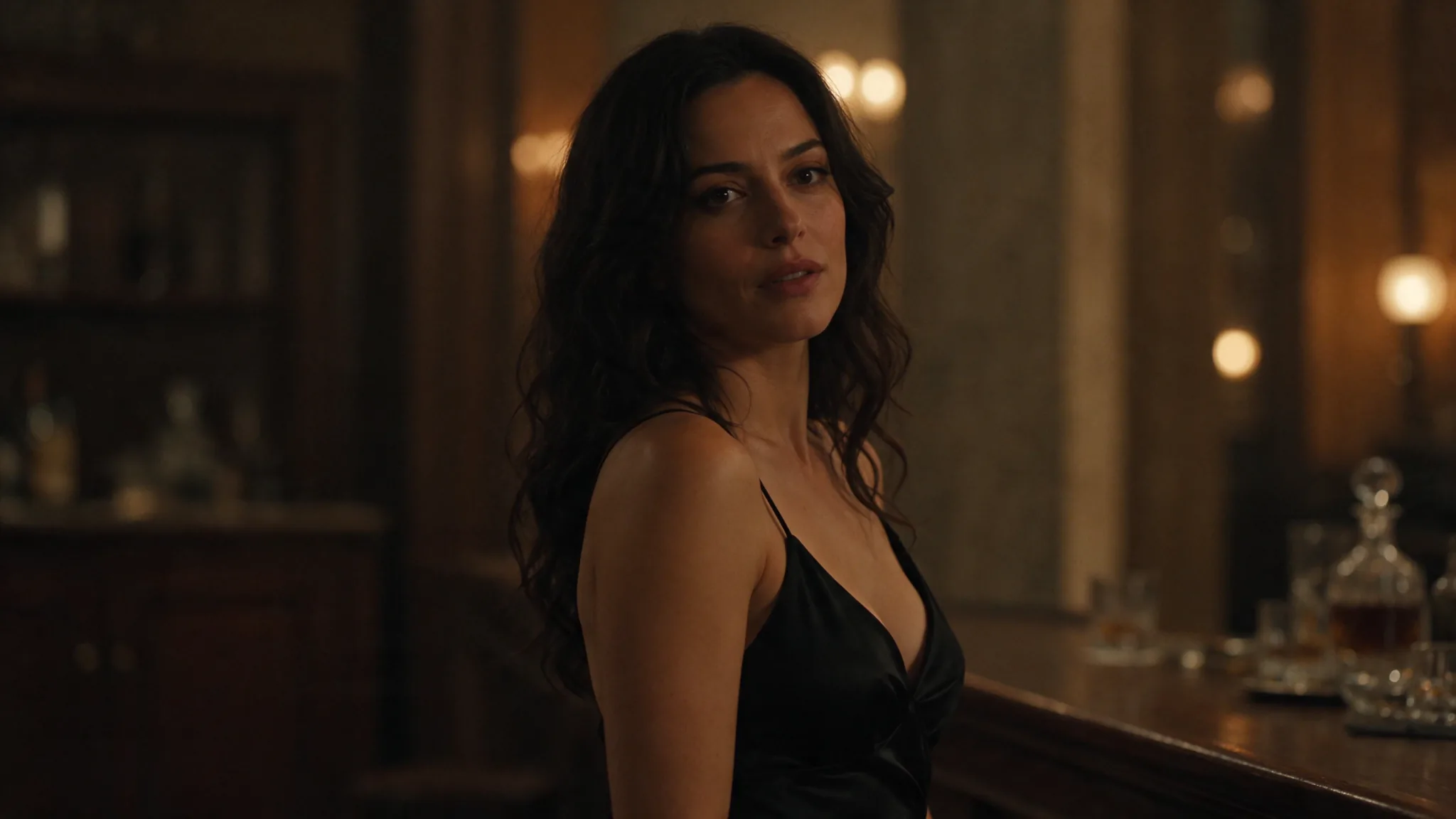
Le portrait en bord de mer utilise une chemise en lin, la lumière du crépuscule et du grain argentique. L’exemple du bar de jazz précise deux personnes, leurs tenues, un slow et une lumière ambrée. Décrivez votre scène avec la même précision : qui apparaît, où, dans quelle tenue et sous quel éclairage.
Un visuel produit pour une autre mise en page
Décrivez la matière, la couleur, le logo et l’angle de vue du mug avant de choisir la transparence. Une expression comme « produit détouré isolé » précise la composition. Le réglage du fond détermine si le PNG contient de la transparence. Accordez la description du produit et les paramètres du fichier.
Guide de prompt et conseils pratiques
Décrivez la scène avant d’ajouter des qualificatifs
Commencez par le sujet principal et le lieu, puis précisez les matières, les couleurs, la lumière et le traitement photographique utiles. Par exemple : « Un mug en céramique bleu canard avec un logo de renard blanc, sous une lumière de studio douce. » Ces indications orientent le visuel sans ajouter d’objets sans rapport ni de textes inventés.
Indiquez chaque ligne à conserver entre guillemets
Utilisez des rôles courts comme « Nom du magazine : ‘NOIR’ » ou « Titre : ‘KAZE RAMEN’ ». Réservez une consigne distincte à la note de bas de page. Associez texte et emplacement : « Placez ‘NOIR’ en grands caractères à empattements au-dessus de la photographie. » Fournissez directement la langue voulue plutôt que de demander au modèle d’inventer une traduction.
Délimitez le texte autorisé
Après les textes entre guillemets, ajoutez « Utilisez uniquement les textes fournis ». Ce conseil vient de nos essais, où l’absence de limite a permis des ajouts. Après génération, comparez chaque ligne au prompt, y compris les petits textes d’accompagnement. Ajustez la consigne si un bloc manque ou n’occupe pas le bon rôle.
Réglez le cadre dans les paramètres
Choisissez 3:4 pour une composition verticale ou 16:9 pour une scène large si ces proportions conviennent. Le mot « vertical » ne remplace pas aspect_ratio. Sans changement, le résultat utilise le cadre 1:1 par défaut. Choisissez la résolution séparément.
Sélectionnez explicitement la transparence
Pour un détourage, associez output_format png et background transparent. Une expression comme « produit détouré isolé » peut préciser l’objectif visuel, mais ne donne pas de canal alpha à JPEG. Utilisez background opaque pour un résultat opaque, ou laissez auto si vous n’avez pas choisi de mode de fond.
Respectez la limite du prompt
La plateforme accepte jusqu’à 5 000 caractères ; ByteDance recommande de rester sous 600 mots anglais. Consacrez cet espace aux détails de scène, aux textes exacts et à leur position. Conservez le prompt avec le ratio, le palier et l’image téléchargée pour retrouver cette direction lors des retouches suivantes.
Consultez aussi Seedream 5.0 Pro et Seedream 5.0 Flash.
Démarrage rapide de l’API
# Generate the idempotency key once; reuse it when retrying after a lost response.
export SPICY_IDEMPOTENCY_KEY="${SPICY_IDEMPOTENCY_KEY:-$(uuidgen)}"
curl -X POST https://api.spicyapi.ai/api/v1/jobs/createTask \
  -H "Authorization: Bearer $SPICY_API_KEY" \
  -H "Content-Type: application/json" \
  -H "Idempotency-Key: $SPICY_IDEMPOTENCY_KEY" \
  -d '{
  "model": "bytedance/seedream-5.5/text-to-image",
  "input": {
    "prompt": "A ceramic teapot on a linen cloth, soft window light, muted palette",
    "background": "auto",
    "resolution": "2k",
    "aspect_ratio": "1:1",
    "output_format": "png"
  }
}'

# Copy data.taskId from the response into TASK_ID, then poll the status.
TASK_ID="TASK_ID_FROM_RESPONSE"
curl "https://api.spicyapi.ai/api/v1/jobs/recordInfo?taskId=$TASK_ID" \
  -H "Authorization: Bearer $SPICY_API_KEY"
La référence API détaille l’authentification, le schéma complet, le polling et la gestion des erreurs.