Introduction
MiniMax H3 Édition vidéo prend un clip que vous avez déjà, envoyé comme video_url, et un prompt qui décrit une modification. Il renvoie une nouvelle version du même plan : de 3 à 15 secondes en 480p, 540p ou 768p, avec une nouvelle bande sonore générée par défaut. Votre séquence continue de déterminer qui est dans le cadre, la composition et le mouvement ; le prompt réécrit l’éclairage, la météo, le style, l’environnement ou des éléments précis. Jusqu’à neuf images de référence et jusqu’à trois extraits audio de référence peuvent guider l’identité, le style ou le son.
Choisir le mode selon le matériau de départ
| Matériau de départ | Mode |
|---|---|
| une scène écrite ou un script | MiniMax H3 Texte vers vidéo |
| une image d’ouverture validée | MiniMax H3 Image vers vidéo |
| une à neuf images de référence | MiniMax H3 Référence vers vidéo |
| un clip qui doit se poursuivre | MiniMax H3 Extension vidéo |
| un clip qui doit changer d’apparence | MiniMax H3 Édition vidéo |
Fonctionnalités et points forts
Votre clip continue de piloter les personnes et le mouvement
La séquence source détermine qui est dans le plan, son cadrage et la façon dont chacun bouge. Le prompt décide de l’aspect du monde qui l’entoure. C’est cette répartition qui distingue une édition d’une génération de nouveau plan : vous ne redécrivez pas la scène, seulement la modification. Le clip source peut durer jusqu’à 15 secondes ; un clip plus long est refusé avant toute facturation, découpez-le donc d’abord.
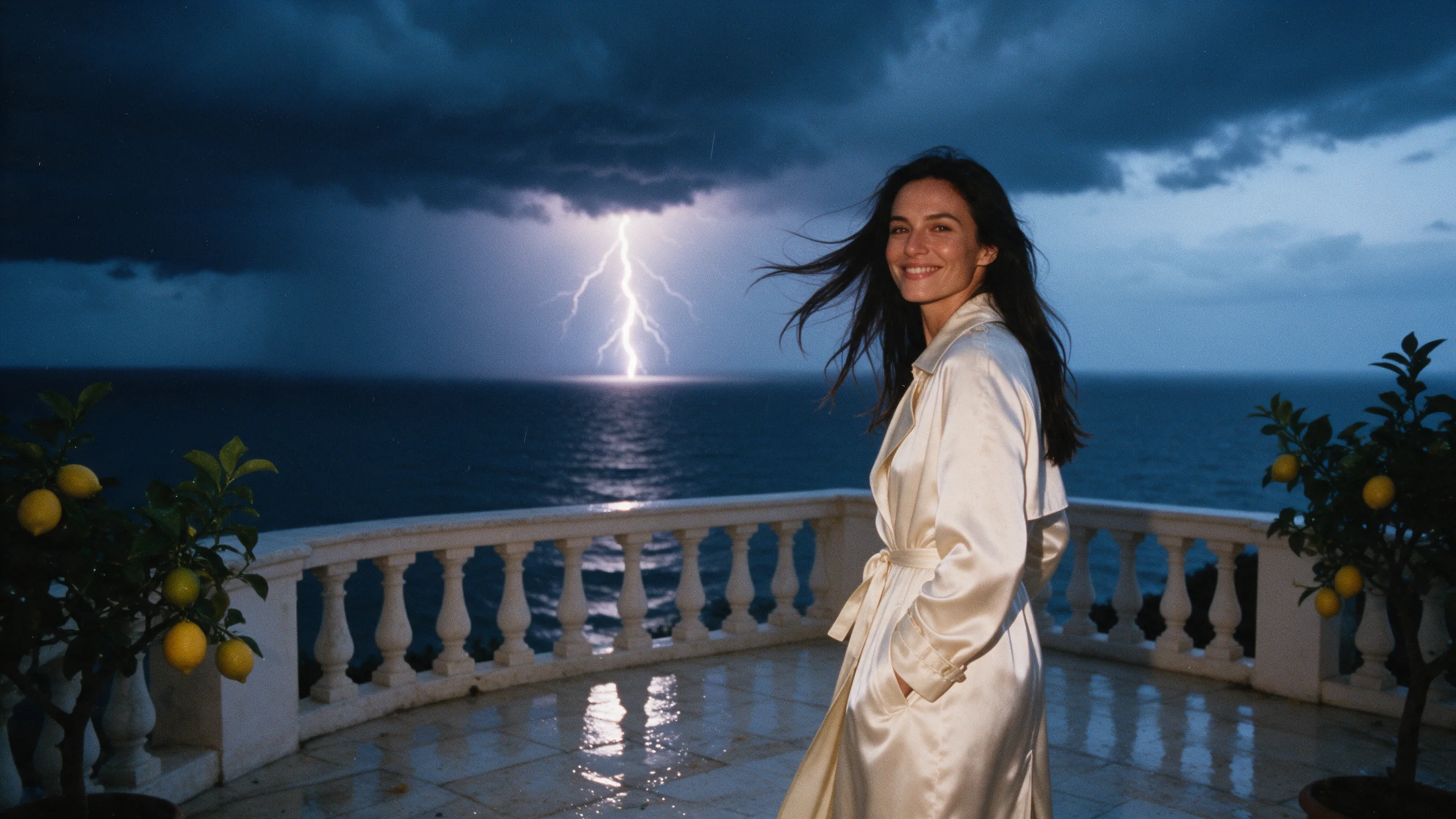
Une terrasse ensoleillée transformée en tempête
Notre essai a utilisé un clip de cinq secondes en 1280x720, tiré de nos exemples OmniHuman 2.0 : une femme en trench-coat de satin crème sur une terrasse ensoleillée au bord de la mer. Le prompt demandait un crépuscule orageux avec des nuages sombres, de la pluie, des cheveux et un manteau mouillés et ébouriffés par le vent, et un éclair lointain, et se terminait par « Keep her face, pose and movement. » Avec 768p, duration_seconds à 5 et le son activé, le résultat est un clip de 1344x768 à 24 fps, d’environ 5,2 secondes, avec une nouvelle bande sonore, après environ trois minutes de traitement.
Ce qui a changé : le ciel ensoleillé est devenu un crépuscule sombre et nuageux, avec un éclair au-dessus de la mer, et la pierre paraissait mouillée. Ce qui est resté : son visage, son manteau et son sourire. Deux choses à prévoir, en toute franchise. La pluie elle-même était légère en 768p ; un essai en 480p du même prompt montrait des traînées de pluie plus marquées. Et elle a levé la main vers ses cheveux ébouriffés par le vent, un geste absent du clip source. Le prompt demandait des cheveux ébouriffés par le vent, donc décrire un mouvement peut y ajouter de petits changements de mouvement.
Les références sont nommées par leur numéro
reference_image_urls accepte jusqu’à neuf images, désignées dans le prompt par <Picture 1> à <Picture 9>, et reference_audio_urls accepte jusqu’à trois extraits audio, désignés par <Audio 1> à <Audio 3>. Associez une image à un style ou à une identité, et un extrait audio au son souhaité. Chaque référence ajoute un petit supplément. Nous n’avons pas encore testé ce point de terminaison avec des références : considérez donc votre première prise avec références comme un test, en commençant par une image ou un seul extrait et en observant ce qu’il change.
Son, durée et format
generate_audio est activé par défaut, ce qui donne à l’édition une nouvelle bande sonore. Désactivez-le pour conserver la piste audio du clip source. Le son ne change jamais le prix. duration_seconds va de 3 à 15 et vaut 5 par défaut ; réglez-le sur la durée de votre source pour éditer le clip en entier. Ne renseignez pas aspect_ratio pour que l’édition conserve le format de la source ; réglez-le sur 16:9, 9:16, 1:1, 4:3, 3:4, 21:9 ou 9:21 pour recadrer.
Trois résolutions
768p est la valeur par défaut et le cadre natif de H3. 540p et 480p coûtent moins par seconde et se terminent plus tôt. Nous avons utilisé 768p et un essai en 480p ; nous n’avons pas encore testé 540p. Vous payez les secondes de l’édition plus les secondes de la source, au tarif de la résolution choisie. Une source plus courte coûte donc moins cher.
Paramètres de requête
| Paramètre | Obligatoire | Description |
|---|---|---|
prompt | Oui | Écrivez l’édition comme une modification : ce qu’il faut changer, puis ce qu’il faut garder. 3 caractères minimum · 5000 caractères maximum |
video_url | Oui | Le clip à éditer, au format MP4. Durée maximale : 15 secondes ; un clip plus long est refusé avant toute facturation, découpez-le d’abord. |
reference_image_urls | Non | Jusqu’à neuf images qui guident l’identité ou le style. Elles sont appelées <Picture 1> à <Picture 9> dans le prompt, selon leur position dans la liste. 1 éléments minimum · 9 éléments maximum |
reference_audio_urls | Non | Jusqu’à trois extraits audio qui guident le son. Ils sont appelés <Audio 1> à <Audio 3> dans le prompt, selon leur position dans la liste. 1 éléments minimum · 3 éléments maximum |
aspect_ratio | Non | Facultatif. Si vous ne l’indiquez pas, l’édition conserve le format du clip source. |
resolution | Non | 480p, 540p ou 768p, 768p par défaut, qui est le cadre natif de H3. |
duration_seconds | Non | Durée du clip édité : de 3 à 15 secondes, 5 par défaut. Réglez-la sur la durée de votre clip source pour éditer tout le clip. |
generate_audio | Non | Activé par défaut, ce qui donne à l’édition une nouvelle bande sonore. Désactivez-le pour conserver la piste audio du clip source. Valeur par défaut: |
seed | Non | Entier facultatif. Envoyez une valeur fixe pendant que vous ne modifiez qu’une chose à la fois, pour que les prises soient plus faciles à comparer. |
Tarification
Facturé à la seconde pour le clip édité, plus à la seconde pour le clip source (durée source arrondie à la seconde supérieure ; le clip source peut durer 15 secondes au maximum, un clip plus long est refusé avant toute facturation), les deux au tarif à la seconde de la résolution choisie. Chaque image ou extrait audio de référence ajoute un petit supplément, et le son ne change pas le prix. Les requêtes en échec ne sont pas facturées.
| Spécification | Prix |
|---|---|
| $0.03 / seconde |
| $0.045 / seconde |
| $0.066 / seconde |
Cas d’utilisation
Changer la météo, la lumière ou l’heure de la journée
Faites passer un après-midi lumineux au crépuscule, ajoutez de la pluie ou remplacez le plein soleil de midi par une lumière douce du matin, comme dans l’exemple de la terrasse. Comme les personnes et le mouvement viennent de votre clip, vous pouvez essayer plusieurs ambiances sur une même prise au lieu de tourner à nouveau.
Restyler ou repenser un clip terminé
Demandez un autre style, une autre saison ou un autre décor, et gardez la performance. Précisez ce qui doit rester, comme le visage, la pose et le mouvement. Jusqu’à présent, nous avons testé la météo et la lumière ; les changements de style et de décor sont ce pour quoi le point de terminaison est conçu, mais vérifiez un brouillon avant de vous y fier.
Changer un seul élément
Visez dans le prompt un élément précis, comme la couleur d’un manteau ou un objet de la scène, et indiquez que tout le reste reste inchangé. Lancez d’abord un brouillon et vérifiez les parties que vous n’avez pas demandé à modifier.
Guide de prompt et conseils pratiques
Dire ce qui change, puis ce qui reste
Le prompt de la terrasse a une bonne structure : « Turn the sunny afternoon into a stormy dusk: dark clouds over the sea, rain streaking across the frame, her hair and coat wet and wind-blown, distant lightning. Keep her face, pose and movement. » La première phrase est la modification ; la seconde est le garde-fou. Écrivez-le comme une modification du clip envoyé, et non comme une nouvelle scène.
Décrire l’environnement, pas le mouvement
Dans l’essai, le prompt mentionnait des cheveux ébouriffés par le vent, et le résultat a ajouté une main levée vers ses cheveux. Si c’est le mouvement de votre clip qui compte, décrivez la météo et la lumière, et laissez les actions à la source.
Esquisser petit, puis livrer en 768p
480p coûte moins par seconde et se termine plus tôt, mais le même prompt peut donner un rendu différent : dans notre test, l’essai en 480p montrait une pluie plus marquée qu’en 768p. Considérez un brouillon comme une vérification approximative de l’idée, et non comme un aperçu du rendu final. Si un effet paraît plus léger que prévu, précisez dans le prompt son intensité souhaitée, puis lancez une seconde prise.
Adapter la durée à votre source
Réglez duration_seconds sur la durée de votre clip, jusqu’à 15 secondes, pour l’éditer en entier. Le clip source peut durer jusqu’à 15 secondes et un clip plus long est refusé avant toute facturation : découpez-le donc sur la partie dont vous avez besoin avant de le téléverser. Les secondes source sont facturées aussi.
Démarrage rapide de l’API
# Generate the idempotency key once; reuse it when retrying after a lost response.
export SPICY_IDEMPOTENCY_KEY="${SPICY_IDEMPOTENCY_KEY:-$(uuidgen)}"
curl -X POST https://api.spicyapi.ai/api/v1/jobs/createTask \
  -H "Authorization: Bearer $SPICY_API_KEY" \
  -H "Content-Type: application/json" \
  -H "Idempotency-Key: $SPICY_IDEMPOTENCY_KEY" \
  -d '{
  "model": "minimax/h3-edit/video-edit",
  "input": {
    "duration_seconds": 5,
    "prompt": "A slow aerial shot drifting over a misty pine forest at sunrise",
    "resolution": "768p",
    "video_url": "https://example.com/reference.mp4"
  }
}'

# Copy data.taskId from the response into TASK_ID, then poll the status.
TASK_ID="TASK_ID_FROM_RESPONSE"
curl "https://api.spicyapi.ai/api/v1/jobs/recordInfo?taskId=$TASK_ID" \
  -H "Authorization: Bearer $SPICY_API_KEY"
La référence API détaille l’authentification, le schéma complet, le polling et la gestion des erreurs.