Introduction
PixVerse V6 Référence vers vidéo crée un clip à partir d’images que vous envoyez, jusqu’à 7 éléments dans une même requête. PixVerse appelle ce mode Fusion. Chaque élément a un nom, une image et un rôle : subject pour une personne, un animal, un objet ou un produit, ou background pour un lieu ou un décor. Écrivez @name dans le prompt à l’endroit où chaque élément doit apparaître. Les clips durent de 1 à 15 secondes, de 360p à 1080p, dans huit ratios d’image. PixVerse contrôle les prompts et les images avant la génération ; les requêtes qu’il refuse échouent et ne sont pas facturées.
Choisir un mode PixVerse V6 selon le matériau de départ
| Ce que vous avez au départ | Mode |
|---|---|
| une scène écrite | PixVerse V6 Texte vers vidéo |
| une première image, et éventuellement une dernière image | PixVerse V6 Image vers vidéo |
| des photos de personnes, d’objets ou de lieux à distribuer | PixVerse V6 Référence vers vidéo (vous êtes ici) |
| un clip que vous voulez poursuivre | PixVerse V6 Extension vidéo |
| un prompt ou une image, et vous voulez une qualité d’image supérieure | PixVerse V6 Max |
| une photo et un gabarit thématique prêt à l’emploi, sans prompt à écrire | PixVerse V6 Effects |
Fonctionnalités et points forts
Nommez vos éléments
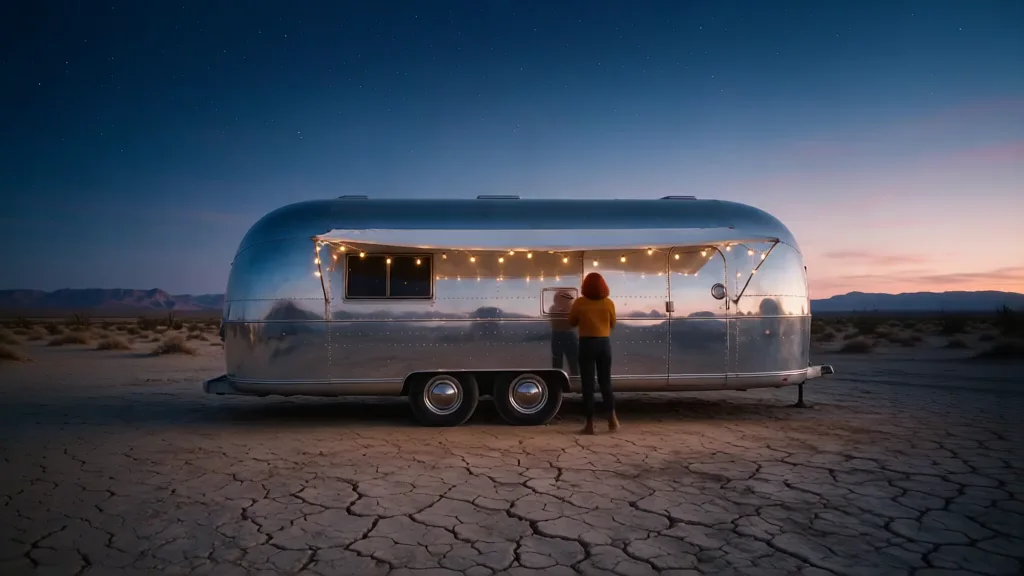
Donnez à chaque élément un nom de 1 à 30 caractères et appelez-le avec @name dans le prompt. Dans notre test, maya (une photo d’une femme rousse en veste moutarde) et trailer (une photo d’une caravane de voyage chromée) sont devenus un plan de crépuscule : elle marche vers la caméra avec une tasse en émail fumante, devant la caravane aux guirlandes lumineuses allumées. Son visage, ses cheveux et sa veste correspondaient à la référence, et la caravane aussi.
Mettez un espace après le nom
Dans notre test, "@trailer," avec une virgule juste après le nom a été refusé parce que le nom ne correspondait pas, tandis que "@trailer and" a fonctionné. Les requêtes échouées ne sont pas facturées. Écrivez @name suivi d’un espace.
Sujets et arrière-plans
Réglez role sur subject (par défaut) pour les personnes, animaux, objets et produits, ou sur background pour un lieu. Une même requête peut mélanger jusqu’à 7 éléments de ces deux types.
De petits artefacts arrivent
Dans notre exemple, une image montrait brièvement une seconde silhouette dans l’embrasure de la porte. Vérifiez le clip avant de le publier.
Paramètres de requête
| Paramètre | Obligatoire | Description |
|---|---|---|
prompt | Oui | Obligatoire, de 3 à 5 000 caractères. 3 caractères minimum · 5000 caractères maximum |
elements | Oui | Obligatoire, de 1 à 7 éléments. 1 éléments minimum · 7 éléments maximum |
aspect_ratio | Non | 16 :9 (par défaut), 4 :3, 1 :1, 3 :4, 9 :16, 2 :3, 3 :2 ou 21 :9. Ne modifie pas le prix. |
resolution | Non | 360p, 540p, 720p (par défaut) ou 1080p. Les résolutions plus élevées coûtent plus cher à la seconde. |
duration_seconds | Non | Secondes entières, de 1 à 15 (par défaut 5). Le prix se calcule à la seconde. |
generate_audio | Non | Désactivé par défaut. Activé, il génère le son avec l’image : ambiance, effets, musique et dialogues écrits entre guillemets. Valeur par défaut: |
seed | Non | Nombre entier facultatif de 0 à 2147483647. Permet de comparer une seule modification à la fois ; ne garantit pas des images identiques. |
Tarification
Facturé à la seconde de sortie. La résolution et l’interrupteur audio modifient le prix par seconde ; le ratio d’image et la graine ne le modifient pas. Les requêtes échouées ou refusées ne sont pas facturées.
| Résolution | Générer l’audio: Non | Générer l’audio: Oui |
|---|---|---|
| $0.0222 / seconde | $0.0311 / seconde |
| $0.0311 / seconde | $0.04 / seconde |
| $0.04 / seconde | $0.0533 / seconde |
| $0.08 / seconde | $0.1022 / seconde |
Cas d’utilisation
Placer une personne dans un lieu où elle n’a jamais été photographiée
Un portrait comme élément et une photo d’un lieu comme arrière-plan, avec l’action décrite dans le prompt.
Garder un véhicule ou un produit cohérent
Donnez à une voiture, une caravane ou un produit son propre élément pour qu’il corresponde à sa photo dans chaque clip.
Tourner une courte scène
Nommez deux ou trois éléments, dites comment ils se rencontrent et ajoutez un mouvement de caméra.
Guide de prompt et conseils pratiques
Ouvrez sur l’action, nommez les éléments au fil du récit
Notre prompt commence par « At blue hour in the high desert, @maya steps out of the door of @trailer and stretches, then walks toward the camera... ». Chaque @name se place là où cet élément apparaît dans l’histoire.
Une image claire par élément
Chaque élément prend une photo d’un seul sujet ou d’un seul lieu. Les noms doivent être courts et distincts, comme maya et trailer.
Comparez avec une graine
seed permet de comparer les générations pendant que vous modifiez une seule chose à la fois. Elle ne garantit pas des images identiques.
Démarrage rapide de l’API
# Generate the idempotency key once; reuse it when retrying after a lost response.
export SPICY_IDEMPOTENCY_KEY="${SPICY_IDEMPOTENCY_KEY:-$(uuidgen)}"
curl -X POST https://api.spicyapi.ai/api/v1/jobs/createTask \
  -H "Authorization: Bearer $SPICY_API_KEY" \
  -H "Content-Type: application/json" \
  -H "Idempotency-Key: $SPICY_IDEMPOTENCY_KEY" \
  -d '{
  "model": "pixverse/v6/reference-to-video",
  "input": {
    "prompt": "A slow aerial shot drifting over a misty pine forest at sunrise",
    "elements": [
      {
        "name": "example",
        "image_url": "https://example.com/reference.png"
      }
    ],
    "resolution": "720p",
    "aspect_ratio": "16:9",
    "generate_audio": false,
    "duration_seconds": 5
  }
}'

# Copy data.taskId from the response into TASK_ID, then poll the status.
TASK_ID="TASK_ID_FROM_RESPONSE"
curl "https://api.spicyapi.ai/api/v1/jobs/recordInfo?taskId=$TASK_ID" \
  -H "Authorization: Bearer $SPICY_API_KEY"
La référence API détaille l’authentification, le schéma complet, le polling et la gestion des erreurs.