Introduction
PixVerse V6 Texte vers vidéo transforme un brief écrit en clip de 1 à 15 secondes, en 360p, 540p, 720p ou 1080p, dans huit ratios d’image, de 16 :9 à 9 :16 et 21 :9. Décrivez le sujet, l’action et la caméra ; les mouvements de caméra écrits dans le prompt sont suivis, et PixVerse indique que V6 comprend plus de 20 commandes cinématographiques d’objectif et de caméra à partir du prompt. Activez generate_audio et le modèle génère le son avec l’image. PixVerse contrôle les prompts et les images avant la génération ; les requêtes qu’il refuse échouent et ne sont pas facturées.
Choisir un mode PixVerse V6 selon le matériau de départ
| Ce que vous avez au départ | Mode |
|---|---|
| une scène écrite | PixVerse V6 Texte vers vidéo (vous êtes ici) |
| une première image, et éventuellement une dernière image | PixVerse V6 Image vers vidéo |
| des photos de personnes, d’objets ou de lieux à distribuer | PixVerse V6 Référence vers vidéo |
| un clip que vous voulez poursuivre | PixVerse V6 Extension vidéo |
| un prompt ou une image, et vous voulez une qualité d’image supérieure | PixVerse V6 Max |
| une photo et un gabarit thématique prêt à l’emploi, sans prompt à écrire | PixVerse V6 Effects |
Fonctionnalités et points forts
Un paragraphe, plusieurs cadrages
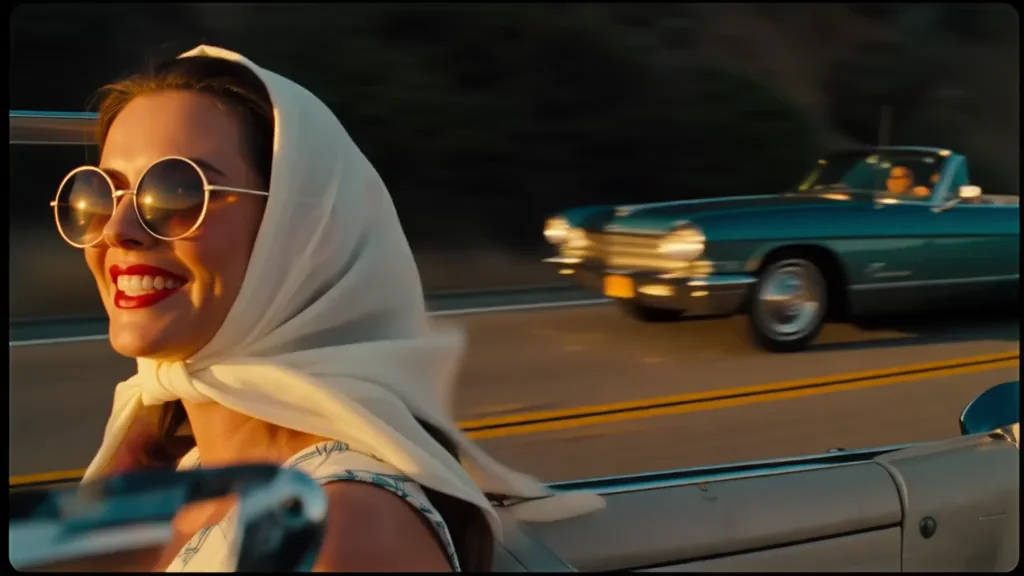
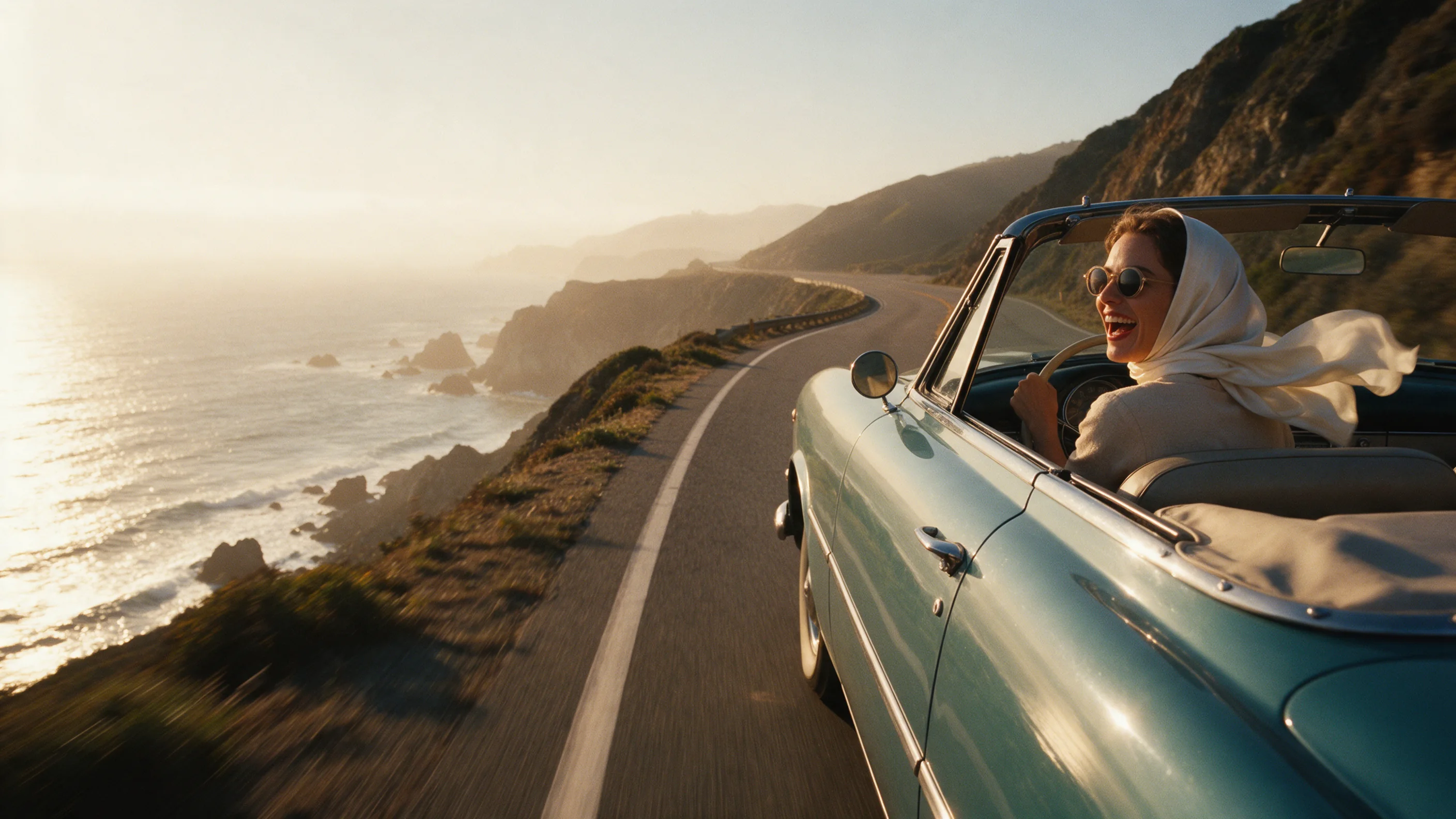
Dans notre test, un seul paragraphe sur une conductrice qui rit dans une décapotable vintage bleu sarcelle a commencé par un plan serré, foulard au vent, puis la caméra s’est élevée vers une vue aérienne large de la voiture sur une route de falaise, au-dessus de l’océan. Le prompt demandait au drone de reculer et de s’élever ; le passage du gros plan à la vue aérienne vient du modèle.
Un interrupteur multi-plans
shot_type vaut single par défaut. Mettez multi pour laisser le modèle découper le clip en plusieurs plans. Cela ne modifie pas le prix.
Huit ratios d’image
16 :9 (par défaut), 4 :3, 1 :1, 3 :4, 9 :16, 2 :3, 3 :2 et 21 :9. Le ratio d’image ne modifie pas le prix.
Le son quand vous le voulez
generate_audio est désactivé par défaut. Activé, le modèle génère l’ambiance, les effets, la musique et les dialogues que vous écrivez entre guillemets. Le son coûte plus cher à la seconde.
Quatre résolutions
360p, 540p, 720p (par défaut) et 1080p. Notre clip de test était en 540p, 1024x576, et a demandé environ 41 secondes de calcul du modèle pour 5 secondes de vidéo.
Paramètres de requête
| Paramètre | Obligatoire | Description |
|---|---|---|
prompt | Oui | Obligatoire, de 3 à 5 000 caractères. Décrivez le sujet, l’action et la caméra ; les mouvements de caméra que vous écrivez sont suivis. 3 caractères minimum · 5000 caractères maximum |
aspect_ratio | Non | 16 :9 (par défaut), 4 :3, 1 :1, 3 :4, 9 :16, 2 :3, 3 :2 ou 21 :9. Ne modifie pas le prix. |
resolution | Non | 360p, 540p, 720p (par défaut) ou 1080p. Les résolutions plus élevées coûtent plus cher à la seconde. |
duration_seconds | Non | Secondes entières, de 1 à 15 (par défaut 5). Le prix se calcule à la seconde. |
generate_audio | Non | Désactivé par défaut. Activé, il génère le son avec l’image : ambiance, effets, musique et dialogues écrits entre guillemets. Valeur par défaut: |
shot_type | Non | single (par défaut) ou multi. multi laisse le modèle découper le clip en plusieurs plans. |
seed | Non | Nombre entier facultatif de 0 à 2147483647. Permet de comparer une seule modification à la fois ; ne garantit pas des images identiques. |
Tarification
Facturé à la seconde de sortie. La résolution et l’interrupteur audio modifient le prix par seconde ; le ratio d’image, le type de plan et la graine ne le modifient pas. Les requêtes échouées ou refusées ne sont pas facturées.
| Résolution | Générer l’audio: Non | Générer l’audio: Oui |
|---|---|---|
| $0.0222 / seconde | $0.0311 / seconde |
| $0.0311 / seconde | $0.04 / seconde |
| $0.04 / seconde | $0.0533 / seconde |
| $0.08 / seconde | $0.1022 / seconde |
Cas d’utilisation
Plans d’ouverture et plans d’établissement
Décrivez le lieu, la lumière, un mouvement de caméra et le rendu, et vous obtenez un plan pour ouvrir une scène. Notre exemple de route de falaise fait exactement cela en un seul paragraphe.
Scènes courtes avec une réplique parlée
Activez l’audio, décrivez l’action et mettez la réplique entre guillemets. Nommez dans le même prompt l’ambiance voulue.
Cadrages verticaux et ultralarges
Choisissez 9 :16, 3 :4 ou 2 :3 pour des clips verticaux, ou 21 :9 pour l’ultralarge. Le prix par seconde est le même pour chaque ratio d’image.
Guide de prompt et conseils pratiques
Écrivez dans l’ordre des événements
Le lieu et la lumière d’abord, puis le sujet et sa tenue, l’action, le mouvement de caméra et le rendu. Notre exemple se lit ainsi : heure dorée sur une route de corniche, la voiture et la conductrice, le drone qui recule et s’élève, un rendu film chaleureux en 35 mm.
Écrivez le mouvement de caméra
Les mouvements de caméra placés dans le prompt sont suivis, nommez-les donc : « le drone recule et s’élève », « orbite lente », « travelling avant à la main ».
Comparez avec une graine
seed permet de comparer les générations pendant que vous modifiez une seule chose à la fois. Elle ne garantit pas des images identiques.
Faites un brouillon court, puis finissez
Le prix se calcule à la seconde et la résolution le modifie ; trouvez donc le cadrage avec un clip court dans une résolution plus basse, puis générez la version finale en 720p ou 1080p.
Démarrage rapide de l’API
# Generate the idempotency key once; reuse it when retrying after a lost response.
export SPICY_IDEMPOTENCY_KEY="${SPICY_IDEMPOTENCY_KEY:-$(uuidgen)}"
curl -X POST https://api.spicyapi.ai/api/v1/jobs/createTask \
  -H "Authorization: Bearer $SPICY_API_KEY" \
  -H "Content-Type: application/json" \
  -H "Idempotency-Key: $SPICY_IDEMPOTENCY_KEY" \
  -d '{
  "model": "pixverse/v6/text-to-video",
  "input": {
    "prompt": "A slow aerial shot drifting over a misty pine forest at sunrise",
    "shot_type": "single",
    "resolution": "720p",
    "aspect_ratio": "16:9",
    "generate_audio": false,
    "duration_seconds": 5
  }
}'

# Copy data.taskId from the response into TASK_ID, then poll the status.
TASK_ID="TASK_ID_FROM_RESPONSE"
curl "https://api.spicyapi.ai/api/v1/jobs/recordInfo?taskId=$TASK_ID" \
  -H "Authorization: Bearer $SPICY_API_KEY"
La référence API détaille l’authentification, le schéma complet, le polling et la gestion des erreurs.