はじめに
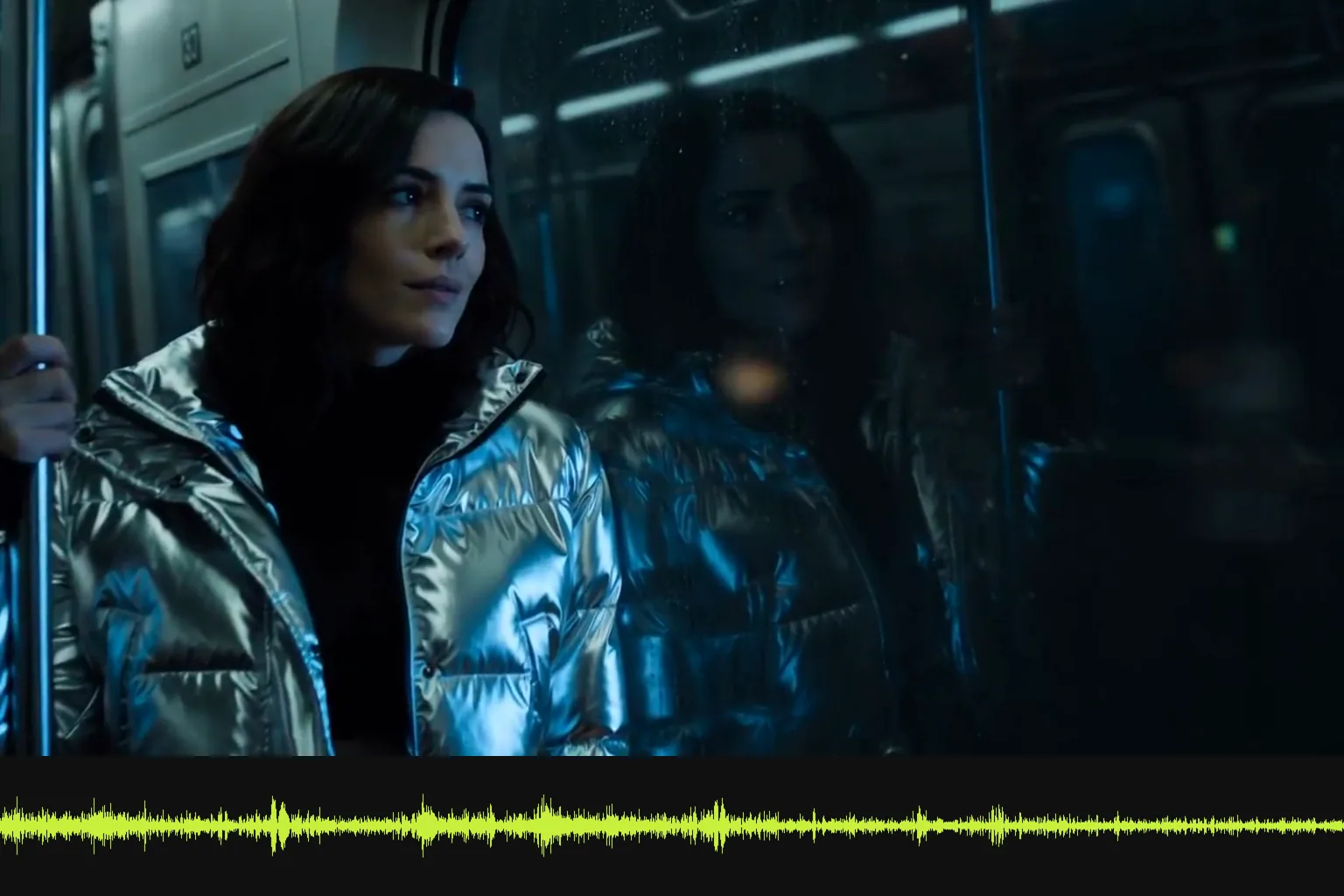
動画効果音は、クリップを見てサウンドトラックを付けるツールです。video_url に映像を送り、必要なら prompt で聞こえるべき音を説明し、duration_seconds で生成する音の秒数を選びます。画面の動きに合った効果音と環境音が生成され、同じ映像にその音が付いて返ってきます。
主な機能とハイライト
映像に合わせて鳴る音
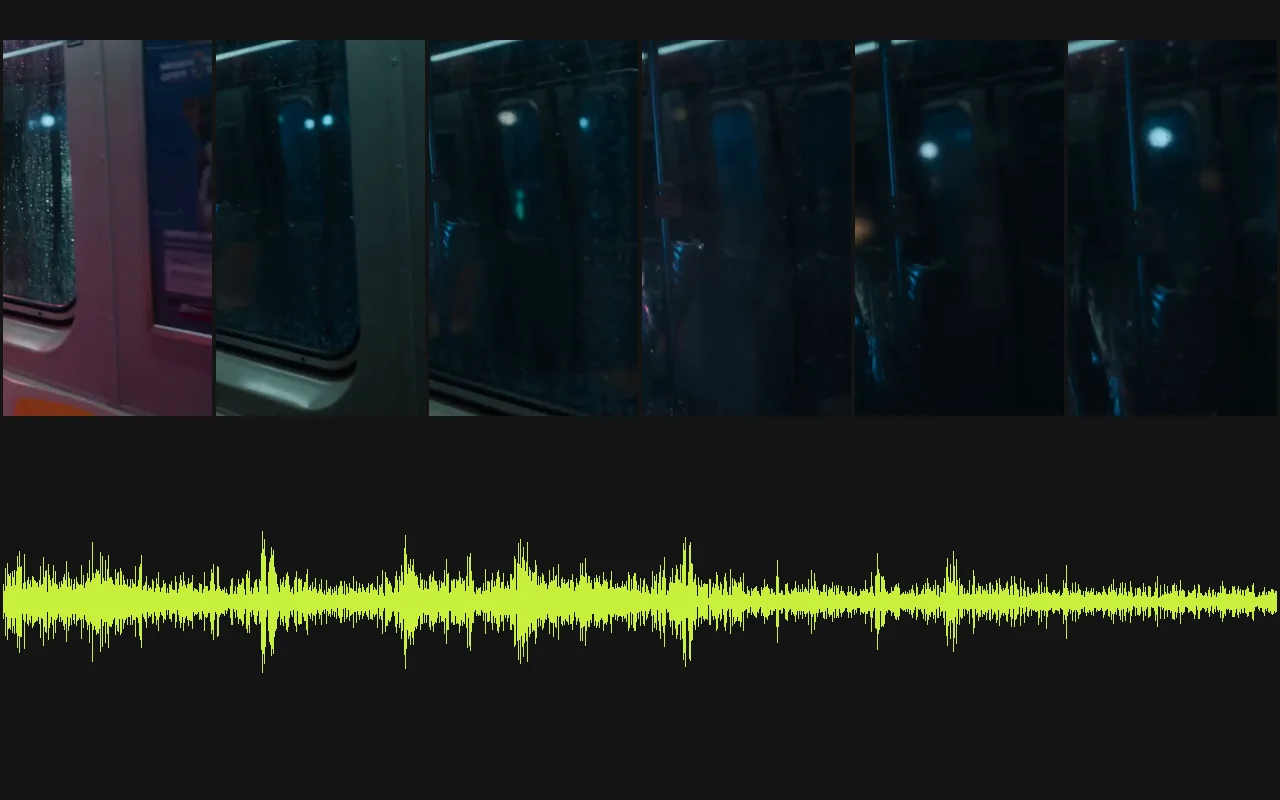
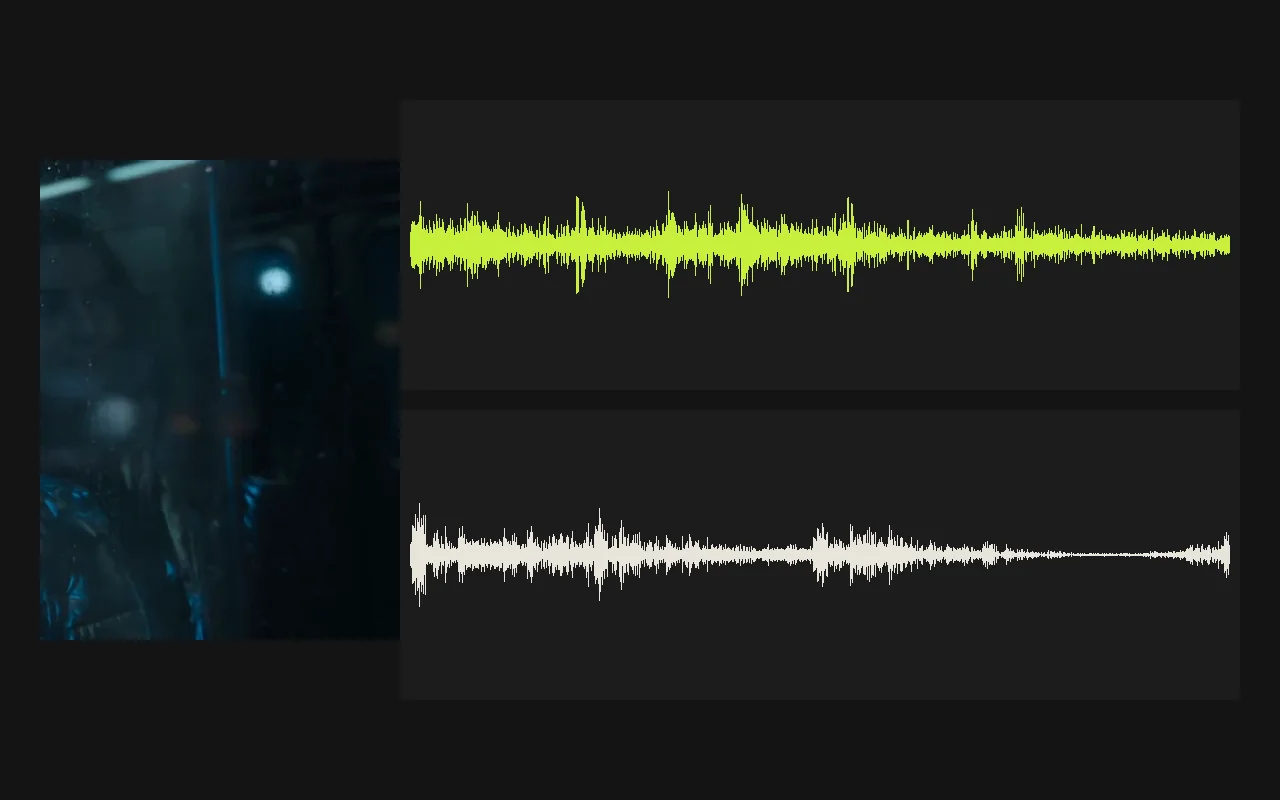
音はフレームから生成されるので、ぶつかる音、足音、注ぐ音、通り過ぎる車の音が、上から重ねたループではなく、映像の中で起きたタイミングで鳴ります。短い説明で音の方向を決められ、ガラスに当たる雨から砂利を踏む足音、忙しい厨房まで指定できます。音楽や声など不要なものはネガティブプロンプトで除けます。
自分で決める長さ、読める料金
指定できる長さは1〜30秒で、返ってくるクリップの長さと料金の両方がこれで決まります。支払うのは処理時間ではなく、指定した秒数ぶんです。映像そのものは変わらないので、構図と解像度は送ったクリップのままです。
リクエストパラメーター
| パラメーター | 必須 | 説明 |
|---|---|---|
video_url | はい | 音を付けるクリップ。映像はそのまま使われます。 1 文字以上 |
prompt | いいえ | 欲しい音を短く並べてください。窓に当たる雨、遠くの車の音、砂利を踏む足音など。 1 文字以上 · 1000 文字以内 |
duration_seconds | いいえ | 生成する音の秒数、1〜30。返ってくる動画はこの長さで切られ、クリップのほうが短くてもこの秒数ぶん課金されるので、クリップの長さに合わせてください。 |
negative_prompt | いいえ | 入れたくない音。音楽、話し声、風の雑音など。 1000 文字以内 |
ignore_visual_semantics | いいえ | 既定ではオフで、モデルは映像の内容とプロンプトの両方から鳴らす音を決めます。画面に映っていない音や、映像からは読み取れない雰囲気など、プロンプトだけで音を決めたいときはオンにしてください。 デフォルト値: |
guidance_scale | いいえ | 音が説明にどれだけ忠実に従うか、0〜20。ほとんどのクリップは既定値で十分です。 |
steps | いいえ | 仕上げの反復回数、4〜50。増やすと時間がかかります。 |
料金
$0.0012 / 出力秒
クリップの長さではなく、duration_seconds で指定した音の秒数ごとに課金されます。
ユースケース
動画モデルの出力を仕上げる
生成された動画の多くは無音で届きます。投稿前に環境音と効果音を足せば、効果音ライブラリを探したり編集ソフトを開いたりせずにクリップが完成し、短いクリップならたいてい1分以内に返ってきます。
ラフカットや商品ショットの仮音
無音で再生される下書きは判断しにくいものです。ラフカット、料理のクリップ、商品のループ動画にそれらしい音の土台を付け、シーンに本格的な音楽が必要なら後で差し替えてください。
プロンプトガイドと実践のヒント
雰囲気ではなく音源を書く
音を出すものを並べましょう。「居心地のよい雰囲気」よりも「エスプレッソマシンの蒸気、カップの触れ合う音、控えめなカフェのざわめき」のほうがうまくいきます。音源は3〜4個で十分で、長く並べると混ざってぼやけます。
長さをクリップに合わせる
duration_seconds はクリップの長さに合わせ、端数は切り上げてください。多く指定すると、返ってくる動画はクリップの終わりで止まるため、現れない秒数まで支払うことになります。少なく指定すると、動画は指定した長さで切られます。
細かい設定は最初は触らない
guidance_scale は音が言葉にどれだけ従うか、steps は仕上げの反復回数を決めます。ほとんどのクリップは既定値で足ります。プロンプトが無視されるときだけガイダンスを少し上げ、ステップを増やしても音が劇的に良くなるより時間が延びると考えてください。
API クイックスタート
# Generate the idempotency key once; reuse it when retrying after a lost response.
export SPICY_IDEMPOTENCY_KEY="${SPICY_IDEMPOTENCY_KEY:-$(uuidgen)}"
curl -X POST https://api.spicyapi.ai/api/v1/jobs/createTask \
  -H "Authorization: Bearer $SPICY_API_KEY" \
  -H "Content-Type: application/json" \
  -H "Idempotency-Key: $SPICY_IDEMPOTENCY_KEY" \
  -d '{
  "model": "spicyapi/foley-v1/video-to-audio",
  "input": {
    "duration_seconds": 8,
    "video_url": "https://example.com/reference.mp4"
  }
}'

# Copy data.taskId from the response into TASK_ID, then poll the status.
TASK_ID="TASK_ID_FROM_RESPONSE"
curl "https://api.spicyapi.ai/api/v1/jobs/recordInfo?taskId=$TASK_ID" \
  -H "Authorization: Bearer $SPICY_API_KEY"
認証、完全なスキーマ、ポーリング、エラー処理は API リファレンスを参照してください。