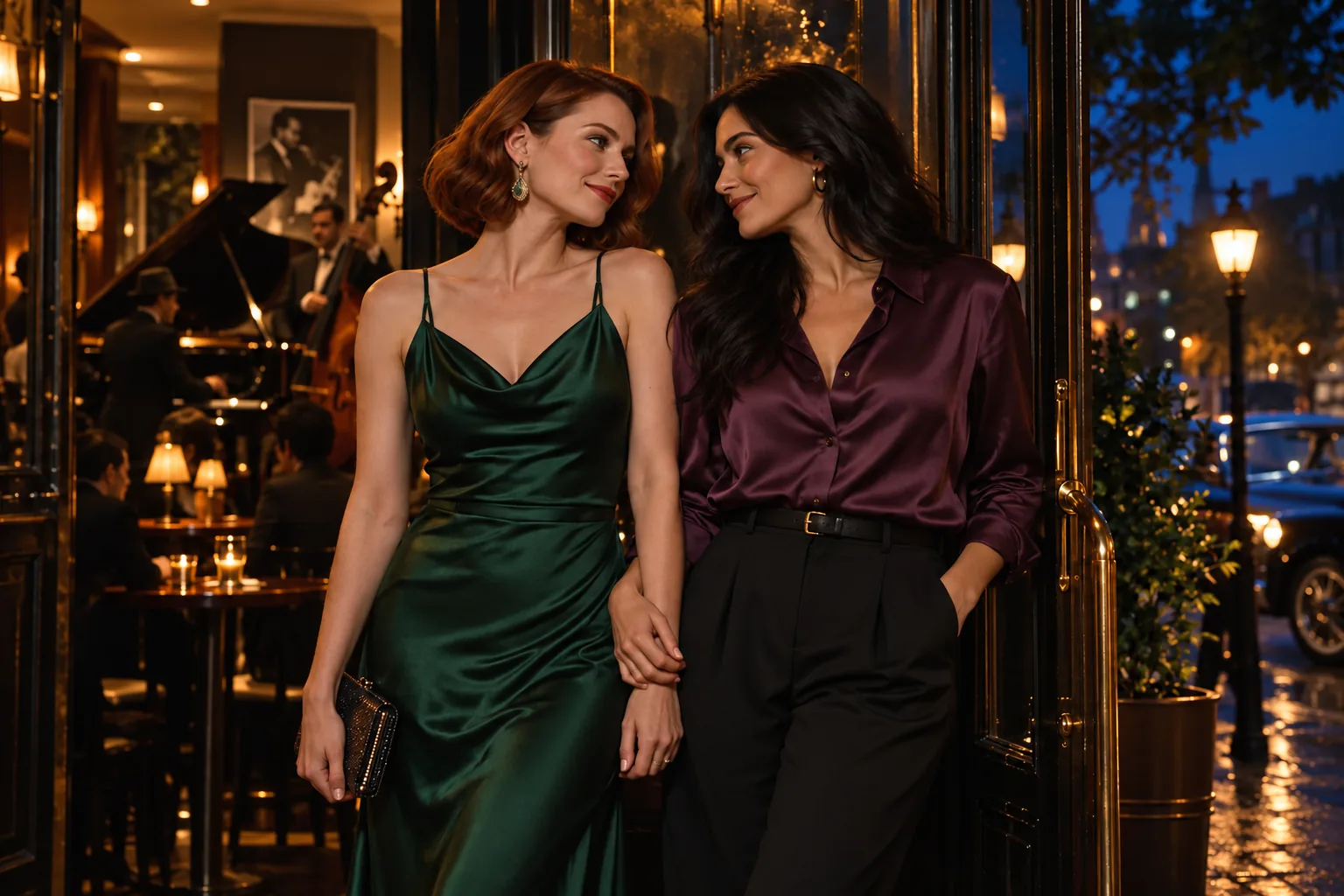
BL・GLのストーリー画像
01BL/GLの物語のシーン、2人のキャラクターポートレート、オリジナルの成人向けビジュアルノベル。
最初に変えるポイント
独立した2つのLoadImage入力が、image_urls.image_0とimage_urls.image_1に入ります。単一のLoadImageバッチとは異なる入力構成です。
ComfyUI / ワークフローテンプレート
2人が登場する場面には、「顔を維持して」以上の指示が必要です。このComfyUIテンプレートでは、別々のLoadImageノード2つをQwen Image 2.1 Editにつなぎます。どちらの参照を左に、どちらを右に置くか、場面の何を変えるかを指定できます。ロマンチックな物語の1コマ、ビジュアルノベルのシーン、2人で飾るクリエイターギャラリーの表紙に活用してください。
JSONを読み込み、認証情報を選び、必要な入力を設定してから実行してください。
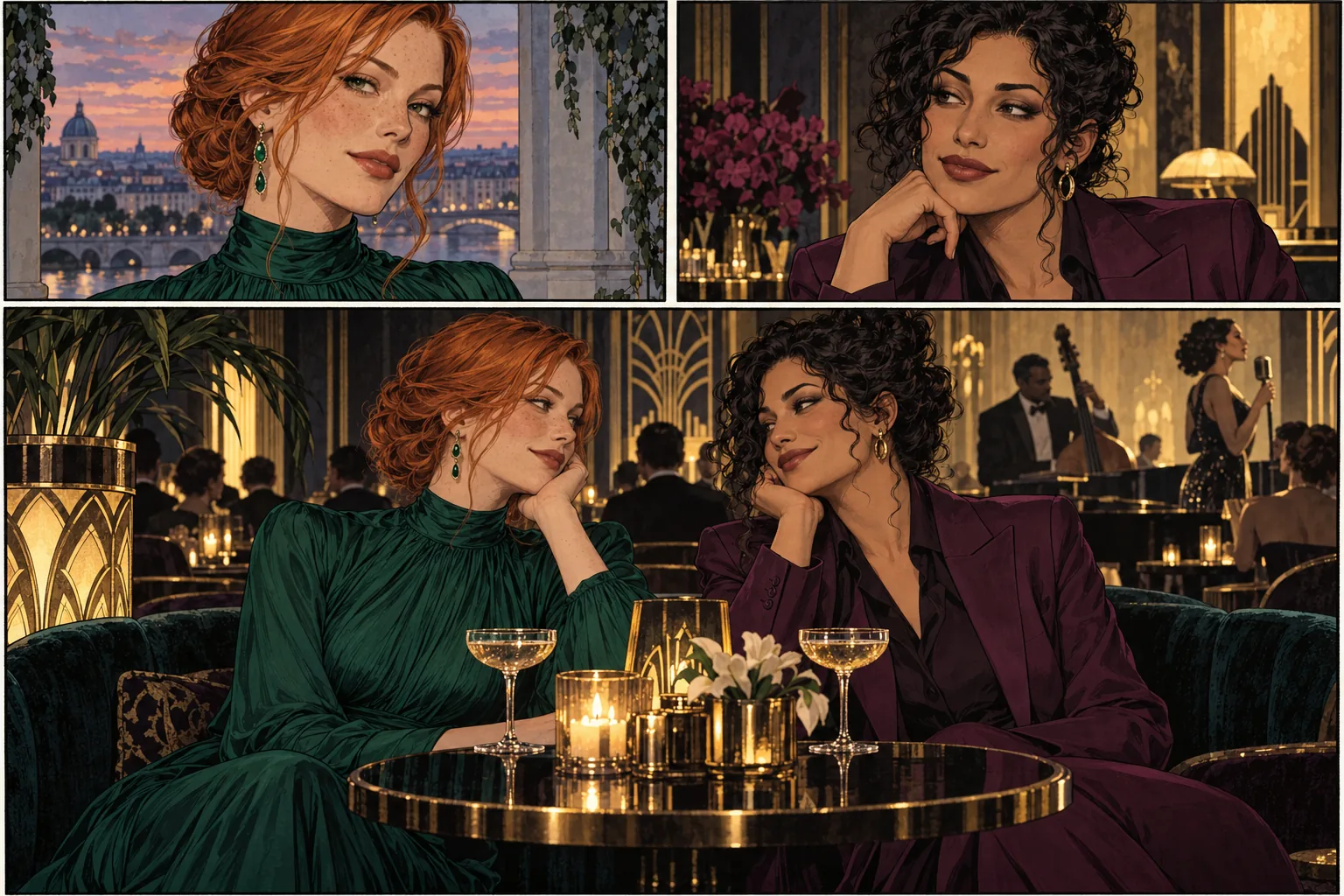
2枚の参照画像は、1件の編集リクエストに入ります。別々の生成タスク2件として処理されるわけではありません。各キャラクターの髪型、服装、位置を区別し、合成された画像で両方の顔を確認しましょう。使える2人の画像を保存すれば、次の場面や細部の修正の出発点にできます。
処理の流れ
キャラクターAを読み込む
キャラクターBを読み込む
同じ場面に配置する
画像を保存
NSFW / キャラクター / スタイル
BL/GLの物語のシーン、2人のキャラクターポートレート、オリジナルの成人向けビジュアルノベル。
最初に変えるポイント
独立した2つのLoadImage入力が、image_urls.image_0とimage_urls.image_1に入ります。単一のLoadImageバッチとは異なる入力構成です。

夜の衣装、テーマのあるコスチューム、異なる素材を比較。参照画像の編集なら、シーン全体を作り直さずに変化を見られます。
最初に変えるポイント
衣服、色、素材を具体的に指定し、初回はポーズと背景を保ちます。

リラックスした肖像、シルクシャツ、夜の装いを同じ男性キャラクターで展開。特徴を固定して、作品集に統一感を持たせます。
最初に変えるポイント
参照画像と髪型を固定し、まず照明や衣装、その次に構図を変えます。
ワークフローの使い方
SpicyAPIのカスタムノードをインストールし、ComfyUIを再起動してからJSONをドラッグして読み込みます。Settings → SpicyAPIにAPIキーを登録してください。グラフにはLoadImageが2つ、Qwenの編集ノードが1つ、SaveImageが1つあります。ホスト型のQwen Image 2.1 Editエンドポイントを使います。
Reference Aに1人目の架空の成人キャラクター、Reference Bに2人目を読み込みます。顔が見やすく、髪型や服装が異なる画像がおすすめです。ほとんど同じ参照2枚では、指示で区別しにくくなります。テンプレートのソケット順は、Aがimage_0、Bがimage_1です。
「参照1のキャラクター」「参照2のキャラクター」と指定し、左右の位置、それぞれの髪型と服装を割り当てます。その後に、場所、カメラの構図、2人の関わり方を書きましょう。まずはシンプルな場面と2人のミディアムショットから始め、配置が整ってから凝った照明を加えます。
初期設定は3:4、1k、不透明背景、PNG、固定seedです。最初の指示を比較しやすくするため、プロンプト拡張は無効にしています。キャラクターに関する指示を1つ直す間は、これらの設定を保ってください。広い場面には横長の比率を試し、残したい構図ができてから1.5kや2kを使います。
1回実行してタスクの完了を待ちます。SaveImageは設定した出力ディレクトリに、spicyapi/qwen-duoのプレフィックスでIMAGE出力を書き出します。左右の割り当て、顔の形、髪、手、両方の人物が画面に収まっているかを確認してください。同じ構図をさらに磨きたいときは、選んだ結果を次の構図参照として使えます。
創作例です。ご自身の架空の成人キャラクターと元画像に合わせて変更してください。
Compose a medium two-person shot of both fictional adult characters in an elegant jazz lounge. Place the copper-haired character from reference 1 on the left in her emerald evening dress. Place the dark-haired character from reference 2 on the right in her plum tailored suit. Preserve each person's distinct face and hairstyle. Relaxed affectionate eye contact, both clearly visible, warm cinematic lighting.この方向で試す別々のキャラクター参照を1枚にまとめたい場合はQwen Image 2.1 Editを選びます。次にシーンを動画にするなら、合成した画像をH3ワークフローの開始フレームに使えます。
テンプレートは参照画像2枚を含む編集タスク1件を送信します。見積もりには実際の入力と選択した設定が反映されます。参照1枚と同じ料金だと決めつけず、現在のモデル料金を確認してください。最初の実行前にMax Cost Per Runを設定します。seedの固定は比較の整理に役立ちます。同じseedでも、プロンプト、参照画像、設定を変更して実行すると、新たな有料の編集になります。
参照番号、左右の位置、髪型、服装の違いを明確にします。まず場面をシンプルにしましょう。参照画像2枚とプロンプトを同時に変えず、修正を1つずつ比較してください。
両方のIMAGEリンクが別々のimage_urlsソケットに届いているか、プロンプトで2人とも画面に見せるよう指定しているかを確認します。極端に狭いポートレートの構図では、モデルが一方の人物を優先しやすくなります。
2参照テンプレートではmask_urlを使いません。部分的なマスク編集をしたい場合は、完成した2人の画像を唯一の入力にする1参照ワークフローへ切り替えてください。
LoadImage
変更を1つ指定
Qwen参照画像編集
SaveImage
開始フレームを読み込む
必要に応じてH3 LoRAを追加
短い動画を生成
動画を保存
ComfyUI
キャラクターのティーザー、ファッションのループ動画、オリジナルの成人キャラクターによる物語の導入。
VIDEO接続から受け取り、spicyapi/h3-loraのファイル名プレフィックスで保存する動画。
ワークフローを見るテンプレートをダウンロードするか、一連の処理を接続する前にPlaygroundで同じモデルを試してみましょう。