本文へスキップ

ComfyUI / ワークフローの修復

ComfyUIのワークフローを、もう一度動かす。

ノードが見つからない、APIエラーが出る、タスクが待機したまま、結果の場所がわからない。まず、どの段階で止まったかを確認しましょう。このガイドでは、SpicyAPIのホスト型モデルノードと、生成された画像や動画をファイルとして保存するためのComfyUIの接続を説明します。

参照ポートレート、接続されたモデルモジュール、完成した画像と動画フレームを並べた制作デスク。
イメージ図:入力素材、モデルの接続、保存された出力。

4つの段階から、確認を始める。

実際に最後に表示された状態を手がかりにしてください。タスクIDが発行される前のエラーと、タスクは完了したのにローカルファイルがない場合では、対処する場所が違います。

  1. 01

    グラフを読み込む

    ComfyUIがノードと接続された入力を認識します。

    ノード → 入力
  2. 02

    入力を準備し、料金を確認

    プラグインがキーを読み取り、メディアをアップロードして見積もり料金を確認します。

    入力準備中 → 送信中
  3. 03

    リモートで生成

    SpicyAPIがタスクIDを返し、ノードが進行状況を追跡します。

    キュー待ち → 生成中
  4. 04

    ダウンロードして保存

    ノードが結果を受け取り、保存ノードがローカルに書き込みます。

    結果をダウンロード中 → Save Image / Save Video

タスクIDがある場合は控えておきましょう。生成がまだ進行中なのか、ローカルのプレビューや保存に問題があるのかを最短で切り分けられます。

キャンバスでは何が起きていますか?

ワークフローに当てはまる症状を選んでください。各項目では、次に確認する点と、問題が解決したことを判断できる目安を紹介します。

01 / この段階を確認

ワークフローを開くとノードが見つからない

まず、不足しているノードの名前を確認してください。SpicyAPIのモデルノードは、当社のカスタムノードパックに含まれています。チェックポイントのローダー、サンプラー、他社の補助ノードは、グラフの別の部分に属します。

図で確認ComfyUI
ComfyUI/custom_nodes/comfyui-spicyapi
SpicyAPI · ComfyUI
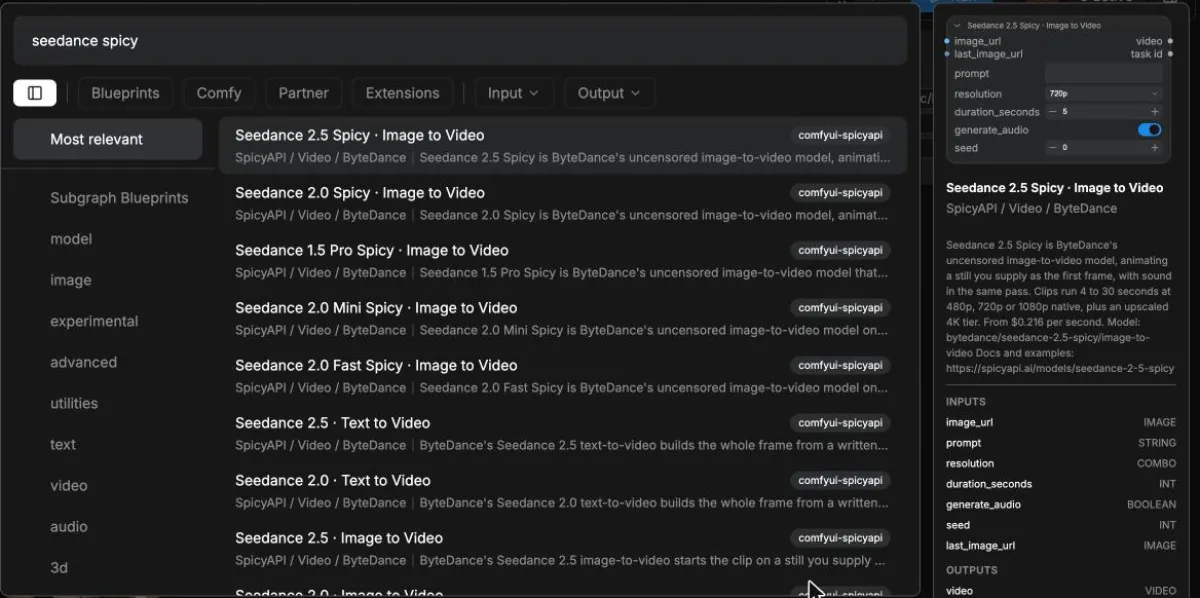
ComfyUIでSpicyAPIノードを検索し、Seedanceの画像から動画を生成するノードを選択した画面。
実行中のComfyUIにパックをインストール
  1. 1.

    実行中のComfyUIにパックをインストール

    comfyui-spicyapiフォルダーを、そのComfyUIのcustom_nodesディレクトリに配置してください。別のデスクトップ版やポータブル版には、それぞれ専用のディレクトリがあります。別のインストール先に追加しても、このキャンバスでノードは使えるようになりません。 ここで紹介するテンプレートは、キャンバスに読み込んでください。ローカルのComfyUI APIを使う場合は、キャンバスのJSONをそのまま送信せず、そのグラフからExport (API)で書き出してください。

  2. 2.

    バックエンドを再起動し、起動ログを確認

    インストールや更新の後はComfyUIを再起動してください。ブラウザーの更新だけでは、Pythonのノードクラスは再読み込みされません。起動ログのインポートエラーは、読み込みの問題を示します。V3 node APIが見つからない場合は、ComfyUIとパックを両方更新してください。

  3. 3.

    空のキャンバスでモデル名を検索

    SpicyAPIまたはモデル名を検索してください。パックは表示されるのに新しいモデルが出ない場合は、キーを設定して再起動し、アカウントからノード一覧を更新します。他社のノードが不足している場合は、モデルの重みを手当たり次第に追加せず、そのノードのパッケージを確認してください。

解決したことを確認する目安

ノード検索にモデルが表示され、読み込んだグラフでも不明なノードと表示されなくなります。以前の代替ノードで失われた接続があれば、つなぎ直してください。
インストールとノード検索を確認
02 / この段階を確認

モデルノードが認証できない

SpicyAPIノードが使うのは、SpicyAPIのキーです。ComfyUI Partner Nodesのクレジット残高や、無関係なカスタムノードに入力したキーは読み取りません。

図で確認ComfyUI
SPICY_API_KEY
Settings → SpicyAPI → API key
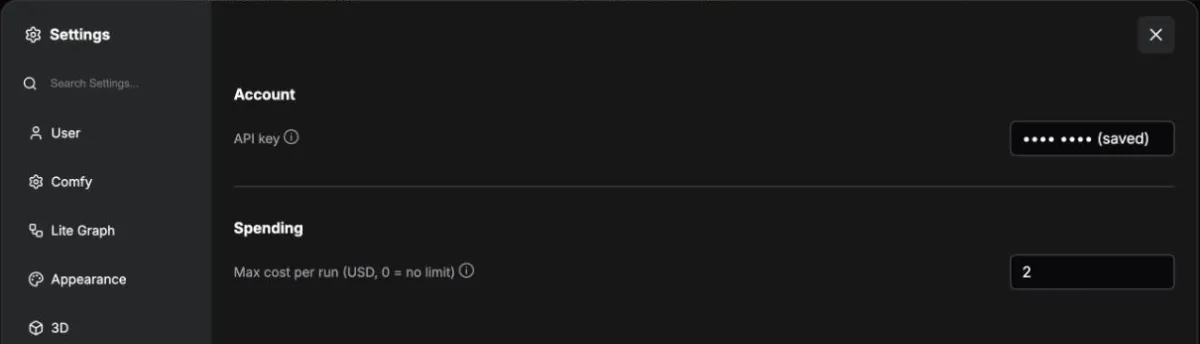
APIキーを伏せ、実行ごとの料金上限を表示したComfyUIのSpicyAPI設定画面
プラグインはSettings > SpicyAPIから認証情報と利用額の上限を読み取ります。サーバーの環境変数にあるキーは、保存したキーより優先されます。
  1. 1.

    プラグインが読み取る場所にキーを設定

    Settings > SpicyAPIを開き、SpicyAPIコンソールで取得した有効なキーを保存してください。ホストされたComfyUIサーバーでは、ComfyUIを実行するプロセスの環境にSPICY_API_KEYを設定する必要があります。

  2. 2.

    どの設定が優先されるか確認

    SPICY_API_KEYは、Settingsに保存したキーより優先されます。画面でキーを変更しても以前と同じ認証エラーが出る場合は、サーバーの環境変数を確認し、修正後に再起動してください。

  3. 3.

    認証と請求を分けて確認

    401が返る場合は、キーと、そのキーが属するアカウントを確認してください。残高や利用額のエラーの場合は、請求画面で該当するメッセージを確認します。キーをプロンプト、ワークフローのNote、共有するスクリーンショットに入れないでください。

解決したことを確認する目安

キー未設定や認証のエラーが解消され、ノードが入力の準備または料金の見積もりに進みます。

SpicyAPIのAPIキーを開く
03 / この段階を確認

生成前に入力が拒否される

ローカルのチェックポイント用ワークフローから設定をコピーするのではなく、ホスト型モデルノードの入力を確認してください。使える参照画像、オプション、LoRAのベースモデルは、モデルによって異なります。

図で確認ComfyUI
LoadImage
IMAGE → image_0
LoadImage
IMAGE → image_1
Qwen Image 2.1 Edit

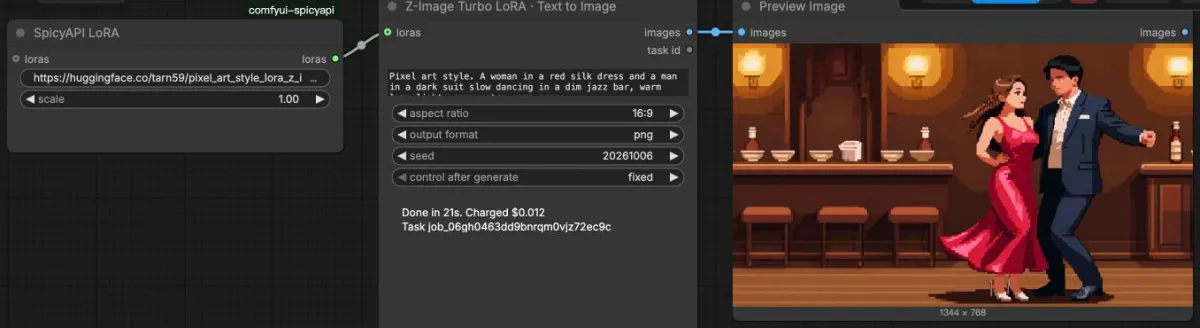
SpicyAPI LoRA → Z-Image Turbo LoRA

SpicyAPI LoRAノードをZ-Image Turbo LoRAと画像プレビューにつないだ画面。
メディアの接続をモデルまでたどる
  1. 1.

    メディアの接続をモデルまでたどる

    Load Imageで実際のファイルを選び、IMAGE出力をモデルの画像入力につなぎます。参照画像が2枚ある場合は、2つの元画像ノードを別々の画像ソケットに接続してください。プロンプトにファイル名を書いても、画像はアップロードされません。

  2. 2.

    LoRAの重みファイルへの直リンクを使う

    loras入力があるモデルにSpicyAPI LoRAを接続してください。URLは重みファイルを直接指し、ログインなしで開ける必要があります。アクセス制限付きリポジトリやウェブページのURLは、ダウンロード可能な重みファイルではありません。LoRAのベースモデルを、選択したノードに合わせてください。

  3. 3.

    モデルの必須項目を入力

    ダウンロード用テンプレートのプロンプトは、実行前にシーンを選べるよう空欄になっています。プロンプトを入力し、必要な参照画像を確認して、そのノードが提供するオプションを使ってください。小さなグラフから始め、動作を確認してから追加のマスク、LoRA、処理ノードをつなぎ直します。

解決したことを確認する目安

ノードが接続されたメディアとオプションを受け付け、料金の見積もりまたはタスク送信の段階に進みます。

用途に合うスターターワークフローを選ぶ
04 / この段階を確認

料金の確認で実行が止まる

利用額の上限による停止は、意図した動作です。プラグインは生成タスクを作成する前に見積もりを取得し、料金をMax cost per runと比較します。

図で確認ComfyUI
Max cost per run

上限以内

quote ≤ limit

生成タスクの送信へ進む

上限を超過

quote > limit

生成タスクを送信する前に停止

見積もり額と上限を確認
  1. 1.

    見積もり額と上限を確認

    Settings > SpicyAPI > Max cost per runを開いてください。見積もり額が上限を超えると、プラグインは生成タスクを送信する前に停止します。メッセージには見積もり額と設定した上限が表示されます。上限を変更する場合は、金額を確認して判断してください。

  2. 2.

    最初のテストの条件を小さくする

    動画では、モデルが対応する短い尺や低い解像度を使ってください。画像編集では、必要な参照画像の枚数と出力サイズから始めます。最終版の条件に増やす前に、新しい見積もりを確認してください。

  3. 3.

    有料モデルノードを個別に数える

    この設定はホスト型モデルノードの実行ごとに適用され、キャンバス全体の合計予算ではありません。生成後にアップスケールするグラフでは、有料タスクが2件発生することがあります。バッチ処理や複数のバリエーションをキューに追加する場合は、両方の段階を確認してください。

解決したことを確認する目安

選んだ設定が上限内に収まり、ノードにタスクIDが返ります。開始時の見積もりだけでなく、完了後の最終料金も確認してください。

モデルのオプションと現在の料金を確認
05 / この段階を確認

タスクIDはあるのに待機が続く

タスクIDがあるなら、生成はすでに送信されています。再実行する前にIDを控えてタスクを確認してください。ブラウザー、ComfyUIのローカルキュー、リモートでの生成は、それぞれ別に動きます。

図で確認ComfyUI
task ID → SpicyAPI console
queued
running
succeeded

ダウンロードして保存

failed

この段階を確認

コンソールで同じタスクを探す
  1. 1.

    コンソールで同じタスクを探す

    SpicyAPIコンソールのログを開き、表示されたタスクIDを探してください。キュー待ちや実行中のタスクは、まだ処理が進んでいます。成功したタスクは結果のダウンロードやローカル保存を確認し、失敗したタスクはそのタスク固有のエラーを調べます。

  2. 2.

    Stopはローカルでの待機を止める操作

    ComfyUIを停止しても、SpicyAPIに送信済みの生成はキャンセルされません。タスクはリモートで続行され、成功すると料金が発生することがあります。同じリクエストを再びキューに追加する前に、コンソールで結果を確認してください。

  3. 3.

    生成と結果のダウンロードを切り分ける

    ノードにDownloading resultと表示されているなら、生成は結果をダウンロードする段階に進んでいます。ComfyUIサーバーから返された結果URLにアクセスできるか確認し、バックエンドのログでダウンロードやデコードのエラーを調べてください。ブラウザーの更新では、サーバーのネットワーク接続は直りません。

解決したことを確認する目安

リモートタスクの最終状態がわかり、結果または具体的なエラーを確認できます。待ち時間を毎回新たな生成失敗と考えず、その段階から確認を続けてください。

コンソールのログでタスクを確認
06 / この段階を確認

結果は届いた。ファイルはどこ?

結果の受信と保存は別の手順です。グラフの出力ソケットから接続をたどり、ワークフローを実行したComfyUIの出力ディレクトリを確認してください。

図で確認ComfyUI
IMAGE
Save Image
VIDEO
Save Video

保存済みファイル

ComfyUI/output/
spicyapi/
reference-edit_*.png
対応する保存ノードを接続
  1. 1.

    対応する保存ノードを接続

    モデルのIMAGE出力をSave Imageに、VIDEO出力をSave Videoにつなぎます。タスクIDやテキスト出力は、メディアのソケットではありません。実際にキューへ追加したグラフで、保存ノードが接続され、有効になっていることを確認してください。

  2. 2.

    プレビューと保存済みファイルを区別

    Preview Imageに表示された画像は、一時的なプレビューの場合があります。画像をファイルとして残すにはSave Imageを使ってください。生成は成功したのに保存に失敗した場合は、保存ノード自体のエラーと保存先フォルダーの権限を確認します。

  3. 3.

    サブフォルダーを含め、実際の出力先を確認

    通常はComfyUI/outputですが、デスクトップ版の共有ストレージ、独自の出力ディレクトリ、リモートへのインストールによって場所が変わることがあります。spicyapi/reference-editのようなfilename_prefixは、出力先の中にサブフォルダーを作ります。リモートサーバーでは、ファイルはそのサーバーに保存されます。

解決したことを確認する目安

選んだプレフィックスとサブフォルダーに従って、実際の出力ディレクトリに目的の画像や動画が存在します。

保存ノードまで接続済みのテンプレートを開く

最後までつなげて、ファイルを残す。

ホスト型モデルノードは、通常のComfyUIメディア値を返します。メディアの経路の最後に保存ノードを置き、そのマシンに設定された出力先を確認してください。

IMAGESave Image

完成画像にはimages出力を使います。mask出力は別の値で、完成画像ではありません。

VIDEOSave Video

動画にはvideo出力を使います。Save Imageで静止フレームを保存しても、動画は保存されません。

どの出力フォルダー?

まずComfyUI/outputを確認し、見つからなければデスクトップ版のストレージ設定や独自の--output-directoryを確認してください。別のコンピューターからキャンバスを開いていても、出力パスはバックエンドを実行するマシン上にあります。

filename_prefixの例:別のインストール先ではなく、出力先にあるspicyapiサブフォルダーへ保存します。

spicyapi/reference-edit

AIアシスタントに、調べるための情報を渡す。

このガイドをコピーして、診断項目を記入してください。正確なエラー1件、タスクID1件、小さなグラフがあれば、ノードが詰まったキャンバスのスクリーンショットより状況が伝わります。

コピーした後に追加する情報

  • ComfyUIのバージョンとインストール方法
  • comfyui-spicyapiのバージョン
  • モデルノード名とタスクID(ある場合)
  • 正確なエラーと最後に表示された状態
  • 接続された入力と選択した設定
  • 保存ノードと実際の出力ディレクトリ
  • エラーの前に変更したこと
  • 非公開の参照情報を除いた最小限のワークフロー

共有する前に、APIキーと非公開の参照画像リンクを削除してください。コピーボタンがコピーするのは、このガイドと空欄の項目だけです。ローカルファイルやアカウント情報は収集しません。

仕組みがわかるグラフから再開する。

やりたい作業に合うテンプレートを選んでください。まず入力、モデル、保存の段階を動かし、その小さな経路が成功してから追加の処理を組み込みましょう。

よくある質問

このガイドの参照ドキュメント