Introduction
Renseignez le prompt obligatoire, puis choisissez la durée, la résolution et le format paysage ou vertical ; le résultat comprend un son généré.
| Champ | Valeur |
|---|---|
| Entrée | Texte |
| Sortie | Vidéo |
| Éditeur | |
| Disponibilité dans Gemini API | Disponibilité générale depuis le 5 novembre 2026, selon Google |
| Code du modèle | gemini-omni-1.2-flash |
| Durée de génération | 3–15 secondes entières ; 8 secondes par défaut |
| Durée avec dernière image | 3–10 secondes lorsqu’une dernière image est fournie |
| Durée de modification | Suit la durée de la source ; la séquence est coupée au-delà de 10 secondes |
| Résolutions de sortie | Google indique des sorties directes en 360p et 720p ; le 1080p et la 4K sont agrandis par Google |
| Formats de génération | 16:9 ou 9:16 ; 16:9 par défaut |
| Format vidéo et audio | MP4 à 24 fps avec une piste audio AAC |
| Références en entrée | Jusqu’à 6 images ; jusqu’à 3 clips vidéo de 3 secondes au plus chacun |
| Sorties longues avec références | Google indique une référence vidéo pour les sorties de 11–15 secondes |
| Filigrane | Google ajoute un filigrane SynthID invisible |
| Conservation des vidéos générées | Suppression après 14 jours |
Fonctionnalités et points forts
Un instant de marché avec son ambiance sonore
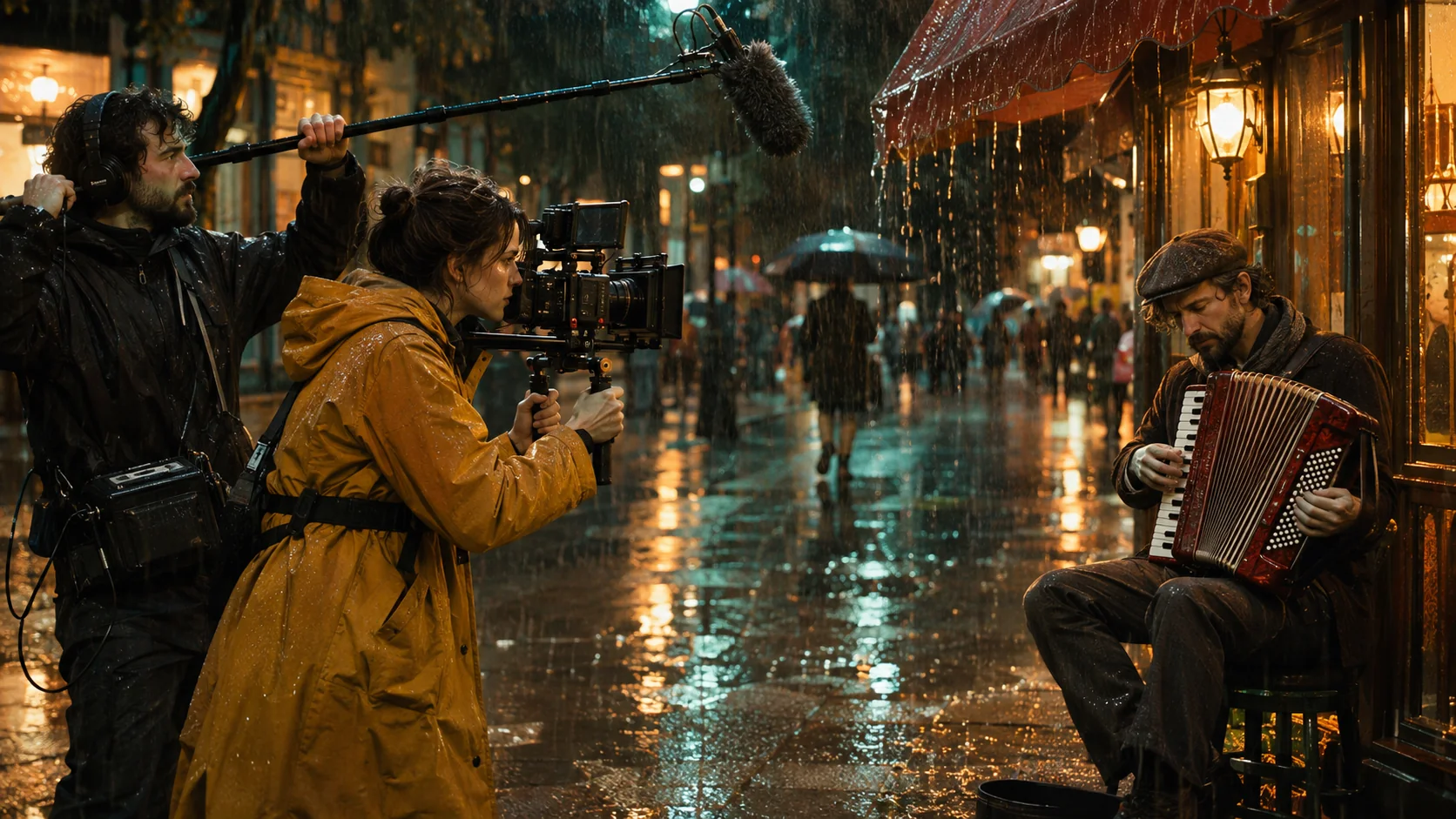
Dans nos tests, la scène de marché de 6 secondes en 720p montrait un cuisinier faisant sauter des nouilles dans un wok en flammes et prononçant la réplique demandée. Le crépitement de l’huile, la pluie et les conversations du marché accompagnaient l’action.
Animez le départ d’un bateau
L’exemple du ponton, d’une durée de 5 secondes, part d’une seule image nocturne. Dans nos tests, le bateau à moteur en bois s’éloignait doucement de l’hôtel tandis que son passager faisait signe, sur fond de moteur, d’eau et de musique jouée au loin.
Prévoyez la fin du mouvement
Une première image en studio et une pose finale guident cette animation de 5 secondes. Dans nos tests, la danseuse passait d’une pose à l’autre sur un piano doux, avec une caméra fixe.
Réunissez deux personnes dans un décor ferroviaire
Dans nos tests, deux portraits de référence ont donné une scène de 6 secondes dans un wagon-restaurant. Un voyageur faisait passer un billet plié sur la table ; l’autre le lisait et souriait, au rythme du train et des bruits de couverts.
Transportez la danse sur une scène au bord d’un lac
Dans nos tests, la modification a remplacé le studio gris par une scène éclairée par la lune au bord d’une eau brumeuse. La danseuse et ses mouvements restaient dans la scène tandis que le décor changeait.
Paramètres de requête
| Paramètre | Obligatoire | Description |
|---|---|---|
prompt | Oui | Description obligatoire de la scène. Précisez le lieu, l’action et les indications sonores ; encadrez les paroles demandées de guillemets. 1 caractères minimum · 20000 caractères maximum |
aspect_ratio | Non | Sélectionnez le paysage en 16:9 ou le vertical en 9:16 ; le 16:9 s’applique par défaut. Ce choix n’entraîne aucuns frais supplémentaires. |
resolution | Non | Choisissez 360p, 720p (par défaut), 1080p ou 4K. Google indique des sorties directes en 360p/720p ; le 1080p et la 4K sont agrandis par Google et coûtent davantage. |
duration_seconds | Non | Demandez un nombre entier de 3 à 15 ; sans valeur renseignée, la durée est de 8 secondes. La facturation repose sur cette durée demandée. |
Tarification
La génération facture les secondes demandées au tarif de la résolution choisie. Le format n’ajoute aucuns frais. Les tentatives échouées et les requêtes refusées restent sans frais.
| Spécification | Prix |
|---|---|
| $0.0276 / seconde |
| $0.084 / seconde |
| $0.126 / seconde |
| $0.252 / seconde |
Cas d’utilisation
Une courte scène de marché avec dialogue
Décrivez un cuisinier, une action et une courte réplique entre guillemets, puis demandez le crépitement de l’huile et l’ambiance d’un marché sous la pluie.
Une arrivée ou un départ à l’hôtel
Animez une première image de ponton pour montrer le départ d’un bateau, ou ajoutez une dernière image si la composition finale est déjà prévue.
Une scène avec des personnages récurrents
Appuyez-vous sur des portraits de référence pour placer deux personnes déjà définies dans un nouveau décor, par exemple un wagon-restaurant au crépuscule.
Un autre décor pour une prestation
Demandez au mode video-edit de transformer un studio en décor au bord d’un lac tout en conservant le mouvement enregistré.
Guide de prompt et conseils pratiques
Choisissez l’endpoint selon votre point de départ
Partez d’un texte pour une nouvelle scène, d’une première image pour une animation, de références pour guider le visuel ou d’une vidéo pour une modification ciblée.
Précisez la structure de la scène
Google indique que le modèle peut créer plusieurs plans par défaut. Ajoutez « sans coupes » pour obtenir une seule prise, et placez les paroles demandées entre guillemets.
Donnez un rôle à chaque référence
Écrivez « utiliser le lieu dans Image 2 » ou « bouger comme Video 1 » pour que le prompt précise le rôle de chaque fichier envoyé.
Évaluez un brouillon avant d’augmenter la résolution
Explorez une idée en 360p au tarif le plus bas proposé. Le 1080p et la 4K sont agrandis par Google et coûtent davantage.
Ciblez la consigne de modification
Google recommande des changements simples suivis de « Conserver tout le reste à l’identique. » Vérifiez la durée de la source avant l’envoi : la modification coupe la séquence à 10 secondes.
Présentation
Le mode texte vers vidéo de Gemini Omni 1.2 Flash part d’une idée écrite. Indiquez le lieu, l’action et les sons à entendre, puis choisissez une durée de 3–15 secondes entières. Sans durée renseignée, la scène dure 8 secondes. Optez pour le 16:9 en paysage ou le 9:16 en vertical.
Ce mode convient aux idées sans image de départ. Dans nos tests, un prompt de marché sous la pluie a produit un cuisinier faisant sauter des nouilles et prononçant la réplique demandée, avec le crépitement de l’huile et des conversations en fond. Selon Google, Omni peut construire une courte histoire en plusieurs plans, sauf si vous demandez une prise continue.
Fonctionnalités et points clés
- Générez la scène visuelle et son ambiance sonore ensemble à partir d’un prompt textuel obligatoire.
- Réglez la durée en secondes entières, du brouillon de 3 secondes à la scène de 15 secondes.
- Choisissez du 360p ou du 720p direct, ou demandez un agrandissement en 1080p/4K par Google à un tarif supérieur.
- Obtenez une vidéo MP4 à 24 fps contenant une piste audio AAC.
- Décrivez les paroles, la musique ou les effets d’ambiance dans le même prompt.
Cas d’usage
- Préparez une courte scène sur un étal de cuisine avec une brève réplique et des sons de cuisson.
- Créez une scène verticale de rue sous la pluie pour une publication sociale, sans préparer d’image.
- Explorez un concept de marché éclairé aux lanternes en 360p avant de choisir la résolution de livraison.
Guide du prompt et conseils pratiques
- Commencez par un cadre précis, tel qu’« un marché éclairé aux lanternes après la pluie », pour situer clairement l’action.
- Donnez au sujet une tâche lisible, telle que « le cuisinier fait sauter des nouilles », avant d’ajouter un autre événement.
- Pour une vue sans interruption, suivez le conseil de Google et ajoutez « en un seul plan continu ».
- Citez une courte réplique, par exemple « Ready in a minute », et décrivez les sons environnants séparément.
- Pour une scène sans paroles, utilisez la formulation suggérée par Google, « sans dialogue » ; aucun champ distinct n’est prévu pour un prompt négatif.
Démarrage rapide de l’API
# Generate the idempotency key once; reuse it when retrying after a lost response.
export SPICY_IDEMPOTENCY_KEY="${SPICY_IDEMPOTENCY_KEY:-$(uuidgen)}"
curl -X POST https://api.spicyapi.ai/api/v1/jobs/createTask \
  -H "Authorization: Bearer $SPICY_API_KEY" \
  -H "Content-Type: application/json" \
  -H "Idempotency-Key: $SPICY_IDEMPOTENCY_KEY" \
  -d '{
  "model": "google/gemini-omni-1.2-flash/text-to-video",
  "input": {
    "prompt": "A slow aerial shot drifting over a misty pine forest at sunrise",
    "resolution": "720p",
    "aspect_ratio": "16:9",
    "duration_seconds": 8
  }
}'

# Copy data.taskId from the response into TASK_ID, then poll the status.
TASK_ID="TASK_ID_FROM_RESPONSE"
curl "https://api.spicyapi.ai/api/v1/jobs/recordInfo?taskId=$TASK_ID" \
  -H "Authorization: Bearer $SPICY_API_KEY"
La référence API détaille l’authentification, le schéma complet, le polling et la gestion des erreurs.