Introduction
Agrandir avec Gigapixel
Gigapixel propose un agrandissement de précision ou une reconstruction générative. Sans choix explicite, standard_v2 est utilisé.
Préparer la requête
Envoyez image_url, puis choisissez resolution parmi 2k, 4k ou 8k, avec 4k par défaut. Le format initial est JPEG.
Contraintes de livraison
Pour un détourage, combinez preset: transparent et output_format: png, puis contrôlez les contours.
| Champ | Valeur |
|---|---|
| Entrée | Image |
| Sortie | Image |
| Source | JPEG, PNG, WebP |
| Preset par défaut |
|
| Palier par défaut | 4K |
| Facturation | Par image, selon preset et palier |
Fonctionnalités et points forts
Des pixels en plus ne suffisent pas à refaire la mise au point
De gauche à droite : source, Standard V2, Wonder 4. Standard conserve le flou ; Wonder redessine un visage plus net tout en gardant sa ressemblance générale dans cet essai.
Vérifiez aussi les traits du visage
Redefine rajeunit cet homme et modifie ses traits. Recover 3 et Standard MAX reconstruisent également des détails ; Detail laisse ce visage très flou plus doux. Ces constats portent sur une seule image.
La rose s’agrandit sur un fond transparent
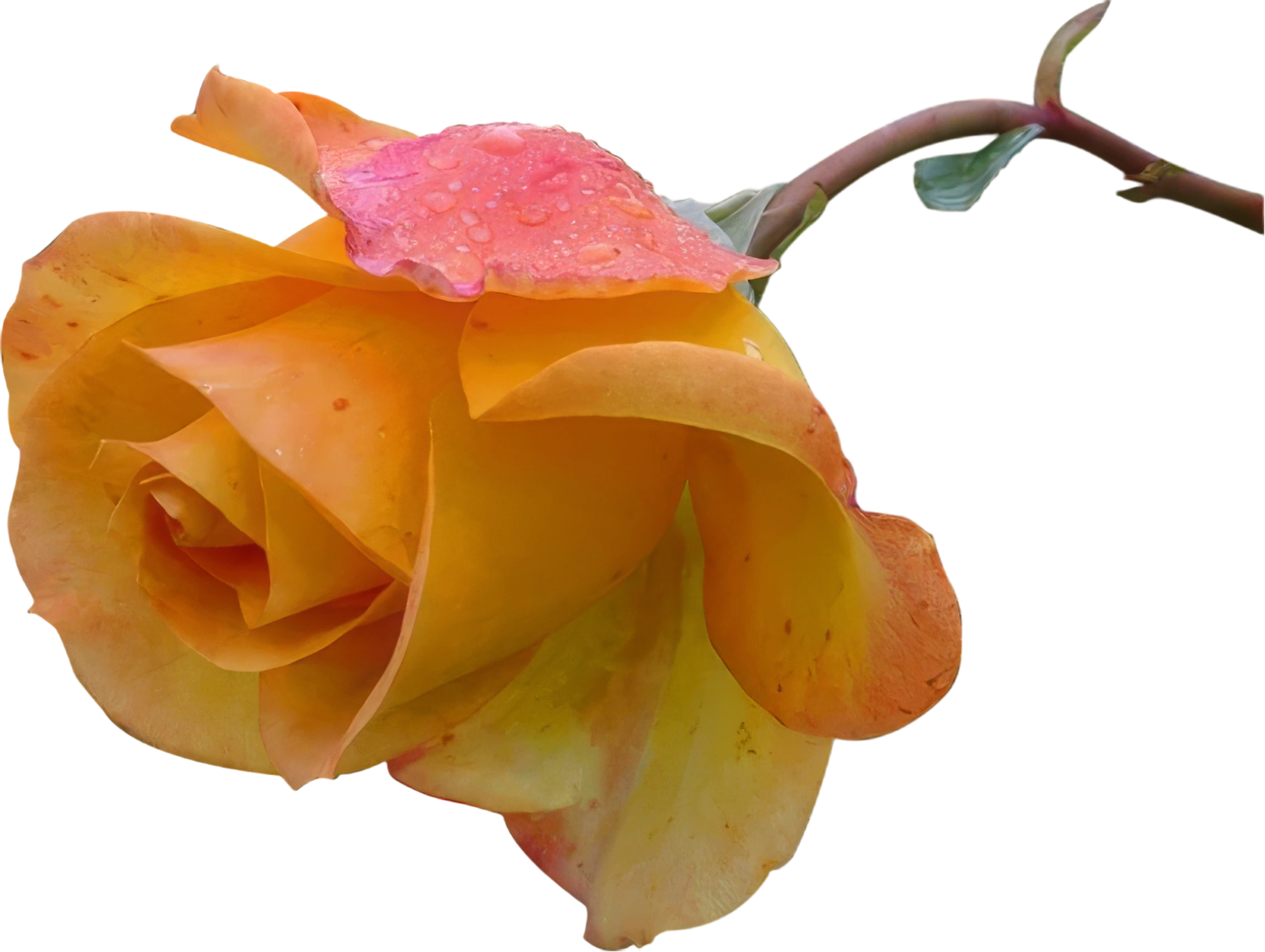
Notre rose détourée jaune orangé passe de 400×301 à 2360×1776 pixels en conservant son canal alpha. Des gouttes d’eau couvrent les pointes roses des pétales, avec un court morceau de tige verte et des feuilles visibles. Le fond sombre sert uniquement à la comparaison ; le fichier exemple garde sa transparence.
Paramètres de requête
| Paramètre | Obligatoire | Description |
|---|---|---|
image_url | Oui | La photo ou création JPEG, PNG ou WebP que Gigapixel doit agrandir. 1 caractères minimum |
preset | Non | Douze choix : cinq modes de précision, six génératifs et |
resolution | Non |
|
output_format | Non | Gigapixel renvoie |
Tarification
Gigapixel facture chaque image traitée selon preset et resolution. Modifier output_format ne change pas le tarif.
| Résolution | Préréglage de style: cgi | Préréglage de style: detail | Préréglage de style: high_fidelity_v3 | Préréglage de style: low_resolution_v2 | Préréglage de style: standard_v2 | Préréglage de style: text_refine | Préréglage de style: transparent | Préréglage de style: wonder_3_5 | Préréglage de style: wonder_4 | Préréglage de style: recover_3 | Préréglage de style: redefine | Préréglage de style: standard_max |
|---|---|---|---|---|---|---|---|---|---|---|---|---|
| $0.12 / image | $0.12 / image | $0.12 / image | $0.12 / image | $0.12 / image | $0.12 / image | $0.12 / image | $0.12 / image | $0.12 / image | $0.24 / image | $0.24 / image | $0.24 / image |
| $0.12 / image | $0.12 / image | $0.12 / image | $0.12 / image | $0.12 / image | $0.12 / image | $0.12 / image | $0.36 / image | $0.36 / image | $0.60 / image | $0.60 / image | $0.60 / image |
| $0.36 / image | $0.36 / image | $0.36 / image | $0.36 / image | $0.36 / image | $0.36 / image | $0.36 / image | $1.08 / image | $1.08 / image | $2.04 / image | $2.04 / image | $2.04 / image |
Cas d’utilisation
Préparer une impression
Choisissez le palier adapté, puis examinez les visages et les motifs fins avant d’imprimer.
Agrandir un logo détouré
Essayez text_refine pour les lettres et graphismes, ou transparent pour préserver le fond transparent d’un PNG.
Guide de prompt et conseils pratiques
Fournir le fichier
Renseignez
image_urlavec votre photo ou création JPEG, PNG ou WebP.Choisir la reconstruction
Partez de
standard_v2pour conserver le contenu, ou choisissezwonder_4pour reconstruire les détails.Définir la sortie
Réglez
resolutionet le format ; avectransparent, imposezoutput_format: png.
Agrandir avec Gigapixel
Un preset Gigapixel agrandit votre photo ou graphisme au palier choisi ; le mode transparent renvoie toujours un PNG.
Préparer la requête
{
  "image_url": "https://example.com/blurred-portrait.jpg",
  "preset": "standard_v2",
  "resolution": "2k",
  "output_format": "jpeg"
}
Guide des presets
preset | Point de départ conseillé |
|---|---|
standard_v2 | Photos générales ; précision par défaut |
high_fidelity_v3 | Sources déjà nettes et de haute définition |
low_resolution_v2 | Petites images ou forte compression |
cgi | Illustrations et rendus |
text_refine | Texte, logos et graphismes |
wonder_4 | Dernier modèle génératif polyvalent |
wonder_3_5 | Reconstruction générative Wonder 3.5 |
recover_3 | Photos très dégradées |
standard_max | Reconstruction générative des détails |
redefine | Ajout de détails pouvant modifier la ressemblance |
detail | Peau plus réaliste des visages créés par IA |
transparent | Agrandissement PNG avec alpha |
Constats visuels
De gauche à droite : source, Standard V2, Wonder 4. Standard conserve le flou ; Wonder redessine un visage plus net tout en gardant sa ressemblance générale dans cet essai.
Redefine rajeunit cet homme et modifie ses traits. Recover 3 et Standard MAX reconstruisent également des détails ; Detail laisse ce visage très flou plus doux. Ces constats portent sur une seule image.
Notre rose détourée jaune orangé passe de 400×301 à 2360×1776 pixels en conservant son canal alpha. Des gouttes d’eau couvrent les pointes roses des pétales, avec un court morceau de tige verte et des feuilles visibles. Le fond sombre sert uniquement à la comparaison ; le fichier exemple garde sa transparence.
Contraintes de livraison
Une requête traite une image avec un preset. Les modes génératifs peuvent changer les visages et ne conviennent pas à une restauration probatoire ou aux pièces d’identité. Un fichier 8K peut être volumineux. Une sortie JPEG avec transparent est refusée.
Démarrage rapide de l’API
# Generate the idempotency key once; reuse it when retrying after a lost response.
export SPICY_IDEMPOTENCY_KEY="${SPICY_IDEMPOTENCY_KEY:-$(uuidgen)}"
curl -X POST https://api.spicyapi.ai/api/v1/jobs/createTask \
  -H "Authorization: Bearer $SPICY_API_KEY" \
  -H "Content-Type: application/json" \
  -H "Idempotency-Key: $SPICY_IDEMPOTENCY_KEY" \
  -d '{
  "model": "topaz/gigapixel/upscale",
  "input": {
    "image_url": "https://example.com/reference.png",
    "output_format": "jpeg",
    "preset": "standard_v2",
    "resolution": "4k"
  }
}'

# Copy data.taskId from the response into TASK_ID, then poll the status.
TASK_ID="TASK_ID_FROM_RESPONSE"
curl "https://api.spicyapi.ai/api/v1/jobs/recordInfo?taskId=$TASK_ID" \
  -H "Authorization: Bearer $SPICY_API_KEY"
La référence API détaille l’authentification, le schéma complet, le polling et la gestion des erreurs.