Introduction
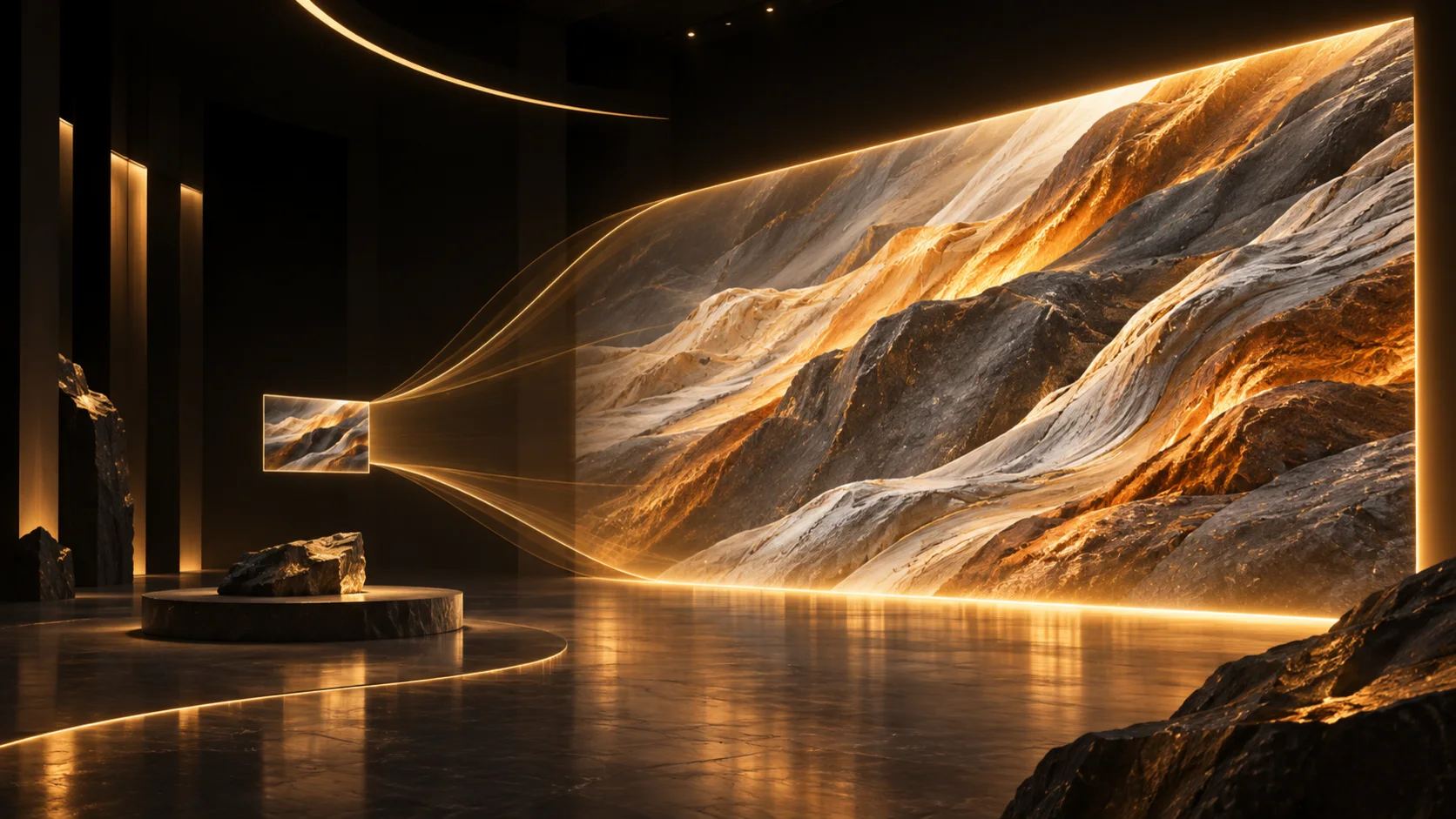
L’agrandissement permet de placer un petit entretien, une prise de téléphone ou une animation dans un montage plus grand. Le choix dépend de la source : un visage dégradé ne demande pas le même traitement qu’une scène CG propre.
Fonctionnalités et points forts
Proteus sert de point de départ, Iris cible les visages abîmés et Dione les images entrelacées. Les variantes Artemis distinguent notamment qualité et halos, tandis que Gaia couvre aussi l’animation.
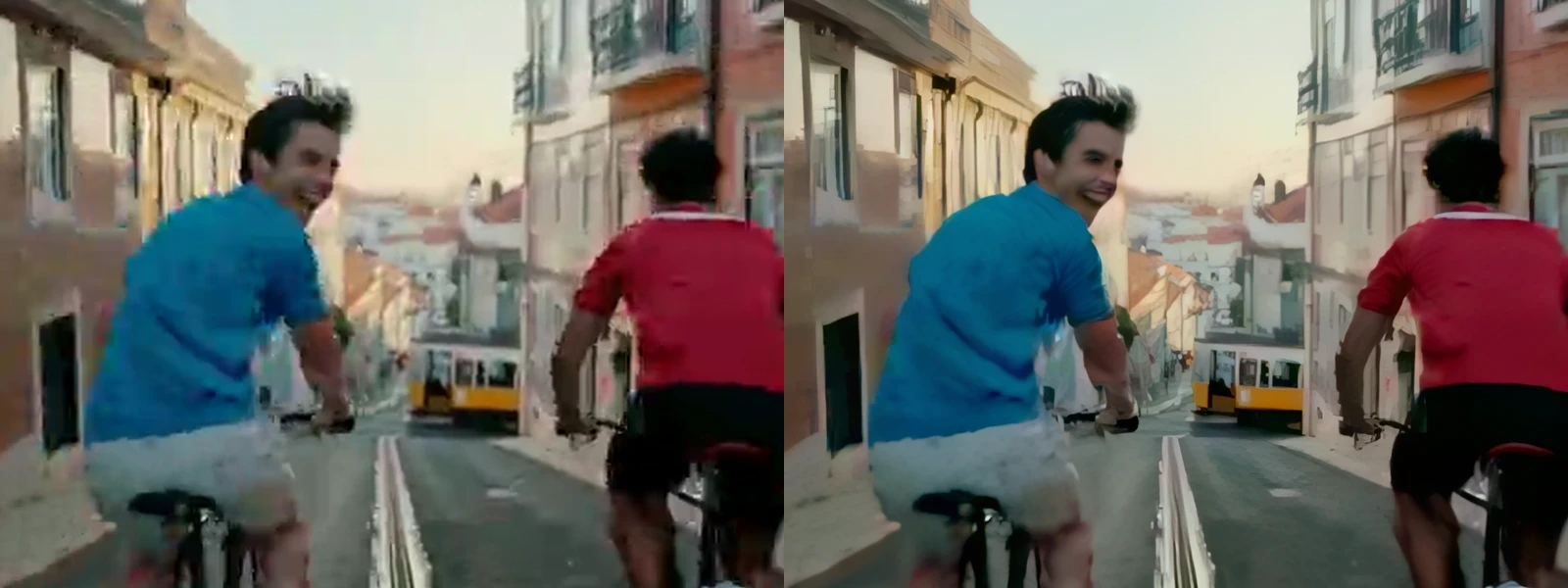
Le podcast est passé de 640×360 à 1920×1080 avec ses 24 fps et son microphone. Les contours des cyclistes se lisent mieux, mais des blocs de compression restent visibles par endroits.
Paramètres de requête
| Paramètre | Obligatoire | Description |
|---|---|---|
video_url | Oui | MP4 requis par lien ou envoi, de 1–60 secondes ; les durées hors limites sont refusées avant acceptation. L’agrandissement conserve la durée et la piste sonore. 1 caractères minimum |
preset | Non |
Par défaut : |
resolution | Non |
|
Tarification
L’agrandissement dépend du modèle et du niveau de résolution. La durée source est arrondie à la seconde supérieure puis au pas entier supérieur, avec un minimum d’un pas. Le tarif affiché à la seconde correspond au prix du pas divisé par sa durée. À l’acceptation, la durée mesurée de l’envoi ou 60 secondes pour une URL sont réservées ; le surplus est rendu à la fin et les échecs ne sont pas facturés. Vingt presets partagent un tarif par niveau ; gaia_2_animation a le sien et les niveaux supérieurs coûtent davantage.
| Résolution | Préréglage de style: artemis_aliasing_moire | Préréglage de style: artemis_hq | Préréglage de style: artemis_lq | Préréglage de style: artemis_medium_halo | Préréglage de style: artemis_mq | Préréglage de style: artemis_strong_halo | Préréglage de style: dione_dehalo | Préréglage de style: dione_dv | Préréglage de style: dione_robust | Préréglage de style: dione_robust_dehalo | Préréglage de style: dione_tv | Préréglage de style: gaia_cg | Préréglage de style: gaia_hq | Préréglage de style: iris_lq | Préréglage de style: iris_mq | Préréglage de style: proteus | Préréglage de style: proteus_natural | Préréglage de style: rhea | Préréglage de style: theia_detail | Préréglage de style: theia_fidelity | Préréglage de style: gaia_2_animation |
|---|---|---|---|---|---|---|---|---|---|---|---|---|---|---|---|---|---|---|---|---|---|
| $0.0070588235 / seconde | $0.0070588235 / seconde | $0.0070588235 / seconde | $0.0070588235 / seconde | $0.0070588235 / seconde | $0.0070588235 / seconde | $0.0070588235 / seconde | $0.0070588235 / seconde | $0.0070588235 / seconde | $0.0070588235 / seconde | $0.0070588235 / seconde | $0.0070588235 / seconde | $0.0070588235 / seconde | $0.0070588235 / seconde | $0.0070588235 / seconde | $0.0070588235 / seconde | $0.0070588235 / seconde | $0.0070588235 / seconde | $0.0070588235 / seconde | $0.0070588235 / seconde | $0.012 / seconde |
| $0.0146341463 / seconde | $0.0146341463 / seconde | $0.0146341463 / seconde | $0.0146341463 / seconde | $0.0146341463 / seconde | $0.0146341463 / seconde | $0.0146341463 / seconde | $0.0146341463 / seconde | $0.0146341463 / seconde | $0.0146341463 / seconde | $0.0146341463 / seconde | $0.0146341463 / seconde | $0.0146341463 / seconde | $0.0146341463 / seconde | $0.0146341463 / seconde | $0.0146341463 / seconde | $0.0146341463 / seconde | $0.0146341463 / seconde | $0.0146341463 / seconde | $0.0146341463 / seconde | $0.012 / seconde |
| $0.026 / seconde | $0.026 / seconde | $0.026 / seconde | $0.026 / seconde | $0.026 / seconde | $0.026 / seconde | $0.026 / seconde | $0.026 / seconde | $0.026 / seconde | $0.026 / seconde | $0.026 / seconde | $0.026 / seconde | $0.026 / seconde | $0.026 / seconde | $0.026 / seconde | $0.026 / seconde | $0.026 / seconde | $0.026 / seconde | $0.026 / seconde | $0.026 / seconde | $0.036 / seconde |
| $0.0585365854 / seconde | $0.0585365854 / seconde | $0.0585365854 / seconde | $0.0585365854 / seconde | $0.0585365854 / seconde | $0.0585365854 / seconde | $0.0585365854 / seconde | $0.0585365854 / seconde | $0.0585365854 / seconde | $0.0585365854 / seconde | $0.0585365854 / seconde | $0.0585365854 / seconde | $0.0585365854 / seconde | $0.0585365854 / seconde | $0.0585365854 / seconde | $0.0585365854 / seconde | $0.0585365854 / seconde | $0.0585365854 / seconde | $0.0585365854 / seconde | $0.0585365854 / seconde | $0.036 / seconde |
Cas d’utilisation
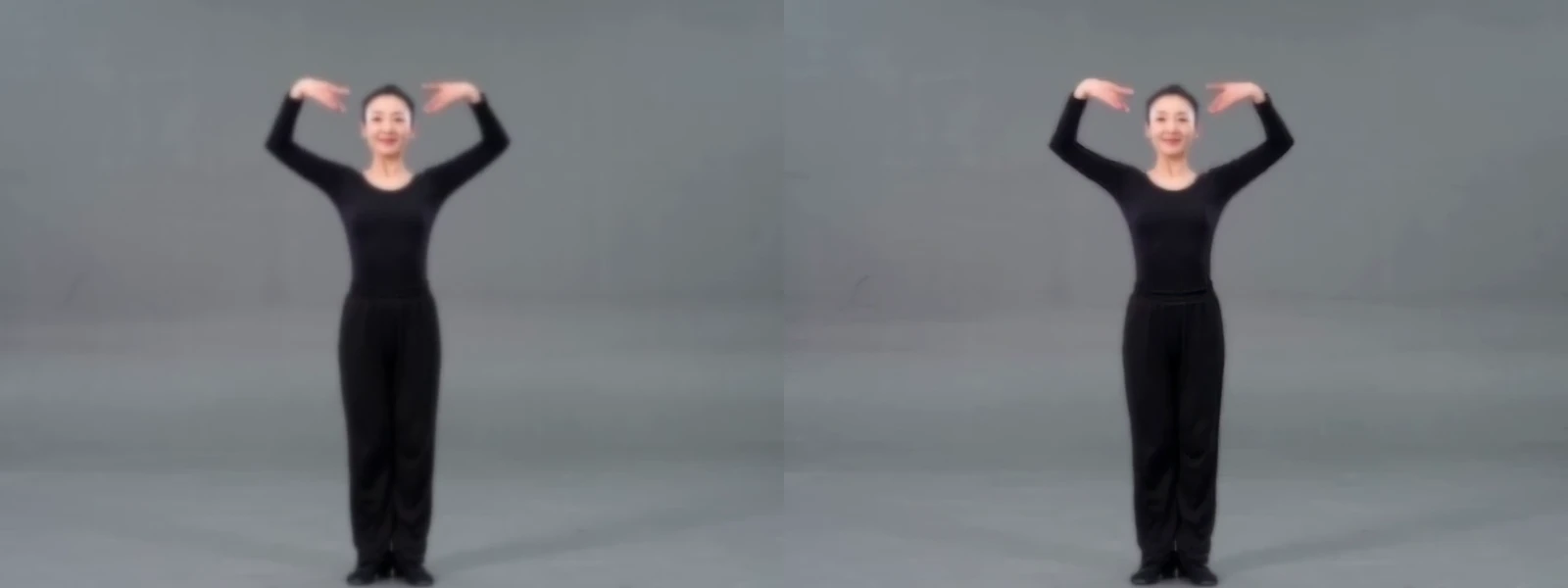
Pour un montage d’entretiens, testez une réponse avec rotation de tête et microphone visible afin d’observer les contours pendant le mouvement.
Pour un insert DV, examinez les lignes d’entrelacement ; pour une animation, regardez les traits fins et les motifs réguliers.
Guide de prompt et conseils pratiques
Cet agrandissement ne reçoit pas de prompt écrit. Essayez proteus en 1080p, comparez les modèles à niveau constant, puis augmentez la taille une fois le traitement approuvé.
Vérifiez les dimensions rendues, surtout avec les deux modèles à facteur fixe 2×. Relisez le fichier entier avec le son et comparez cheveux, yeux et lignes à la taille de diffusion.
Démarrage rapide de l’API
# Generate the idempotency key once; reuse it when retrying after a lost response.
export SPICY_IDEMPOTENCY_KEY="${SPICY_IDEMPOTENCY_KEY:-$(uuidgen)}"
curl -X POST https://api.spicyapi.ai/api/v1/jobs/createTask \
  -H "Authorization: Bearer $SPICY_API_KEY" \
  -H "Content-Type: application/json" \
  -H "Idempotency-Key: $SPICY_IDEMPOTENCY_KEY" \
  -d '{
  "model": "topaz/video-ai/upscale",
  "input": {
    "preset": "proteus",
    "resolution": "1080p",
    "video_url": "https://example.com/reference.mp4"
  }
}'

# Copy data.taskId from the response into TASK_ID, then poll the status.
TASK_ID="TASK_ID_FROM_RESPONSE"
curl "https://api.spicyapi.ai/api/v1/jobs/recordInfo?taskId=$TASK_ID" \
  -H "Authorization: Bearer $SPICY_API_KEY"
La référence API détaille l’authentification, le schéma complet, le polling et la gestion des erreurs.