Introduction
Vidu Q3 Turbo est le niveau rapide de la gamme Q3 de Vidu, proposé sous la forme de points de terminaison d’image vers vidéo et de video-extend ; cette page traite l’image vers vidéo. Une image d’ouverture dans image_url fixe le sujet et la forme de la sortie, un prompt obligatoire dirige le mouvement, la caméra et le son, et les clips durent de 1 à 16 secondes entières en 540p ou 720p, 720p par défaut. L’audio est généré dans la même passe et reste activé tant que vous ne passez pas generate_audio à false. Ce niveau est pensé pour essayer de nombreux mouvements à partir d’une seule image avant de choisir la prise à livrer.
Fonctionnalités et points forts
Une valeur d’ébauche et une valeur de livraison
resolution accepte 540p ou 720p, et 720p est à la fois la valeur par défaut et le plafond de ce point de terminaison. Les deux valeurs fonctionnent en paire : 540p pour les passes où le mouvement se cherche encore, 720p pour la prise livrée. La résolution étant un seul champ, passer de l’une à l’autre ne touche ni au prompt, ni à l’image, ni au seed.
De courtes variantes à partir d’une image
La durée va de 1 à 16 secondes entières, et une à quatre secondes est la plage pratique pour les passes de variantes. Générez une série de prises courtes à partir de la même image, chacune avec un seul mouvement différent, et gardez celles qui fonctionnent plutôt que d’écrire une consigne élaborée en espérant qu’elle tombe juste.
L’image fixe le sujet et la forme
Le sujet, la tenue, le stylisme, le cadrage et la forme de sortie viennent de l’image, pas du prompt : deux essais à partir d’une même image diffèrent par le mouvement, pas par la personne à l’écran. movement_amplitude règle l’ampleur générale du mouvement ; le prompt décide de ce qui bouge. Un texte qui contredit l’image produit un clip qui négocie entre les deux, alors gardez le prompt cohérent avec ce que montre l’image.
Paramètres de requête
| Paramètre | Obligatoire | Description |
|---|---|---|
image_url | Oui | Obligatoire. Elle fixe le sujet, le rendu et la forme de sortie — exportez-la à la forme que vous voulez récupérer. |
prompt | Oui | Obligatoire. Décrivez uniquement le mouvement, la caméra et le son ; ne redécrivez pas l’image. 1 caractères minimum |
movement_amplitude | Non | Ampleur du mouvement dans le cadre : |
duration_seconds | Non | Secondes entières, de 1 à 16. Une à quatre est la plage pratique pour des passes de variantes. |
resolution | Non | 540p ou 720p. Travaillez en 540p tant que le mouvement bouge encore, puis montez une seule fois pour la prise que vous livrez. |
generate_audio | Non | Actif par défaut. Mettez-le à false quand le montage passe sous un mixage existant. Valeur par défaut: |
bgm | Non | Ajoute un fond musical accordé à l’ambiance de la scène. Activé par défaut ; coupez-le quand le clip passe sous votre propre musique ou ne doit porter que le son de la scène. Valeur par défaut: |
seed | Non | Rend deux tirages comparables quand vous changez une variable. Pas une garantie image par image. |
Tarification
| Spécification | Prix |
|---|---|
| $0.042 / seconde |
| $0.066 / seconde |
Cas d’utilisation
Des séries de réactions de personnage
Une image en costume devient une révérence, un clin d’œil, un signe de la main et une inclinaison de la tête : quatre requêtes, la même image, quatre prompts. Comme l’image fixe l’identité, la série reste assez cohérente pour être montée dans un fil.
Des formats carrés et verticaux pour les réseaux
La forme de sortie vient de l’image : un portrait 9:16 et un carré 1:1 sont deux exports de l’étape image, pas deux réglages vidéo différents. Chacun s’anime en un clip 720p avec un son déjà synchronisé.
Tester un mouvement de caméra sur une image
L'exemple de push-in demande un seul mouvement et rien d'autre : le cadre se resserre progressivement jusqu'à ne plus montrer que son épaule. Reprenez ce schéma pour vérifier qu’un sujet tient à mesure que le cadre se referme, avant d’écrire une consigne plus longue.
Des boucles sans censure à partir de vos propres images
Les images sources sans censure sont animées telles quelles, et la plage d’une à quatre secondes convient pour constituer une série de courtes variantes à partir de quelques images. Vidu Q3 Spicy, de la même gamme, est la variante sans censure réglée par LoRA.
Guide de prompt et conseils pratiques
Exporter l’image au format du livrable
Recadrez dans la forme que vous voulez récupérer – carrée pour un clip carré, verticale pour un clip vertical – en gardant un rapport entre 1:4 et 4:1. La tenue, le stylisme et le cadrage se décident à cette étape, car la passe vidéo ne les changera pas.
Une seule séquence par requête
Limitez le prompt au mouvement, à la caméra et au son, sans redécrire l’image. L’exemple publié du café dure 5 secondes en 720p avec generate_audio activé, à partir d’une image carrée d’un personnage portant un serre-tête à oreilles de chat et un plateau.
She walks two steps toward camera balancing the tray, does a small curtsy, winks and mouths a silent greeting, the cat-ear headband bobbing. Handheld follow that stays with her, bright café chatter and an espresso machine behind.
Cinq secondes en 720p à partir d’une seule image carrée. La marche, la révérence et le clin d’œil sont écrits ; le costume et le cadre 1:1 viennent de l’image.
Demander le rythme et les détails avec des mots
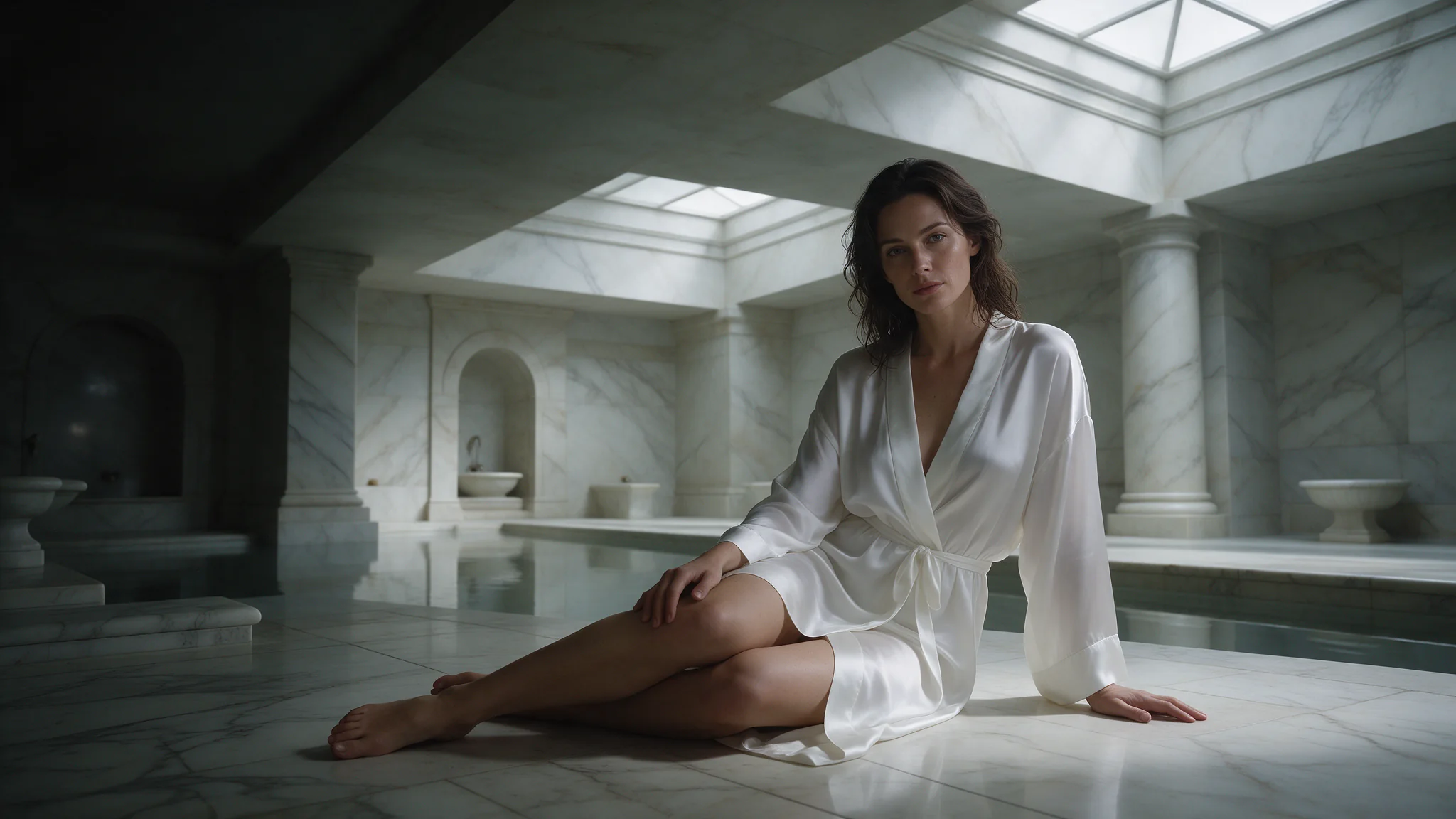
Le ralenti n’a pas de champ : écrivez-le dans le prompt. L’exemple de la piscine demande un ralenti et un lent travelling avant pendant qu’elle se hisse sur le bord du bassin, et le point à surveiller est la chevelure mouillée qu’elle repousse à deux mains : des mèches qui se collent et se séparent correctement font la différence entre une prise et une photo qui bouge. Les changements de distance fonctionnent de la même façon – dans l’exemple du pied de lit, la caméra reste fixe pendant qu’elle avance d’un pas à quatre pattes, et la mise au point doit la suivre.
Finaliser la prise retenue en 720p
Quand une ébauche en 540p fonctionne, passez resolution à 720p en gardant le prompt, l’image et seed. Le seed rend la comparaison équitable mais ne garantit pas un résultat identique image par image ; vérifiez donc la prise livrée pour elle-même. Laissez generate_audio activé pour un clip utilisable tel quel, ou passez-le à false quand le montage passe sous un mixage existant.
Démarrage rapide de l’API
# Generate the idempotency key once; reuse it when retrying after a lost response.
export SPICY_IDEMPOTENCY_KEY="${SPICY_IDEMPOTENCY_KEY:-$(uuidgen)}"
curl -X POST https://api.spicyapi.ai/api/v1/jobs/createTask \
  -H "Authorization: Bearer $SPICY_API_KEY" \
  -H "Content-Type: application/json" \
  -H "Idempotency-Key: $SPICY_IDEMPOTENCY_KEY" \
  -d '{
  "model": "vidu/q3-turbo/image-to-video",
  "input": {
    "duration_seconds": 5,
    "image_url": "https://example.com/reference.png",
    "movement_amplitude": "auto",
    "prompt": "A slow aerial shot drifting over a misty pine forest at sunrise",
    "resolution": "720p"
  }
}'

# Copy data.taskId from the response into TASK_ID, then poll the status.
TASK_ID="TASK_ID_FROM_RESPONSE"
curl "https://api.spicyapi.ai/api/v1/jobs/recordInfo?taskId=$TASK_ID" \
  -H "Authorization: Bearer $SPICY_API_KEY"
La référence API détaille l’authentification, le schéma complet, le polling et la gestion des erreurs.