はじめに
画像を 1 枚指定してください。Bria RMBG 3.0 はプロンプトや設定なしで、被写体を透明な背景にして返します。
| 項目 | 値 |
|---|---|
| 入力 | 画像 |
| 出力 | 画像 |
| 公開元 | Bria |
| 公開日 | 2026年11月10日 |
| モダリティ | 画像 |
| ファミリー識別子 | bria/rmbg-3.0 |
| エンドポイントのタスク | image-edit — 背景除去 |
| 必須入力 |
|
| 入力の検証 | 空でない文字列、最小文字数1 |
| 元画像の形式 | JPEG, PNG, WebP |
| 課金単位 | 処理した画像ごと。失敗したリクエストは課金対象外 |
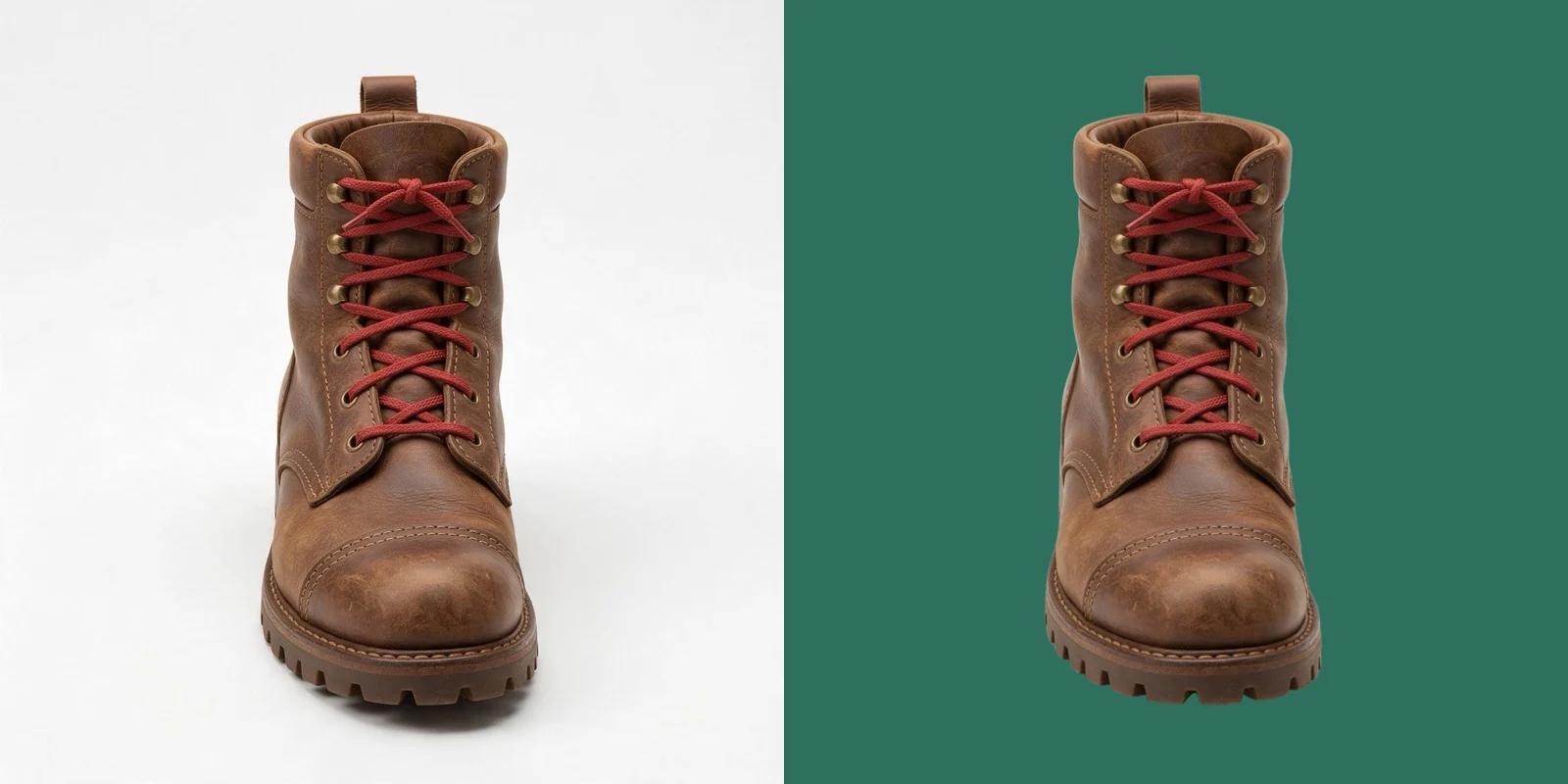
| 革製ブーツの結果 | 2026年11月18日の革製ブーツの処理で得られた透過PNG |
主な機能とハイライト
切り抜き後もブーツの細部が残りました
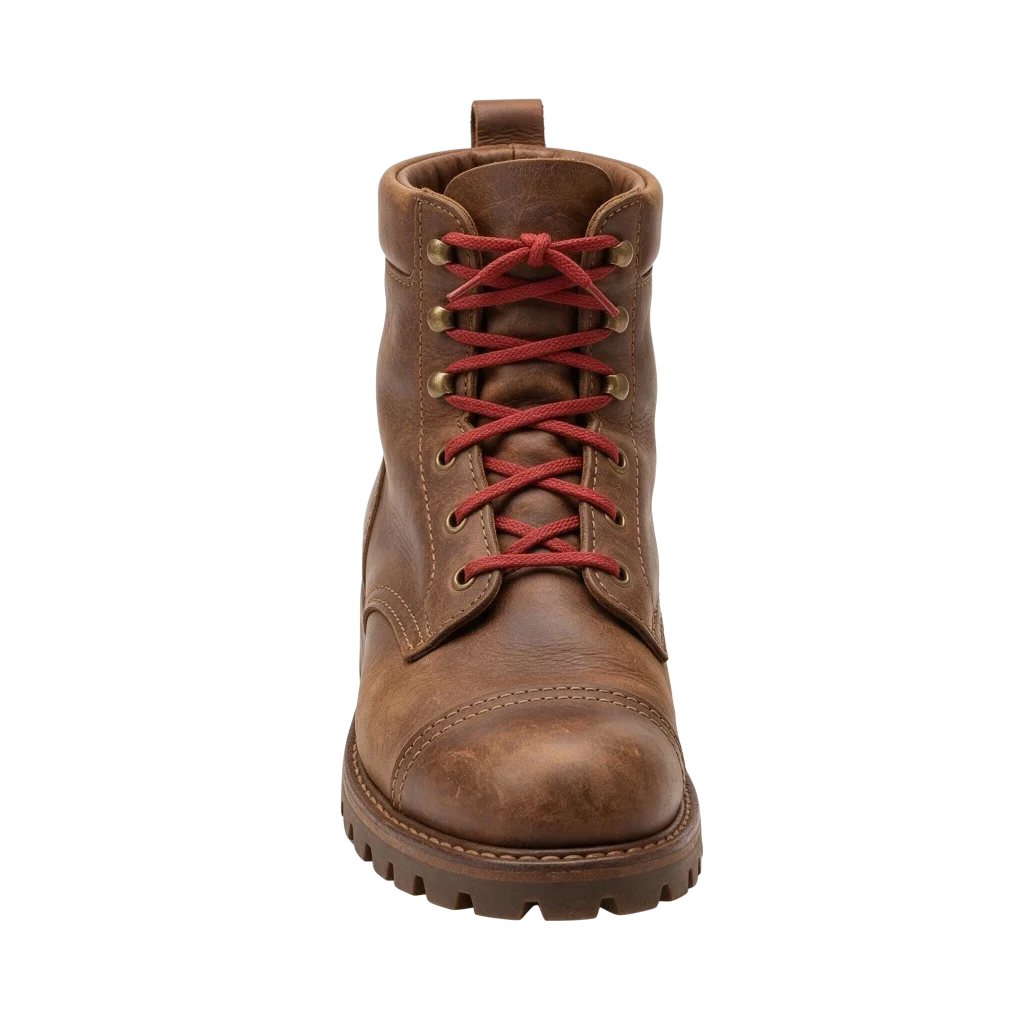
今回の革製ブーツのリクエストでは、単色の上でも靴ひも、ハトメ、靴底の縁を保った透過PNGが返されました。元画像と並べて、細部と靴底まわりの輪郭をご確認ください。
被写体の写真から始めます
必須のimage_urlフィールドでJPEG、PNGまたはWebPを送信します。必要な被写体が写った写真を選び、返された分離結果を元画像と比較してください。編集プロンプトは使わず、画像を入力とします。
色の上で輪郭を確認します
切り抜きは配置先のデザインで使える必要があります。今回のブーツの確認と同様に、被写体を元画像と比較し、単色の上で結果を確認してください。ファイルを採用する前に、背景が除去されているかと、商品の輪郭が忠実かをそれぞれ確認します。
リクエストパラメーター
| パラメーター | 必須 | 説明 |
|---|---|---|
image_url | はい | 背景を除去する画像です。 1 文字以上 |
料金
$0.022 / 枚
Bria RMBG 3.0 は処理した画像 1 枚ごとに課金されます。失敗したリクエストは課金されません。
ユースケース
靴の商品掲載用画像の準備
背景を別途用意する商品掲載レイアウトに向けて、ブーツの写真を準備します。今回の革製ブーツの切り抜きは靴ひも、ハトメ、靴底の縁を保持していました。新しい商品画像を公開する前に、その細部を元画像と比較してください。
デザインレイアウトへの商品画像の配置
返された切り抜きを別のデザイン構図に配置します。ブーツの処理で得られた透過PNGは、背後の色との組み合わせを確認できる画像素材の具体例です。
カタログ用の輪郭確認
切り抜きをカタログに採用する前に、単色の背景で確認します。今回もこの方法で、靴ひも、金属のハトメ、靴底に沿った輪郭に注目してブーツの結果を確認しました。
制作ワークフローへの画像入力
画像処理ワークフローの一部として、必須の画像フィールドにJPEG、PNGまたはWebPの元画像URLを渡します。ブーツの例はJPEGのURLから始めたため、素材を整理する際は元画像と返されたファイルの形式を区別してください。
プロンプトガイドと実践のヒント
元の写真を選びます
デザインに必要な被写体が写ったJPEG、PNGまたはWebPを選びます。切り抜きに残したい細かな部分を元画像で確認してください。
画像URLを指定します
Remove Backgroundエンドポイントのimage_urlに、空でない元画像のURLを入力します。編集プロンプトは書かず、写真を直接送信します。
送信して切り抜きを確認します
背景除去を実行し、返された画像を元画像と比較します。今回のブーツの例では、靴ひも、ハトメ、靴底の縁を保った透過PNGが得られました。
配置先のレイアウトで確認します
切り抜きを単色の上に置いて輪郭を確認してから、商品ページや構図に使います。後から比較できるよう、元画像と採用した結果を一緒に保管してください。
元の写真を切り抜きにします
Bria RMBG 3.0は、静止画の被写体を背景から分離します。商品掲載用の写真を準備したり、別のデザイン構図に被写体を配置したりする際に使えます。元画像のURLを送信し、返された切り抜きを実際に使うレイアウトで確認してください。
今回の革製ブーツのリクエストでは、背景が透明なPNGが返されました。単色の上に配置したところ、靴ひも、ハトメ、靴底の縁がそのまま残っていました。靴の画像では、こうした細部が元の写真と切り抜きを比較する際の確認点になります。
元画像を送信します
リクエストには必須の画像フィールドを1つ使います。JPEG、PNGまたはWebPを選び、そのURLを空でない文字列として渡してください。編集プロンプトを作成する必要はありません。写真を用意し、それを入力として使います。
| パラメータ | 型 | 必須 | 受け付ける入力 |
|---|---|---|---|
image_url | 文字列 | はい | JPEG、PNGまたはWebP画像のURL、最小文字数1 |
革製ブーツのリクエスト
このリクエストは、今回の革製ブーツの例に使ったJPEGの元画像を使用します。フィールド名と文字列の構造はそのままに、URLを自身のタスクで使う元の写真に置き換えてください。
{
  "image_url": "https://cdn.spicyapi.ai/models/examples/inputs/adc018732212d0d3.jpeg"
}
確認時に細部を比較できるよう、元の写真と返された切り抜きを関連付けて保管してください。対応を明確にしておくと、同じ商品画像から別のレイアウトを作る際にも、元の写真に戻りやすくなります。
タスクに合った写真を選びます
送信前に、配置先のデザインで必要な被写体を決めてください。元画像で輪郭を調べ、周囲の背景を除去した後も残すべき細部を把握します。ブーツなら、靴ひものまわりの隙間、金属のハトメ、靴底の縁を確認します。
分離のために送信する内容は写真で決まります。このエンドポイントは画像URLを受け取り、特定の物体を選ぶテキスト欄はありません。シーンに複数の物体があり、タスクに選択指示が必要な場合は、ワークフローを選ぶ前に、関連する物体抽出ファミリーとその入力要件を確認してください。
確認用の背景を用意します
切り抜きの確認に使う単色を選び、配置予定のレイアウトも手元に用意してください。細部が見やすいサイズで元画像と結果を比較します。被写体の輪郭をたどり、細い部分の間の隙間を確認してください。ブーツの靴ひもや靴底が、注目する場所の例になります。
実際の表示サイズでも切り抜きを再確認します。商品掲載用の写真と、同じ素材を大きく配置した構図では、輪郭の異なる部分が目に留まることがあります。レイアウト変更時に判断を見直せるよう、採用したPNGは元画像と一緒に保管してください。
今回の革製ブーツの結果
2026年11月18日、革製ブーツの例に示すJPEG写真を送信しました。返されたファイルは背景が透明なPNGでした。単色の上に合成すると、靴ひも、ハトメ、靴底の縁が保たれていることを確認できました。
サンプル画像で、商品と除去された背景の境界を確認してください。保持された細部は、靴の商品掲載用画像を確認する際の目安になります。全体のシルエットと、商品と分かる作りの特徴の両方が大切だからです。
透明な素材と入り組んだシーンを確認します
Briaによると、ガラスなどの半透明の被写体は不透明になり、物が多いシーンやコントラストの低いシーンでは周囲の細部が残ることがあります。デザインに使う結果を選ぶ際は、これらの部分をよく確認してください。
被写体の周囲で背景が除去された空間と、被写体内部の透明な部分は別々に確認します。ガラスは境界に沿って見るだけでなく、素材越しにも確認してください。物が多いシーンでは、近くの物体や狭い隙間のまわりを元画像と比較してから切り抜きを採用します。
処理画像の料金
リクエストを計画する際は、このページに表示される画像の料金をご確認ください。Bria RMBG 3.0は処理した画像ごとの課金で、失敗したリクエストには課金されません。送信予定の元画像を整理し、採用した結果は商品レイアウトで再利用できるよう保管してください。
関連する画像ワークフローを比較します
別の背景除去ワークフローを比較する際はbackground-remover/v1を確認してください。物体の抽出を中心とするタスクでは、object-extractor/v1と、その入力要件を確認します。元画像と、デザインに必要な分離の内容に応じて選んでください。
API クイックスタート
# Generate the idempotency key once; reuse it when retrying after a lost response.
export SPICY_IDEMPOTENCY_KEY="${SPICY_IDEMPOTENCY_KEY:-$(uuidgen)}"
curl -X POST https://api.spicyapi.ai/api/v1/jobs/createTask \
  -H "Authorization: Bearer $SPICY_API_KEY" \
  -H "Content-Type: application/json" \
  -H "Idempotency-Key: $SPICY_IDEMPOTENCY_KEY" \
  -d '{
  "model": "bria/rmbg-3.0/edit",
  "input": {
    "image_url": "https://example.com/reference.png"
  }
}'

# Copy data.taskId from the response into TASK_ID, then poll the status.
TASK_ID="TASK_ID_FROM_RESPONSE"
curl "https://api.spicyapi.ai/api/v1/jobs/recordInfo?taskId=$TASK_ID" \
  -H "Authorization: Bearer $SPICY_API_KEY"
認証、完全なスキーマ、ポーリング、エラー処理は API リファレンスを参照してください。