はじめに
Seedream 5.5 の画像編集は、既存の写真を文章の指示で修正したり、組み合わせたりします。この AI 画像編集 API は 1〜10 枚の参照画像に対応します。画像を番号で示し、新しい結果を説明したうえで、変えずに残す細部を指定してください。
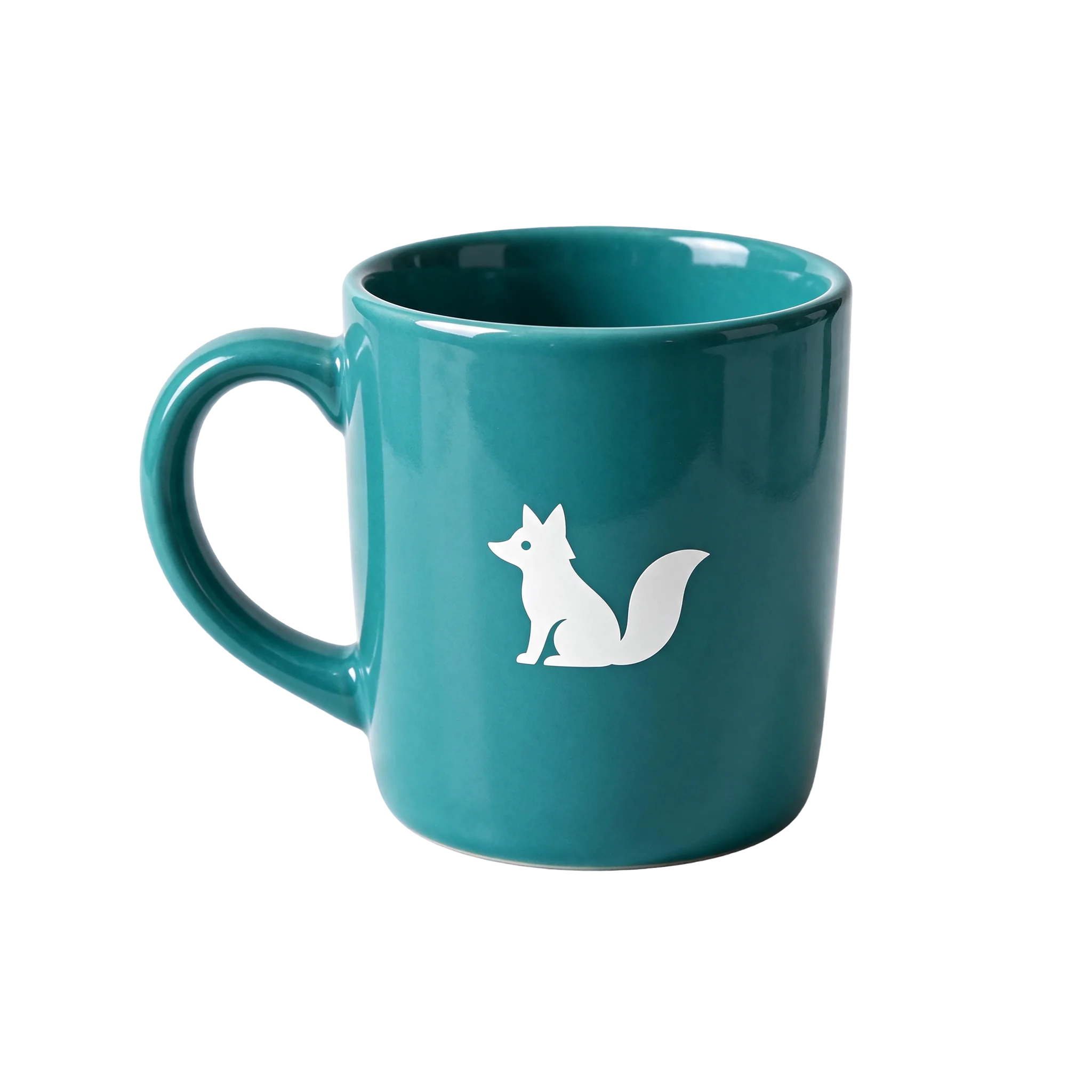
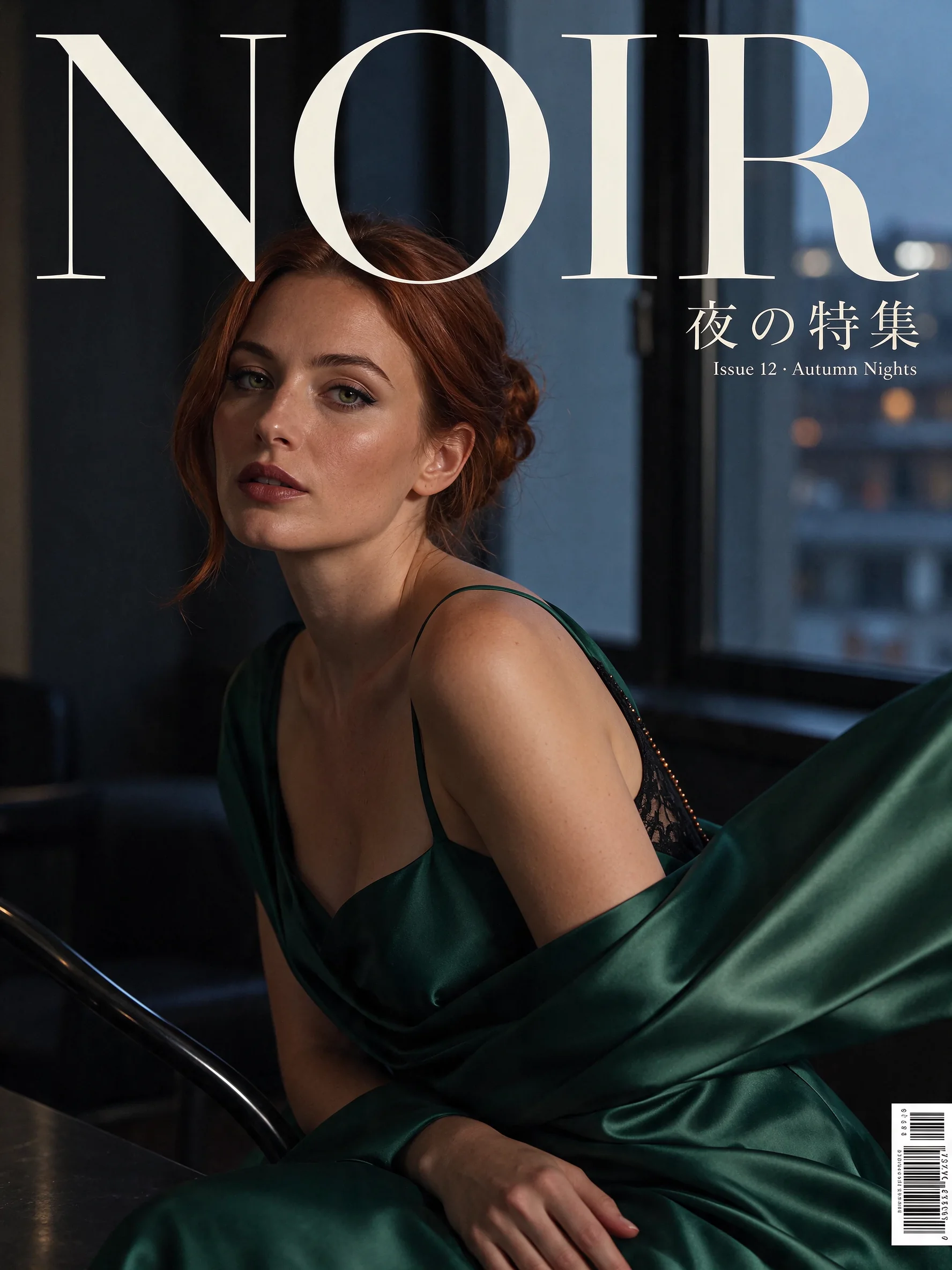
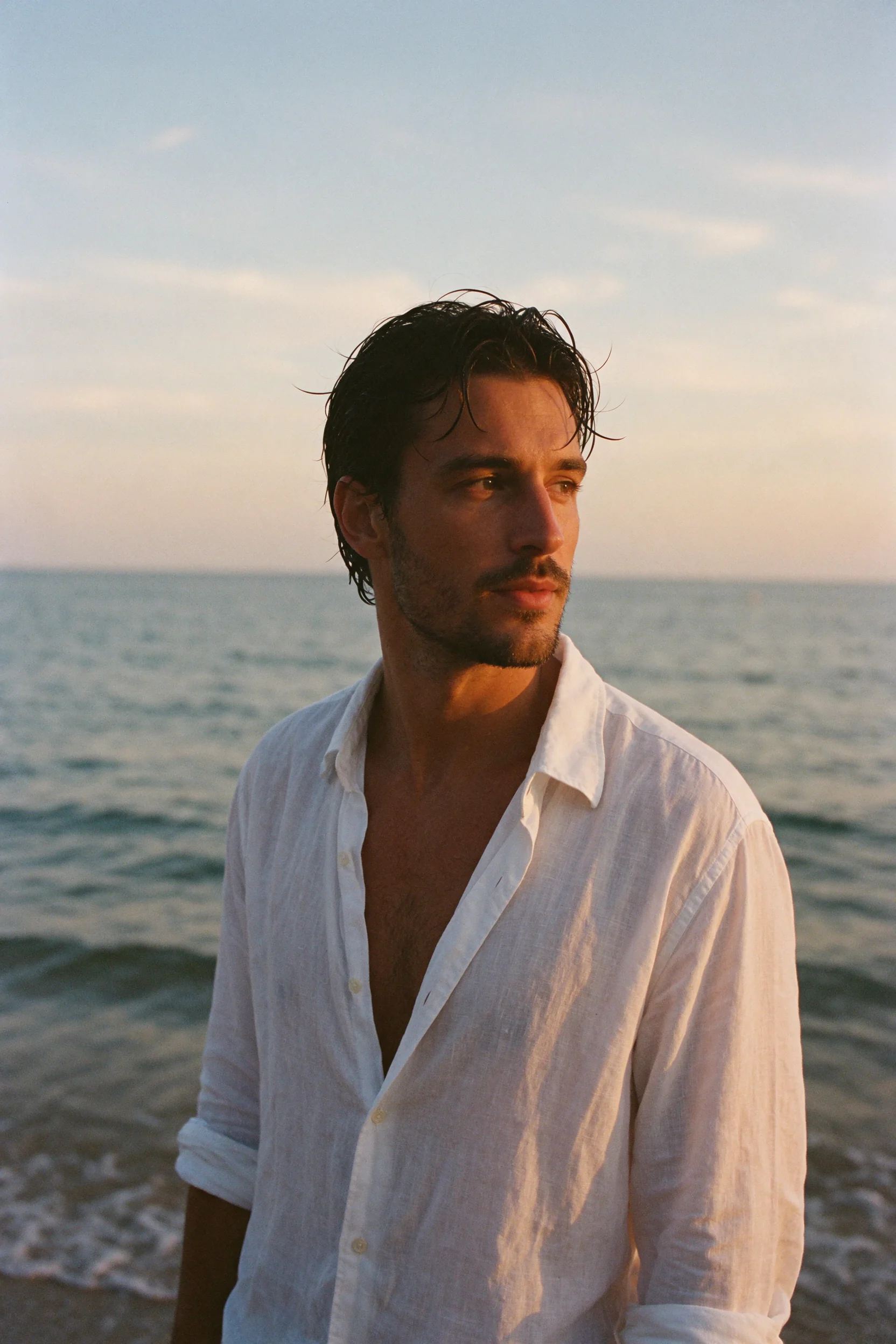
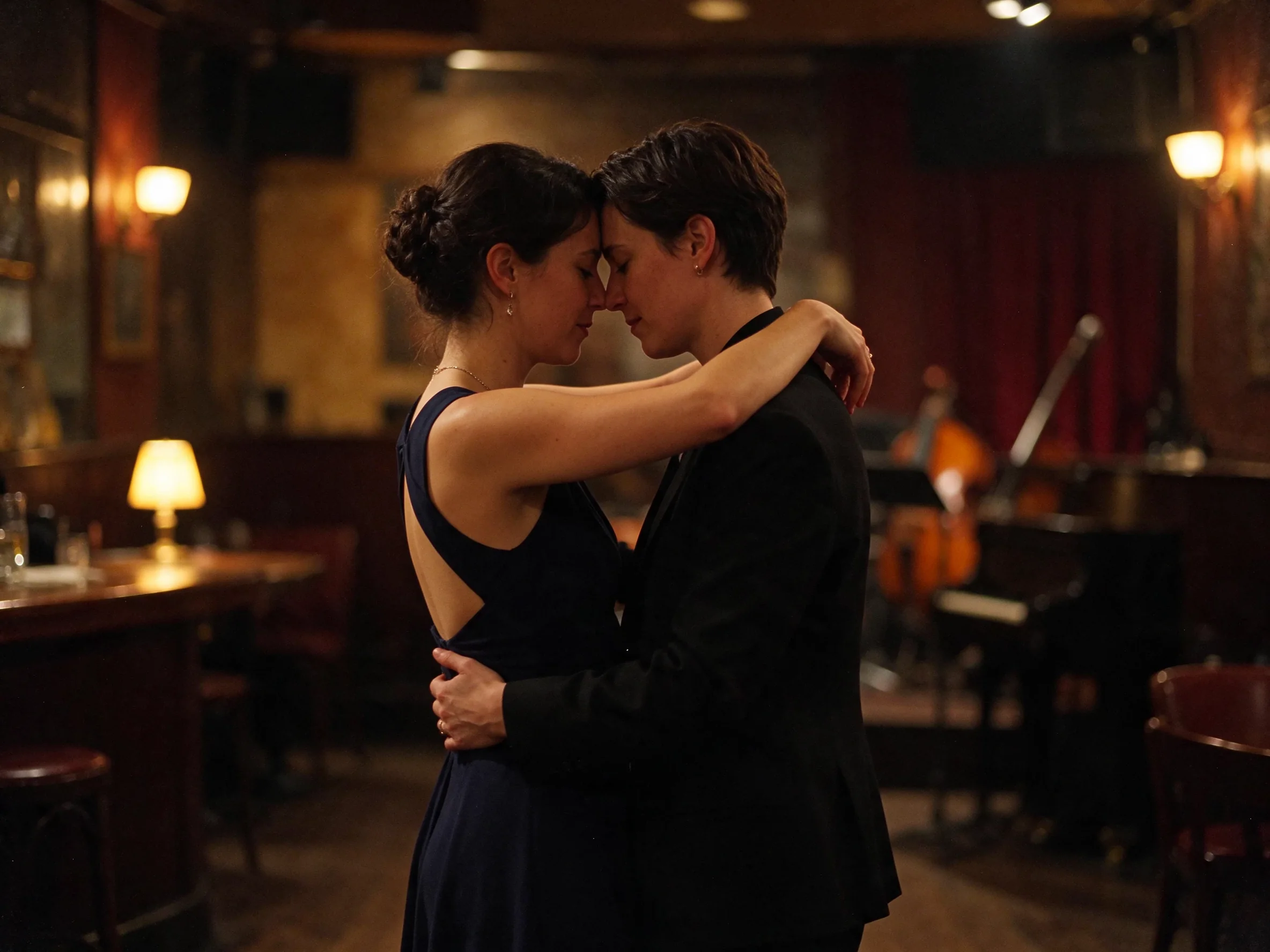
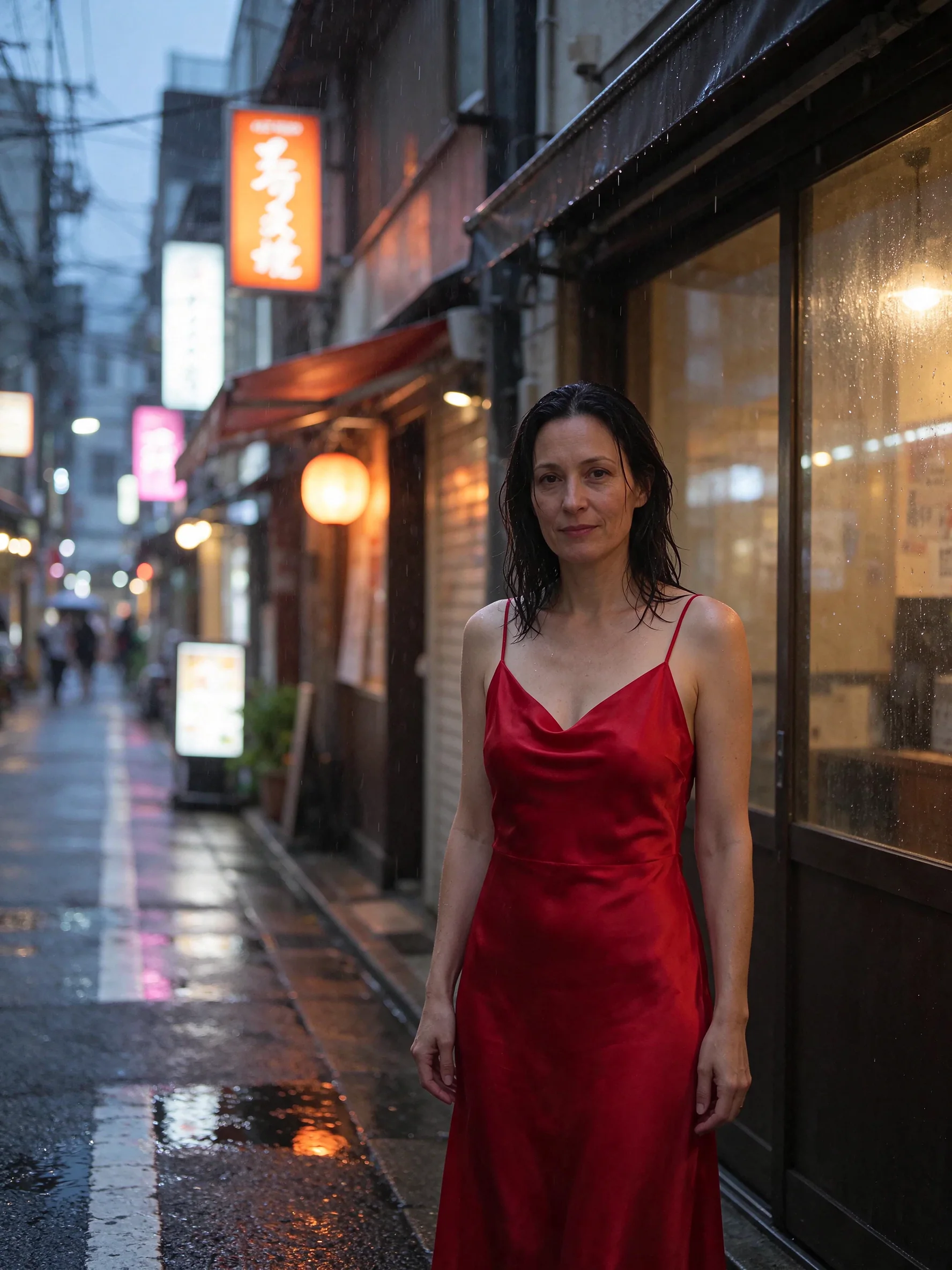
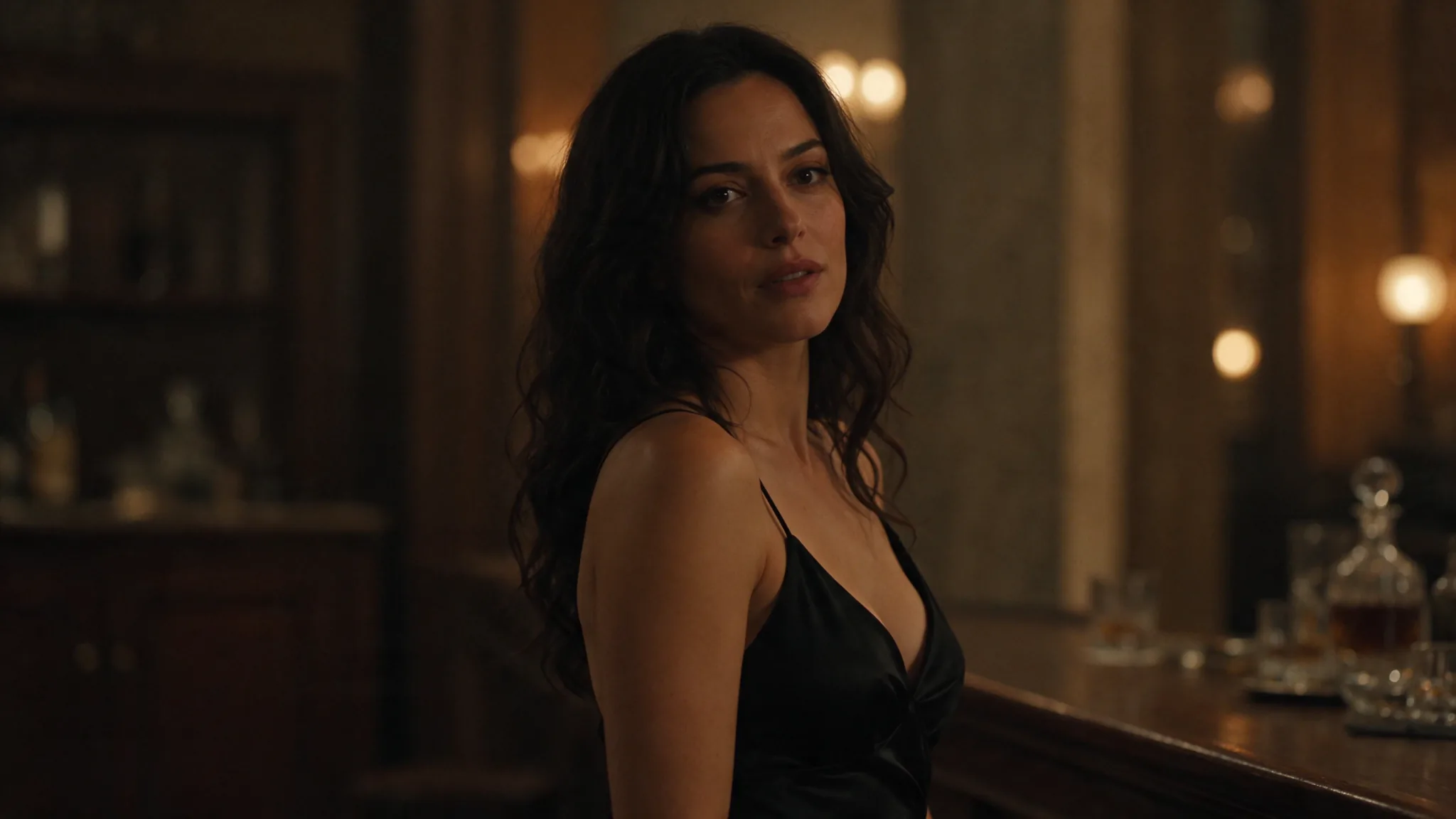
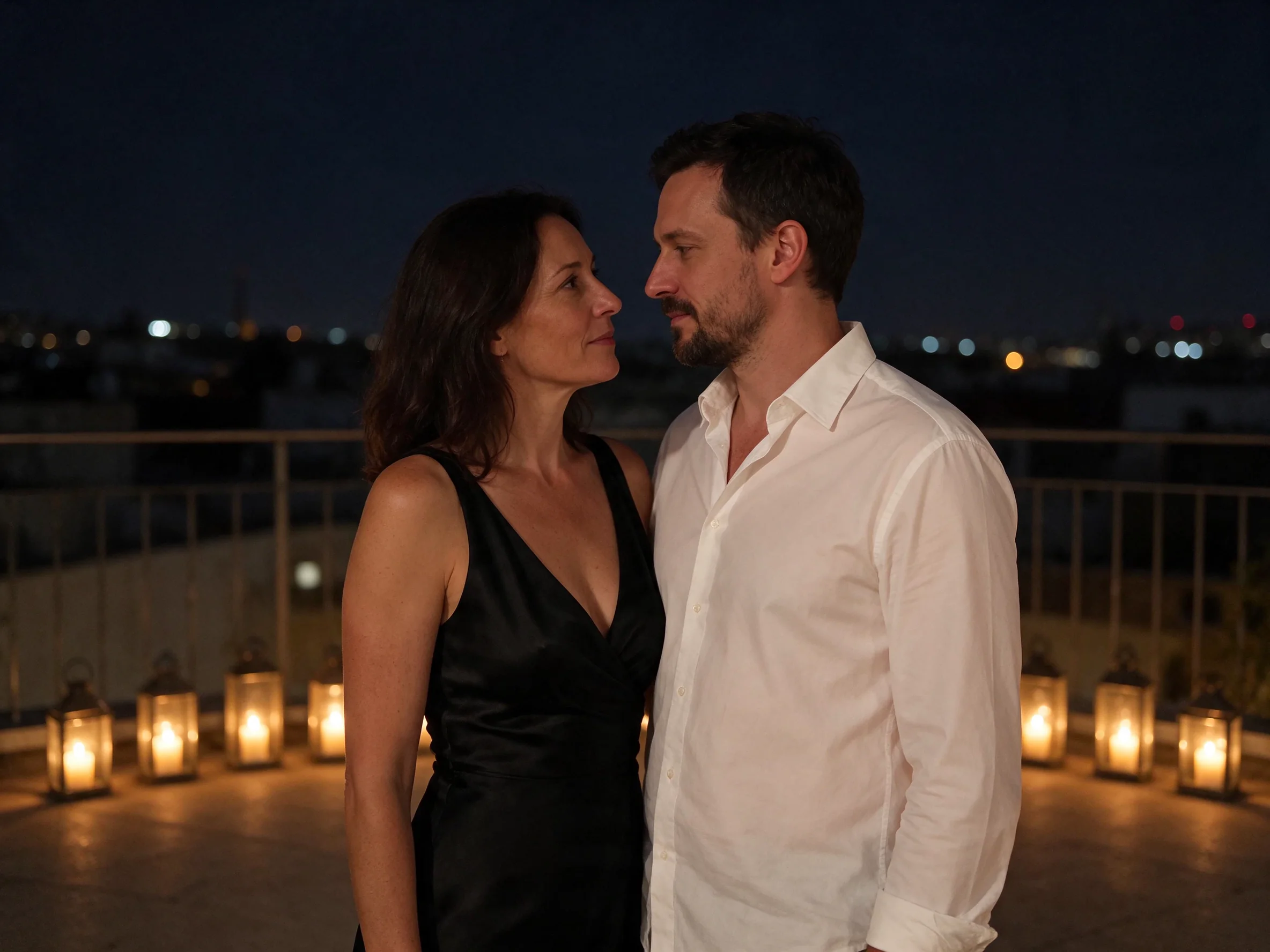
このページには二つの異なる編集指示の作例があります。一つは別々の人物写真をキャンドルに照らされた屋上の場面にまとめるもの、もう一つは衣装を変え、夕暮れの雨の東京の路地に人物を移すものです。当社の屋上テストでは、両者の人物としての特徴が保たれました。別途行った人物とマグのテストでは、商品のロゴが保持されました。
主な機能とハイライト
番号付きの参照元に役割を割り当てる
指示文で Image 1、Image 2 のように番号を使い、参照元を特定します。参照画像から人物や物を取り出し、新しい場所は文章で定義できます。役割を明記すると、求める構図が明確になります。たとえば「Image 1 の人物と Image 2 のマグを使う」と書きます。
屋上の prompt では、番号付きの入力それぞれに異なる人物写真を割り当てています。複数の参照画像をひとまとめに説明せず、この構成を参考にしてください。変更内容の後に保持する要素を指定すると、新しい方向性と固定する細部の両方を伝えられます。
変更と保持の目的を明記する
ByteDance は、100 回を超える編集でも対象外の領域を安定して保てると説明しています。当社のテストは衣装、場所、参照画像の組み合わせに関する個別の変更であり、100 回の編集履歴を検証したものではありません。ByteDance の説明と実測例は、別の根拠として扱ってください。
雨の東京の作例では、同じ人物の特徴を保ちながら、新しいドレスと路地の場面を指定しています。屋上の作例では、二枚の元画像の人物を保っています。商品を含む構図なら「マグのロゴは変更しない」のように、保持したい具体的な要素を指定します。
出力の形は別に決める
編集では元画像の形を引き継ぎません。入力が縦長でも横長でも、aspect_ratio の既定は 1:1 です。元の比率が重要なら対応する比率を選び、配置先を変えるなら別の対応比率を選びます。
選べる比率は 1:1、4:3、3:4、16:9、9:16、3:2、2:3、21:9 です。雨の路地の作例は 3:4、二人の屋上の作例は 4:3 を使っています。prompt で説明する構図と、選んだ画面の形を合わせてください。
解像度、形式、背景
編集の解像度は 1k、1.5k、2k、4k で、既定は 2k です。4k では 16:9 の出力が 3840 x 2160 ピクセル、正方形が 2880 x 2880 ピクセルになります。ファイル形式の既定は PNG で、JPEG も選べます。アルファチャンネルが必要なら PNG と background の transparent を選んでください。background の既定は auto です。
リクエストパラメーター
| パラメーター | 必須 | 説明 |
|---|---|---|
prompt | はい | 現在は審査を行っています。審査のない版も近日公開予定です。 1 文字以上 · 5000 文字以内 |
image_urls | はい | 参照画像を 1〜10 枚渡します。元画像は必須で、既定の画像はありません。 1 件以上 · 10 件以内 |
aspect_ratio | いいえ | 出力画面の比率を 1:1、4:3、3:4、16:9、9:16、3:2、2:3、21:9 から選びます。既定は 1:1 です。 |
resolution | いいえ | 課金に使う解像度の料金区分を 1k、1.5k、2k、4k から選びます。既定は 2k です。 |
output_format | いいえ | 出力形式を png または jpeg から選びます。既定は png で、形式による料金の違いはありません。 |
background | いいえ | 背景を auto、transparent、opaque から選びます。既定は auto です。 |
料金
編集は選んだ解像度の料金区分に応じて課金され、1 枚目を含む各入力画像に少額の料金が加わります。1k と 1.5k は同じ単価です。画面の比率、出力形式、背景の指定による追加料金はありません。
| 仕様 | 料金 |
|---|---|
| $0.0195 / 枚 |
| $0.0195 / 枚 |
| $0.027 / 枚 |
| $0.0525 / 枚 |
ユースケース
人物写真を別の場所に移す
雨の東京の路地、夕暮れの光、明るい店の看板など、移動先を具体的に説明します。元の人物写真を示し、残す要素を明記してください。場面の変更と、保ちたい人物の特徴を分けて伝えられます。作例は、その指示の実用的な書き方を示しています。
別々の人物写真を一つの場面にまとめる
一枚目の人物写真を Image 1、二枚目を Image 2 に割り当てます。二人が一緒にいる場所と、その場の光を説明してください。屋上の場面ではキャンドルと夜の設定を使っています。当社のテストでは両方の人物の特徴が保たれ、この参照画像の使い方を実測で確認できました。
人物と商品の参照画像を組み合わせる
商品にも固有の画像番号を付け、指示から直接参照できるようにします。どの物を使い、商品のどの細部を残すかを伝えてください。当社の人物とマグの合成では、ロゴが保たれました。暗黙の条件にせず、「Image 2 のロゴを保つ」のように明記します。
同じ人物の特徴を保ちながら衣装を変更する
衣装の変更内容と、その対象となる人物を指定します。場所や光も変える場合は、それも加えてください。その後に「Image 1 と同じ人物の特徴を保つ」のように、保持する目的を別に書きます。雨の路地の prompt は、赤いドレスと新しい場所で、この変更と保持の書き分けを示しています。
プロンプトガイドと実践のヒント
結果を説明する前に入力の対応を決める
「Image 1 から人物、Image 2 からマグを使う」のように、短い参照元の一覧を指示に入れます。番号が入力順と一致しているか確認してください。参照画像を増やす場合も、役割が自動的に伝わると考えず、それぞれから何を使うかを説明します。
変更内容と固定する細部を分ける
「場面をキャンドルに照らされた屋上に移す」に続けて「人物は変えない」のように、直接的な文で書きます。商品なら「マグの白いキツネのロゴを残す」と指定します。漠然と似せるよう求めるより、保持する条件を明確にできます。編集結果が返ったら、それらの細部を元画像と比較してください。
比率を明示的に合わせる
元画像の比率が必要なら、送信前に対応する aspect_ratio を選びます。縦長の元画像では、目的の画面に合う場合に 3:4 を使えます。既定のままなら正方形になるため、参照画像を先頭に置くだけで出力比率が決まるわけではありません。
マークした領域を部分編集の対象にする
prompt では、入力画像に描いた枠、矢印、座標を参照できます。「Image 1 のマークした枠内の物を変更」のように、参照番号と対象領域を一緒に指定してください。続けて置き換える内容と、周囲で残す細部を書きます。指示の対象を画像上で示せます。
正確な文言を対象の物と結び付ける
参照画像に重要なロゴや印刷文字が含まれる場合は、保持すべき要素として指定します。新しいコピーを渡す場合は、必要な文言を引用符で囲み、追加の文字を入れないよう伝えてください。これは当社の画像生成での文字の検証に基づく指示であり、編集でも文字の範囲を明確にできます。
出力設定で透過を選ぶ
透過の結果には png 形式と background の transparent の両方が必要です。prompt に単独の物と書いても、JPEG は透過情報を保持できません。完成した場面として使う編集なら、その目的に合う背景モードを選び、切り抜き用の設定をそのまま使う前に確認しましょう。
再利用できる編集記録を残す
編集の prompt は最大 5,000 文字で、ByteDance は英語で 600 語以内を推奨しています。参照元の役割、変更内容、保持する細部に指示を絞ってください。入力画像、文言、出力設定、ダウンロードした結果を一緒に保存すれば、次の修正も明確なデザイン記録から始められます。
API クイックスタート
# Generate the idempotency key once; reuse it when retrying after a lost response.
export SPICY_IDEMPOTENCY_KEY="${SPICY_IDEMPOTENCY_KEY:-$(uuidgen)}"
curl -X POST https://api.spicyapi.ai/api/v1/jobs/createTask \
  -H "Authorization: Bearer $SPICY_API_KEY" \
  -H "Content-Type: application/json" \
  -H "Idempotency-Key: $SPICY_IDEMPOTENCY_KEY" \
  -d '{
  "model": "bytedance/seedream-5.5/edit",
  "input": {
    "aspect_ratio": "1:1",
    "background": "auto",
    "image_urls": [
      "https://example.com/reference.png"
    ],
    "output_format": "png",
    "prompt": "A ceramic teapot on a linen cloth, soft window light, muted palette",
    "resolution": "2k"
  }
}'

# Copy data.taskId from the response into TASK_ID, then poll the status.
TASK_ID="TASK_ID_FROM_RESPONSE"
curl "https://api.spicyapi.ai/api/v1/jobs/recordInfo?taskId=$TASK_ID" \
  -H "Authorization: Bearer $SPICY_API_KEY"
認証、完全なスキーマ、ポーリング、エラー処理は API リファレンスを参照してください。