スケッチを動かしながらスケッチらしく見せるには、整形済みの線画を最初のフレームとして送り、小さな動作を1つ頼み、最後のフレームまで線が線であり続けるかを見てください。 image-to-video モデルは渡した画像から出発する一方で自由に解釈し直すため、よくある失敗は最初のフレームがあなたの線画だったのに、ゆっくり陰影と質感を帯びた写真的な素材へ変わってしまうことです。
SpicyAPI にはスケッチ動画専用のタスクはありません。手順は、線画を準備し、必要なら画像モデルで発展させ、そして image-to-video タスクを実行することです。線画の見た目は保たれますが、編集可能なストロークパスは保たれません。
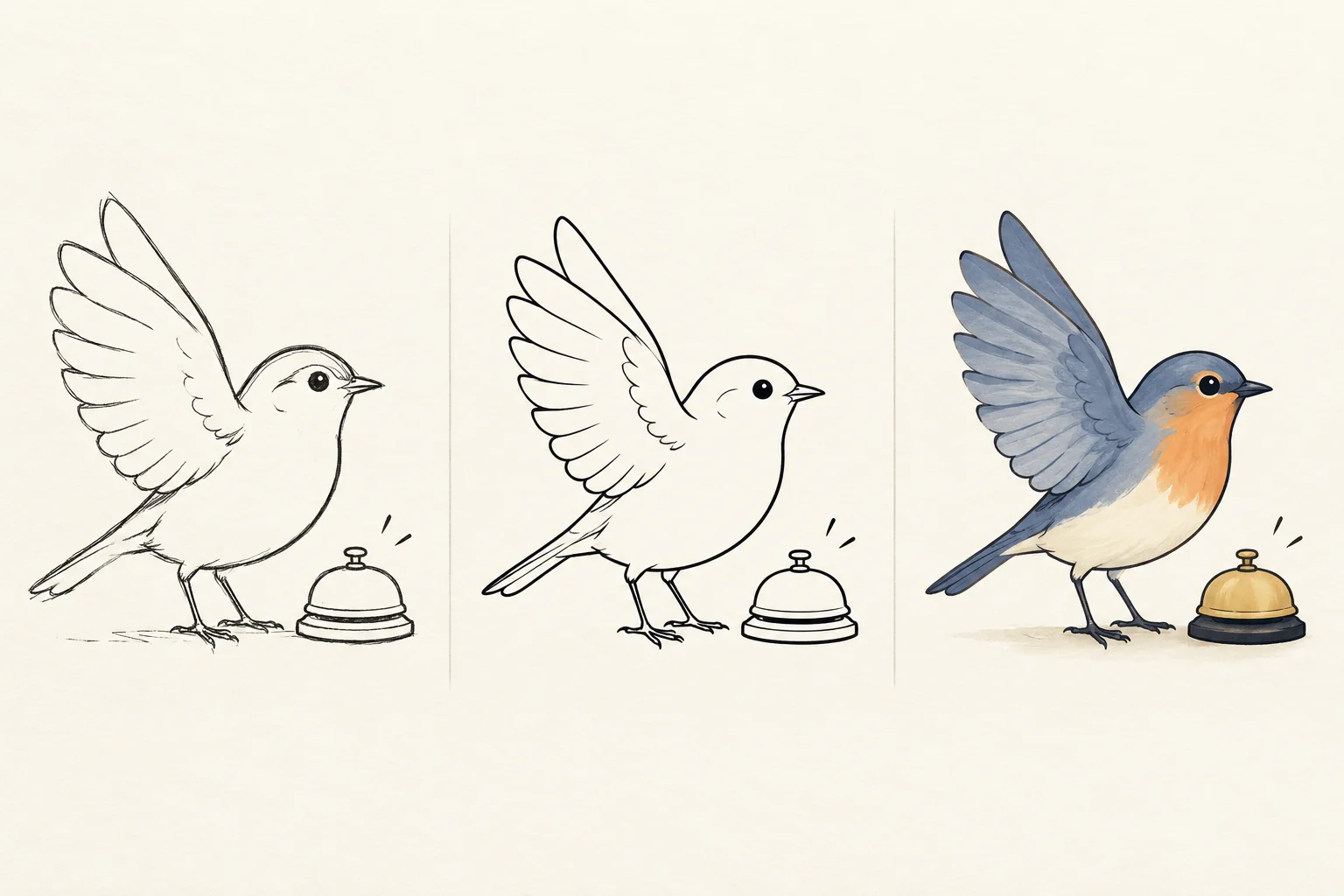
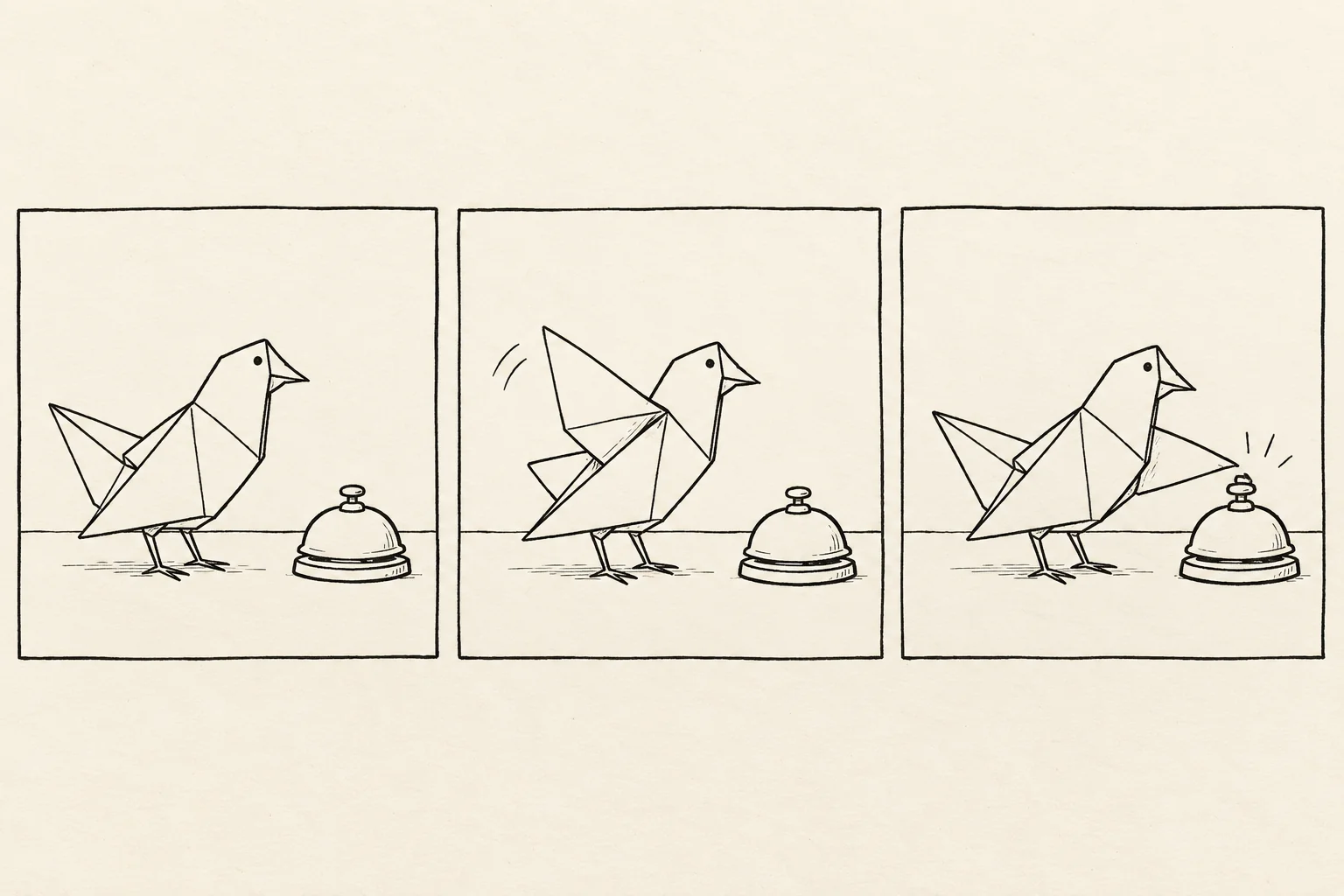
以下の例は1つのシーンを使います。角のある折り紙の鳥を、クリーム色の紙に塗りのないインク輪郭として描いたものです。片翼は開いていて、鳥が叩く小さなデスクベルがあります。中空の図形と白い余白は、ずれを見つけやすくします。
| やりたいこと | 残すべき要素 | どこから始めるか |
|---|---|---|
| 元の線画を動かしたい | 線のスタイル、シルエット、紙 | 整形済みの線画を最初のフレームに、動作は小さく |
| スケッチを完成イラストにしてから動かしたい | 構図、キャラクターを特徴づける要素 | 発展させた画を承認してから動かす |
| スケッチを写実的な場面に変えたい | 構図とアクションのアイデア | プロンプトで表現手段を変えてよいと伝える |
| 正確な線が予測可能な動きをする | 編集可能なパスとレイヤー | 動画モデルではなくレイヤーアニメーションまたはベクター |
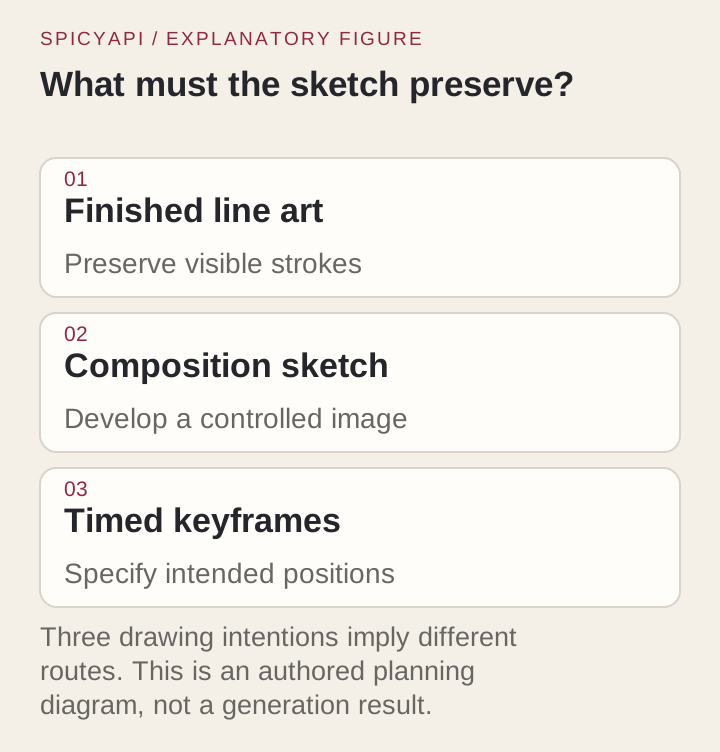
「スケッチを保つ」が何を意味するか決める
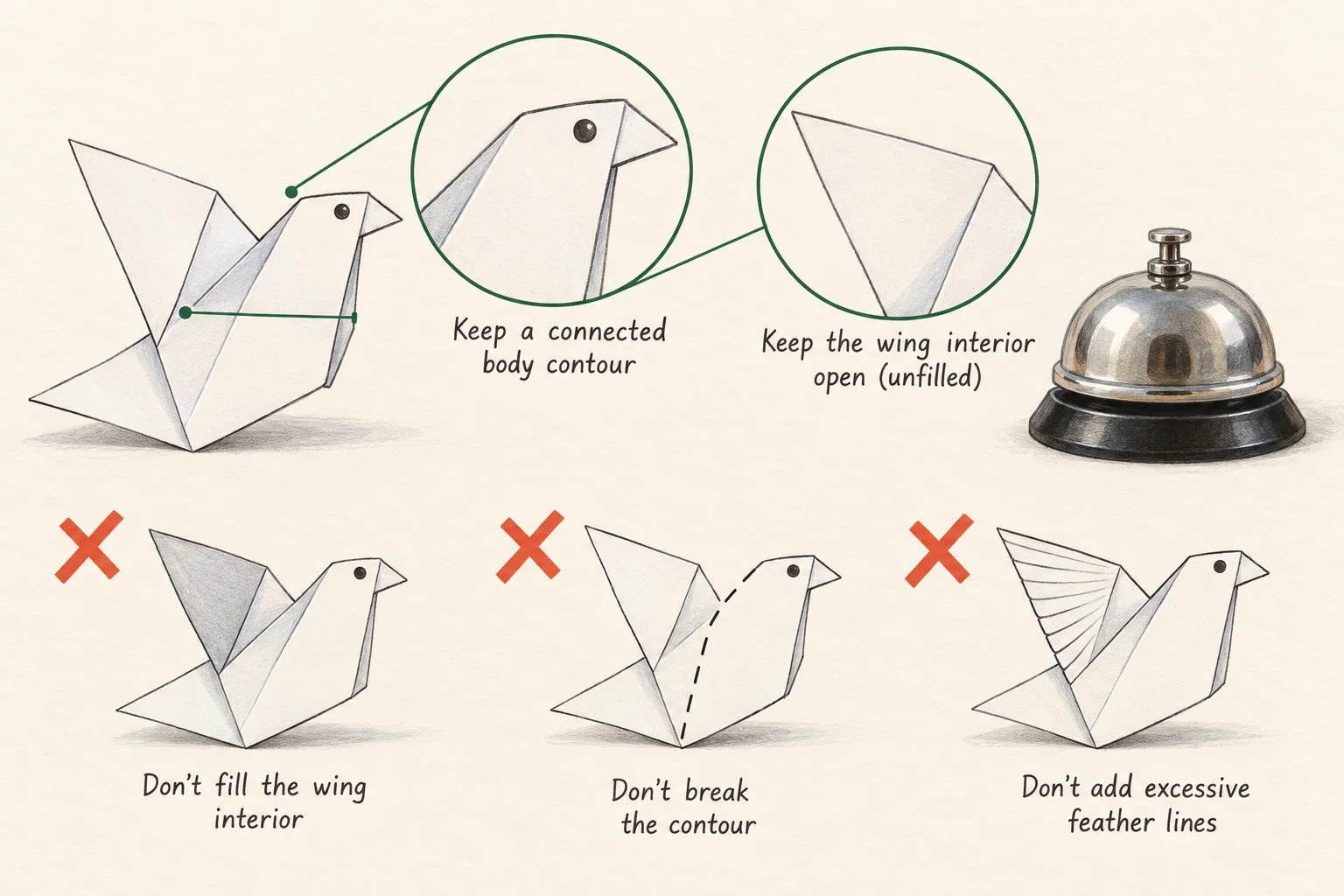
プロンプトを書く前に、変えてはいけないものを書き出してください。この鳥なら、黒い輪郭は塗らずに、翼の内部は開けたままに、ページはクリーム色でほぼ空白のままに、線の太さは緩いままに、ベルは単純な輪郭のままにします。この4点のチェックが、クリップを判定する基準です(「まず線の保持をテストする」を参照)。
どこまで厳密かも決めてください。「私の絵だと認識できる」なら動画モデルでも実現できます。「私の本来の線で、編集可能」は無理です。モデルは新しいフレームを合成するので、スタイルを保ちながら輪郭を描き直すことがあります。
動きはできるだけ具体的に書きましょう。「右の翼を一度持ち上げてベルを叩く。体はそのまま」は検証できますが「動きを持たせて」は検証できません。小さな動作を1つ試せば、回転やステージングを加える前にスタイルが残るかどうかが分かります。
スケッチがずれる理由
モデルはあなたの画像とプロンプトを読んでシーケンスを合成します。ストロークを追跡するわけではありません。「リアル」「シネマティックなライティング」「細かい羽根」といった語は、描線を実際の動物の説明として扱う方向に押します。曖昧な描線も同じです。構築用の楕円は影として読まれ、開いた輪郭は未完成の形として読まれることがあります。
ずれは緩やかに進みます。最初の数フレームはアップロードしたものと一致しますが、後のフレームには柔らかい陰影や質感、塗り潰しが加わります。冒頭ではなく、途中と末尾を確認してください。
対策は原因から導きます。プロンプトが現実性を求めているなら、平面インクのアニメーションとして書き直します。入力が曖昧なら、整えます。それでも表現手段を作り直してしまうなら、制御されたアニメーションを使ってください。
直接動かすのか、先に画像の工程を置くのか
線画がすでに完成した作品なら直接動かします。承認済みのソースが1つ、それを動かせという指示が1つあるだけです。この鳥の場合はこちらです。
スケッチがまだ下書きに過ぎないときは画像工程を挟みます。比率を直す、パレットを加える、ラフなストーリーボードをまとまったイラストに変える、といった具合です。動かす前に新しい静止画を承認してください。ボディを塗りつぶしたり紙を置き換えていれば、動画モデルの問題ではありません。
歪みや照明の悪いスキャンだけが問題なら、画像工程は飛ばします。通常の画像編集で、生成的な再設計なしに直せます。
最初のフレームを準備する
- 動かしたくない撮影時の写り込みを取り除いてください:影、指、机の端、傾いた枠。残しておくと、モデルは平らな絵としてではなく紙という物理的な物体としてページを動かそうとします。
- 均一な光でスキャンまたは撮影して、ページをまっすぐに直してください。フレームがクリップの縦横比を決めるので、欲しい形にトリミングし、動きの余裕を残してください。
- 構築用の楕円や余分なガイド線は、スタイルの一部でない限り消してください。モデルは未完成の線と表現的な線を区別できません。
- 紙の細かな質感は残しますが、対象に強い影を落とさないでください。
- 動作の余裕を残してください。翼が持ち上がるには場所が必要で、ベルは手の届く範囲に置くべきです。鳥がページの半分を横切って届かなければならない場合、モデルは体を引き伸ばすか、2本目の肢を作り出します。
- 矢印やラベルは提出画像から外してください。クリップの中に現れることがあります。別の確認用シートに載せてください。
- 書き出しは JPEG、透過のない PNG、または WEBP で。Wan 2.6 は1辺あたり 240 から 8,000 ピクセル、最大 20 MB を受け付けますが、アップロード欄の上限は 10 MB なので、10 MB 以下に収めてください。
線画を続けるプロンプトを書く
まず表現手段を挙げ、次に動作を1つ、カメラを、それから境界を書いてください。
Continue this flat black-ink drawing on cream paper. The bird stays in the same
position and lifts its right wing once to tap the small outlined desk bell.
The wing lowers again. Preserve the loose ink contours, unfilled shapes and
blank paper background. No camera movement and no scene change.
Audio: one soft bell tap, otherwise quiet.
言語は平淡に保ちます。羽毛のディテール、光る目、ボリュームライトは実際の動物へ向かわせます。禁止する写真的特徴をすべて並べるのではなく、残すものを短く書いてください(「塗りのないボディ、新しい背景は入れない」)。Wan 2.6 ファミリー(Wan 2.6 と Wan 2.6 Flash)だけが独立した negative_prompt フィールドを持ち、LTX 2.5 と H3 LoRA では境界を主プロンプトに書きます。
最初のテストではカメラを固定してください。ゆっくりしたプッシュインは仕上がりが良く見えますが、被写体が動いたかどうかを隠します。カメラ移動は別にテストしてください。
Wan 2.6 で最初のテストを動かす
コードを書く前に Playground で試してください。
- Wan 2.6 image to video を開き、Playground タブの Form ビューに留まって、実行できるようにログインします。
- Input image の下で、Choose a file か Asset URL を使って整形済みの線画を追加します。
- 上のプロンプトを Prompt に貼り付け、Negative prompt に
shading, color fill, photographic texture, camera movementと入力します。 - Resolution を 720p、Duration を 5、Shot structure を Single take にし、Seed を固定します。
- モデルを実行し、クリップ全体を下の4つの線チェックで検証します。
同じリクエストをコードから実行するには、線画をアップロードし、CLI でタスクを作成します。spicyapi files upload は spicy:// アドレスを表示するので、image_url として貼り付けてください。
spicyapi files upload ./bird.png   # copy the spicy:// address it prints
cat > input.json <<'EOF'
{
  "image_url": "spicy://f/PASTE_ADDRESS",
  "prompt": "Continue this flat black-ink drawing on cream paper. The bird stays in the same position and lifts its right wing once to tap the small outlined desk bell. The wing lowers again. Preserve the loose ink contours, unfilled shapes and blank paper background. No camera movement and no scene change. Audio: one soft bell tap, otherwise quiet.",
  "negative_prompt": "shading, color fill, photographic texture, camera movement",
  "duration_seconds": 5,
  "resolution": "720p",
  "shot_type": "single",
  "seed": 14327
}
EOF
spicyapi tasks create --model alibaba/wan-2.6/image-to-video --input-file input.json --wait
5秒 720p の実行は $0.45 です。待機、結果、再試行は image-to-video ガイドにまとまっています。
Agent にテストを任せたい場合は MCP サーバー を追加します(spicyapi_upload_file、spicyapi_task_create、spicyapi_task_wait。価格の確認で停止します)。npx skills add spicyapi-ai/spicy-skill は、アシスタントに CLI や MCP の使い方を教える Skill をインストールします。
必要な制御に応じてタスクを選ぶ
3つとも冒頭の画像を受け付けます。違っているのは制御の細かさです。
| タスク | 長さ | 線画で効く制御 | 秒あたり価格 |
|---|---|---|---|
| Wan 2.6 image-to-video | 5、10、15 秒 | negative_prompt、single take か multi-shot、プロンプト拡張は既定でオフ、音声 | 720p で $0.09、1080p で $0.135 |
| LTX 2.5 image-to-video | 5 から 20 秒 | 任意の終端フレーム、最大 4K、音声 | 720p で $0.09、1080p で $0.13、2K で $0.19、4K で $0.30 |
| H3 LoRA image-to-video | 3 から 15 秒 | 任意の終端フレーム、任意の LoRA(自作を3つまで)、音声 | 480p で $0.05、540p で $0.075、768p で $0.10、1080p で $0.20 |
価格は 2026年10月のカタログに記載されたものです。最新のレートはモデルページを参照してください。
- 「出てきてはいけない」の一覧が要るなら Wan 2.6。線画が1本の連続したテイクのままになるよう、ショット種別は single のままにしてください。multi-shot のカットは連続性を切り、プロンプト拡張も有効にします。
- 終端のポーズを決めたいなら LTX 2.5 か H3 LoRA。終端フレームが定めるのは意図した終端ポーズであって経路ではなく、LTX の長いクリップはそこからさらに大きくずれます。H3 は LoRA なしでも動くので、3秒 480p の終端フレームテスト($0.15)が最も安い検証方法です。
- 線画スタイル用に学習済みの LoRA があるなら H3 LoRA。終端フレームも取れます。MiniMax H3 向けに学習されている必要があります。SDXL のラインアート LoRA は動きません。コンセプト LoRA はスケール 0.6 から 0.8 で始めてください。1 にするとクリップが元のフレームから離れやすくなります。
- 予算を抑えて回すなら Wan 2.6 Flash。同じ冒頭の画像を 720p で 1 秒あたり $0.0225、映像のみ(音声なし)で使えます。プロンプトと動きを固めてから、音声が必要なら採用したいテイクを Wan 2.6 で再実行してください。別のテイクになるので、最終モデルで線チェックをやり直してください。
5秒から始めて、seed は固定し、プロンプトの指示は一度に1つだけ変えて、テイクを比べやすいようにします。seed を固定してもフレームが同一になる保証はありません。
終端フレームは理由がある時だけ使う
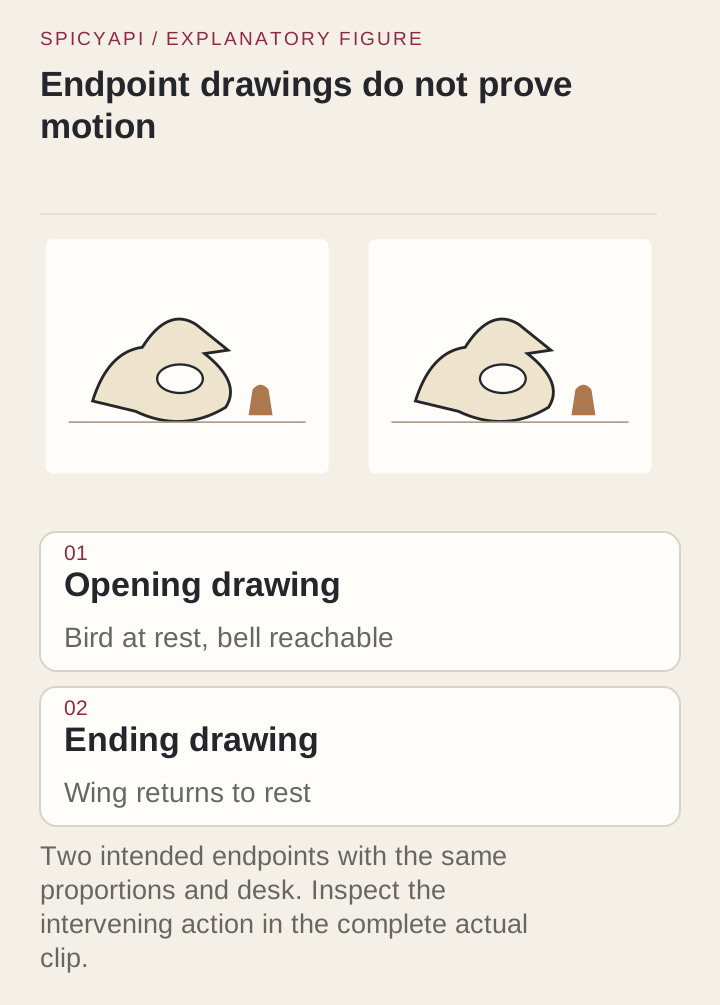
2枚目の線画は、ベルを叩いた後の翼が下がった状態のような、具体的な終点が必要な場合に有効です。同じ場面を描く必要があります。紙、フレーミング、縮尺、線の言語が同じでなければなりません。終端の画像で鳥が大きくなっていると、モデルは近づいたのか、大きくなったのか、描き直されたのかを判断しなければなりません。
最後の数秒を見てください。いくつかのクリップは自然に動くのに、急に終端の構図へ遷移したり、輪郭が描き直されたり、オブジェクトがジャンプしたりします。これは様式化されたカットには適していますが、やわらかな動きには向きません。
両端が同じポーズを表しているなら、元の線画にきれいに戻るレイヤーアニメーションを使うほうが、生成ループより正確に一致します。
まず線の保持をテストする
線画は 1 枚、動作は 1 つ、カメラ条件は 1 つで実行します。提出前に 4 つの確認基準を定めます。輪郭が黒いインクのまま保たれること、体が塗りつぶされないこと、ページがクリーム色でほとんど空白のままであること、翼がベルに向かって理解できる動きを一回見せることです。あるクリップは一部を通し、別の項目で落ちます。落ちた項目が、何を変えるべきかを示してくれます。
原因がはっきりしない場合は、ベルだけ動かして鳥は静止させた条件で 2 回目のテストを行います。その条件では線が保たれるのに、翼でベルを叩く条件では保たれないなら、描き直しの引き金になっているのは手足の動きです。
条件ごとに入力は同一にしてください。コントラスト、トリミング、プロンプトを同時に変えると、どれが効いたのか判別できません。調整済みの入力を別バージョンとして保存してください。
通常速度で確認し、その後、輪郭が不安定に見える部分を 1 コマずつ送って見ます。先頭、真ん中、末尾の静止画だけでは、その間のちらつきを見逃します。
確認すべき点
- シルエット: ベルを叩いても体、頭、翼の配置が残っていること。
- トポロジー: 開いた翼は開いたまま、くちばしはついたまま、余分な手足は現れず、ベルは 1 本につながった輪郭のまま保たれること。
- 線のリズム: 小さな揺れは手描きとして読めます。消える輪郭や何度も書き直される線は不安定の証拠です。落書き風な図は、説明図よりも多くの崩れを許容します。
- 縮尺: プッシュインでは線が太く見えます。同じ縮尺で、フル解像度で、納品サイズで比較してください。
動いている図ではすべてのピクセルを固定できないため、ピクセルの同一性ではなく、構造と表現媒体を見てください。
よくある失敗の修正
モデルが図を塗りつぶしたり、テクスチャを加えたりする。まず入力を確認します。鳥の内側にグレーのウォッシュがあると、モデルが展開できる階調情報を与えてしまうため、塗りつぶされない形が重要なら、塗りつぶされていない版を用意してください。プロンプトから「detailed feathers」「realistic shadows」「cinematic depth」を外し、媒体を肯定形で書いてください。動きは小さく保ちます。3D で完全に回すと、モデルが背面と下面を作り出すことになり、テクスチャも付いてきます。画像段階で塗られたなら、動画を生成し直す前に静止画を直してください。ハイブリッド(インクの鳥、水彩のベル)を許容するなら、それを明示してください。
線がちらつく。わずかな揺れは落書きの魅力のひとつです。現れたり消えたりする目や、フレームごとに線が増える翼は、その魅力ではありません。動く部品を減らします。体と頭は固定して、翼だけをテストしてください。細くて薄い線は納品サイズでは消えるため、入力の中で太くして、新しい入力バージョンとして保存してください。ダウンロードしたクリップは安定しているのに、SNS へのアップロードでちらつくなら、圧縮の問題です。同じ区間を書き出しの前後に比べてください。
カメラだけが動く。ゆっくりしたズームなら静止した被写体を隠してしまうことがあります。カメラを固定し、動作に見える結果を持たせてください。翼がベルに届いてベルが傾く、といった具体的な変化を付けてください。静止結果に飛行、回転、紙の落下を積み上げないでください。まず、より小さく明確な仕草だけを求めてください。
短い瞬間から長い作品を作る
まず小さな動きの語彙(翼を叩く、頭を回す、ページを切り替える)を承認し、それぞれを編集の単位として扱います。未解決の要求を 15 秒まで延ばすのは、不具合に多くの時間を与えるだけです。
すべての入力フレームで、紙の色、線の太さ、比率はそろえてください。ショット間の不統一は生成の前の段階から始まっています。カットはディゾルブより安全です。ディゾルブは二重の輪郭を作り、欠陥のように見えてしまいます。繰り返し登場するキャラクターには、プロンプトごとに書き直すのではなく、一貫した元絵を使ってください。控えめなベルの音や室内音でショットをつなげられます。生成された音が違う場合は、自分の音源を加えてください。
完成した作品は納品サイズで確認してください。1 つのクリップでは問題なくても、長い編集では繰り返される小さな線の変化が目立ってきます。
予算
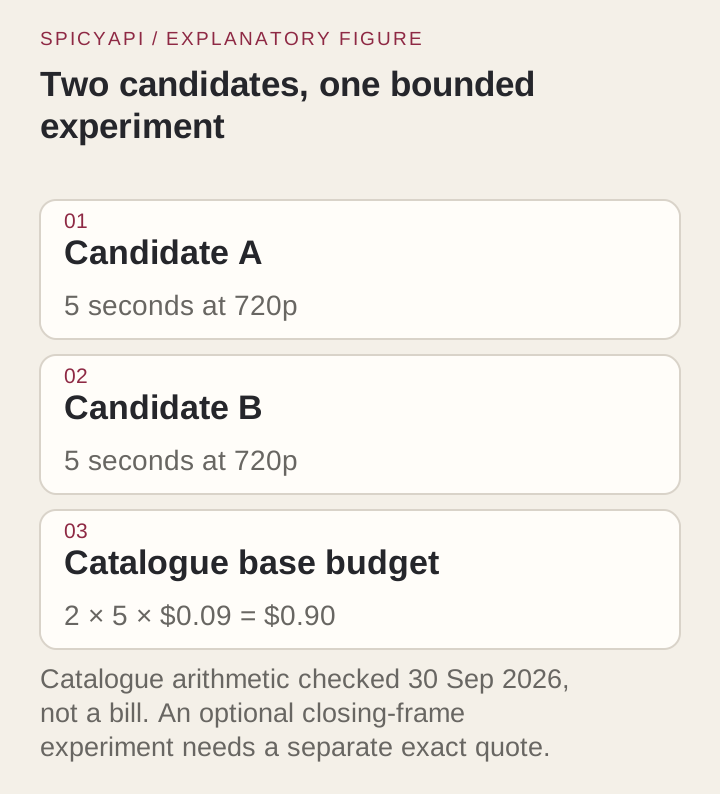
上記のレートなら、5 秒の Wan 2.6 テストは 720p で $0.45、1080p で $0.675 かかるので、720p の候補を 2 本作ると $0.90 です。3 秒の H3 LoRA テストは 480p で $0.15 です。5 秒の LTX 2.5 は 720p で $0.45 です。画像段階の生成と追加の候補は、追加で費用がかかります。
打ち切り基準を決めてください。2 本とも線画の媒材を放棄するなら、さらに生成する前にルートか入力を変えてください。描画は保てているが仕草が失敗するなら、動きを単純化してください。
別のルートが合う場面
線を編集可能なまま残す必要がある場合や、タイミングを完全に繰り返す必要がある場合は、従来型アニメーションやレイヤーアニメーションを使ってください。そのほかの見せ方も 関節のある動きよりこちらに合います。たとえば建築図面へのパンや描き込まれたハイライト、編集可能なパスから 1 線ずつ描かれるロゴの登場です。鳥の場合は、翼、体、ベルを別のレイヤーに分けて、支点を軸に翼を回転させ、ベルを傾けて、両方を元に戻します。輪郭の変化はすべてあなたが制御できます。
研究水準のスケッチ条件付けについては、SketchVideo repository(専用のコントロールモジュールと 1 枚または 2 枚のスケッチキーフレーム)が、独自のセットアップ、重み、制約を文書化しています。これは独立したプロジェクトであり、SpicyAPI のタスクではありません。
まとめ
元の線を予測どおりに動かせる必要があるなら、レイヤーアニメーションを使ってください。そうでなければ、次のテストは、きれいな線画から Wan 2.6 で作る 翼でベルを叩く 5 秒の固定カメラ動画です。クリップ全体を、塗りつぶされない形、つながった輪郭、安定した紙の質感を確認してください。スケッチをイラストやリアルな場面に変えるなら、アニメーションの前にその静止画を承認します。