はじめに
モーション動画をアップロードし、参考画像を最大 10 枚追加するか、キャラクターを文章で説明してください。結果の長さは動画に従います。
| 項目 | 値 |
|---|---|
| 入力 | テキスト |
| 出力 | 動画 |
| タスク | 動作動画からのキャラクターアニメーション |
| 必須の素材 | 動作動画のURL、クリップは30秒まで |
| 参照画像 | 任意、最大10枚、先頭の画像で演じるキャラクターを指定 |
| プロンプト | 指定する場合は1〜2,000文字、画像がない場合は必須 |
| 出力の高さ | 480pまたは720p、初期設定は720p |
| 解像度別の料金 | 720pの料金は480pの2倍 |
| 音声の設定 | 初期設定で新しい音声を生成、オフにすると元の音声を保持 |
| 動画によるガイド | 元動画の長さ、カメラ、背景に沿って出力 |
| 課金の基準 | 動作動画の長さを1秒単位で切り上げ、最低4秒分 |
| 失敗した実行 | 課金なし |
| 記録された出力 | 480 x 854のMP4、5秒のクリップから4.71秒の結果 |
主な機能とハイライト
参照キャラクターが演じるルーティン
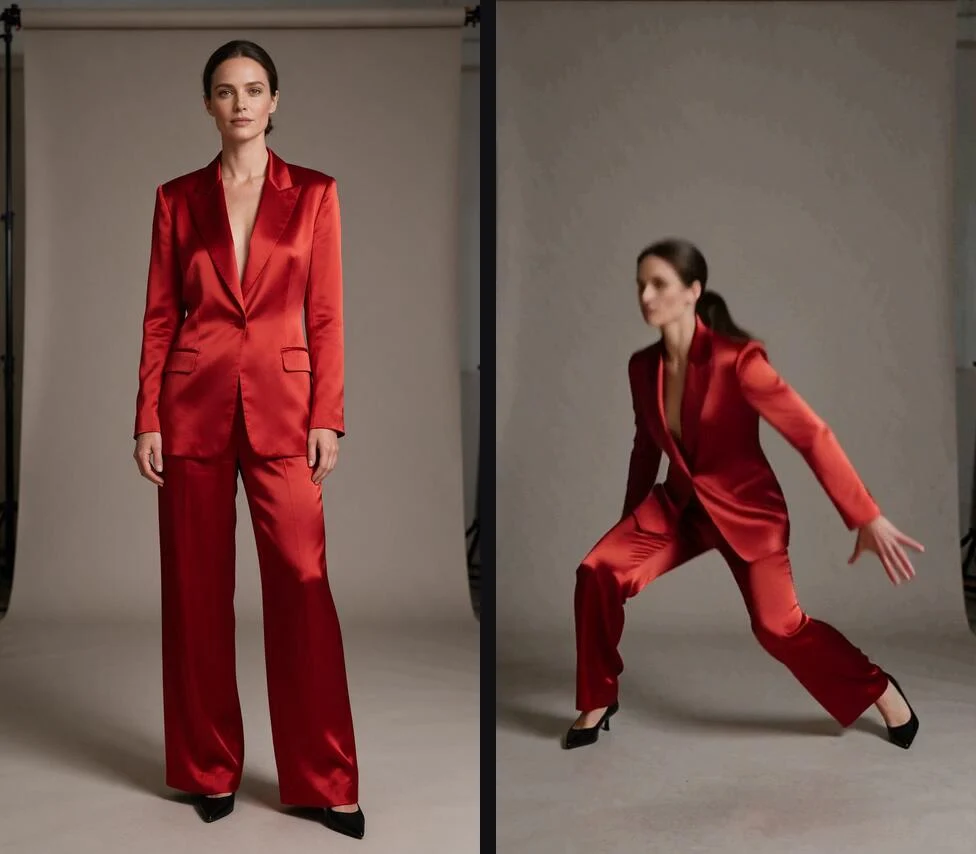
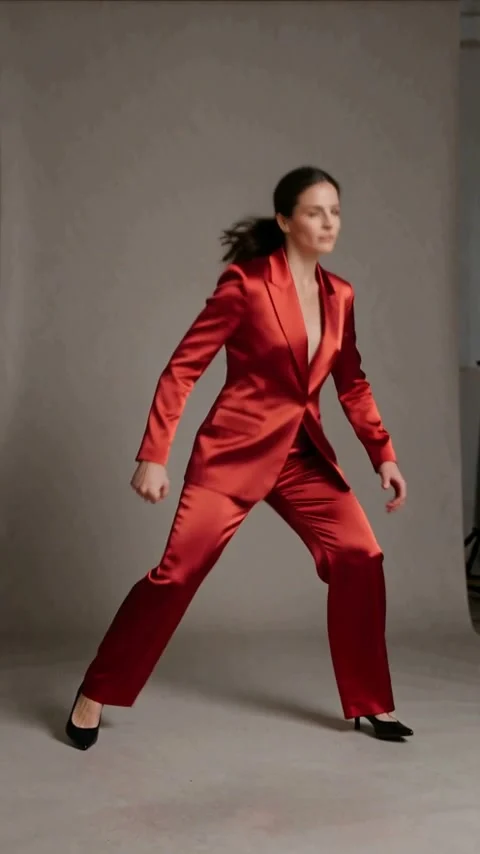
キャラクター画像1枚と5秒の動作ガイド動画から、グレーのスタジオでの480pのパフォーマンスが返されました。MP4は480 x 854ピクセル、長さは4.71秒でした。時間を決めた編集を計画する際は入力の長さと照らし合わせてください。記録された結果は元動画より短くなっています。
誰が動くかを選び、どう動くかを示します
動作クリップが動き、カメラ、背景を指定します。最大10枚の画像リストの先頭に演者の画像を配置するか、画像がなければ文章でキャラクターを定義します。画像を使うリクエストにもプロンプトで指示を追加できます。
解像度と音声を意図に合わせて設定します
出力の高さは480pまたは720pで、初期設定は480pの2倍の料金となる720pです。音声生成も初期設定ではオンです。動作ガイド動画の音声をパフォーマンスに残す場合はオフにしてください。
リクエストパラメーター
| パラメーター | 必須 | 説明 |
|---|---|---|
video_url | はい | 30 秒までのモーション動画です。4 秒未満は 4 秒として課金されます。 1 文字以上 |
reference_image_urls | いいえ | 最大 10 枚の画像です。1 枚目が動きを演じるキャラクターになります。 10 件以内 |
prompt | いいえ | 追加の指示です。画像を追加しない場合は必須です。 1 文字以上 · 2000 文字以内 |
resolution | いいえ | 480p または 720p(既定)です。720p の料金は 2 倍です。 |
generate_audio | いいえ | 既定でオンです。オフにするとモーション動画の音声を残します。 デフォルト値: |
料金
Motion Control Flash はモーション動画の開始秒数ごとに課金され、最低 4 秒分です。完了しなかった実行は課金されません。
| 仕様 | 料金 |
|---|---|
| $0.162 / 秒 |
| $0.324 / 秒 |
ユースケース
スタジオでの振り付け研究
ルーティンのクリップとキャラクター画像を組み合わせ、そのキャラクターが動きを演じる様子を確認します。今回のグレーのスタジオ例では、5秒の入力から480p、480 x 854のMP4が返され、長さは4.71秒でした。
プレゼンターのジェスチャーのリハーサル
録画したプレゼンターのジェスチャーを動作リファレンスにして、キャラクター画像を追加します。プレゼンテーションに使いたいカメラと背景の映像を選び、編集前に返されたジェスチャーを確認してください。
説明文から作るキャラクター案
一般的な仕事着のワークショップ講師、ギャラリーガイドなどの職業人を記述し、パフォーマンスのクリップを指定します。アップロードする画像がない場合は、プロンプトでキャラクターを定義します。
既存の音声を使うパフォーマンス
音声生成をオフにして、ルーティンに元の音声を残します。長いシーケンスに組み込む前に、返された音声と映像を一緒に確認してください。
プロンプトガイドと実践のヒント
パフォーマンスのクリップを選びます
30秒までの動作動画のURLを指定します。動作、カメラ、背景が作りたい結果に合う映像を選んでください。
演じるキャラクターを指定します
キャラクター画像を先頭にして最大10枚の画像を追加します。画像を使わない場合は、必須のプロンプトにキャラクターを記述してください。
画面サイズと音声を設定します
480pまたは720pを選びます。初期設定の720pは480pの2倍の料金です。新しい音声を作る場合は音声生成をオンにし、動作クリップの音声を残す場合はオフにします。
返されたパフォーマンスを確認します
動き、キャラクターの見た目、返された長さを元動画と比較してください。今回のスタジオ例では5秒の動作ガイド動画から4.71秒の結果が返されたため、編集タイムラインに配置する前に確認が必要です。
録画したパフォーマンスでキャラクターを動かします
Motion Control Flashのキャラクターアニメーションは、動作動画を入力に使い、画像や説明文で指定したキャラクターのパフォーマンスを描画します。動作ガイド動画が動き、カメラ、背景を決めます。再利用したい動作の録画がすでにある場合に適した制作手順です。
キャラクターを文章で説明する場合も、動作動画は必須です。プロンプトは指示を追加するもので、録画されたパフォーマンスの代わりにはなりません。
リクエストのパラメーター
リクエストを準備する際は、パフォーマンスの素材とキャラクターの参照素材を分けて考えてください。以下の項目で入力、出力の高さ、音声の扱いを設定します。
| パラメーター | 必須条件と選択肢 | リクエスト内での役割 |
|---|---|---|
video_url | 空でない文字列が必須、動作クリップは30秒まで | パフォーマンス、カメラ、背景、基準となる長さを指定します |
reference_image_urls | 任意の配列、最大10枚 | リストの先頭画像で、動作を演じるキャラクターを指定します |
prompt | 画像ありでは任意、画像なしでは必須、指定時は1〜2,000文字 | キャラクターを説明するか、指示を追加します |
resolution | 480pまたは720p、初期設定は720p | 出力の高さを選びます。720pの料金は480pの2倍です |
generate_audio | 真偽値、初期設定はtrue | オンなら新しい音声を生成し、オフなら動作クリップの音声を残します |
画像や文章でキャラクターを定義します
参照リストの先頭に、演じてほしいキャラクターの画像を配置してください。画像は最大10枚含められます。送信前に順序を確認し、意図した演者がリストの先頭にあることを確かめます。
画像がない場合は、プロンプトにキャラクターの説明を書きます。職業、一般的な服装、場面での役割を挙げると、下書きを具体的にできます。画像を使うリクエストでは、無関係なパフォーマンスを説明するのではなく、画像内のキャラクターを指定し、必要な指示を加えてください。
プロンプトを書く前にクリップを選びます
結果は元動画のカメラと背景に沿うため、作りたい動画に合う構図と舞台設定の映像から始めます。入力上限の30秒以内で、必要な動作に合わせて元動画をトリミングしてください。送信前に最後まで視聴し、返されたパフォーマンスのどの動きを確認するか決めておきます。
プロンプトの役割を絞ります
記録されたリクエストでは、"The character from image 1 performs the routine in a warm grey photo studio."を使用しました。画像内のキャラクターとルーティンを結び付け、新たな動作の流れを列挙せずに舞台設定を指定しています。自分の指示を書く際も、この役割分担を使ってください。クリップでパフォーマンスを示し、文章で対象を指定したり補足したりします。
文章に書いた舞台設定と一致する元動画を選んでください。背景は動作ガイド動画から引き継がれるため、場面の説明も元動画に合わせます。プロンプトは2,000文字以内に収め、後で見直せるように選んだ入力素材と一緒に保存してください。
解像度、音声、料金
選んだ解像度について、このページに表示される料金を確認してください。動作動画の長さを1秒単位で切り上げ、最低4秒分を課金します。失敗した実行には課金されません。課金の基準は入力した動作動画なので、返されたファイルの長さから見積もらないでください。
出力の高さの初期設定は720pです。下書きに480pの高さが合う場合は、明示的に480pを選んでください。720pの料金は2倍です。今回のスタジオ例では、480pで480 x 854ピクセルの縦向きMP4が返されました。
元の音声を残すか決めます
音声生成は初期状態でオンです。新しい音声が必要ならオンのままにし、動作クリップの音声を使いたい場合はgenerate_audioをfalseにしてください。編集に使う前に、返されたファイルの音声を確認します。
グレーのスタジオでのルーティン
2026年11月18日、5秒の動作ガイド動画に参照画像1枚と上記のスタジオ用プロンプトを添え、480pを選んで送信しました。返されたMP4では、参照キャラクターがグレーのスタジオでルーティンを演じていました。サイズは480 x 854ピクセル、長さは4.71秒でした。
返された長さは元動画より短いものでした。別のトラックに合わせたり、時間の決まったシーケンスに配置したりする前に、メディアの長さを確認してください。動作の始まりと終わりを元動画と比較し、編集を組み立てる際は返されたファイルの実際の長さを使います。
制限と関連する選択肢
30秒までの動作クリップ、10枚以内の参照画像、指定の文字数制限に収まるプロンプトを準備してください。返されたファイルの動き、見た目、構図、音声を確認します。次の版でどこを調整すべきか分かるよう、入力クリップ、キャラクターの参照素材、プロンプトをまとめて保管してください。
入力が異なる場合は別のファミリーと比較します
適した動作クリップがない場合は、エンドポイントを選ぶ前にKling 3.0の制作手順を確認してください。別のキャラクターアニメーションのファミリーと比較する際は、Wan 2.2 Animateで必須の入力と出力設定を確認します。手元の素材と、場面に必要な設定項目を基準に選んでください。
パフォーマンス、カメラ、背景が想定した場面に合う動作クリップを選んでください。
API クイックスタート
# Generate the idempotency key once; reuse it when retrying after a lost response.
export SPICY_IDEMPOTENCY_KEY="${SPICY_IDEMPOTENCY_KEY:-$(uuidgen)}"
curl -X POST https://api.spicyapi.ai/api/v1/jobs/createTask \
  -H "Authorization: Bearer $SPICY_API_KEY" \
  -H "Content-Type: application/json" \
  -H "Idempotency-Key: $SPICY_IDEMPOTENCY_KEY" \
  -d '{
  "model": "spicyapi/motion-control-flash/character-animation",
  "input": {
    "resolution": "720p",
    "video_url": "https://example.com/reference.mp4",
    "reference_image_urls": [
      "https://example.com/reference.png"
    ]
  }
}'

# Copy data.taskId from the response into TASK_ID, then poll the status.
TASK_ID="TASK_ID_FROM_RESPONSE"
curl "https://api.spicyapi.ai/api/v1/jobs/recordInfo?taskId=$TASK_ID" \
  -H "Authorization: Bearer $SPICY_API_KEY"
認証、完全なスキーマ、ポーリング、エラー処理は API リファレンスを参照してください。