
はじめに
Nano Banana 2 画像編集は、Google の Gemini 3.1 Flash Image を手元の画像に適用します。1〜14 枚の元画像を受け付け、元画像の比率を保つか 14 種類の比率のいずれかに変え、0.5k、1k、2k、4k で生成します。
手元の素材でモードを選ぶ
| 手元にあるもの | モード |
|---|---|
| 文章のブリーフ | Nano Banana 2 テキストから画像 |
| 変更したい画像 | Nano Banana 2 画像編集 |
主な機能とハイライト
最大 14 枚の参考画像
最大 14 枚の画像から人物、服、場所、商品を組み合わせ、それぞれの役割をプロンプトに書きます。エコノミールートが受け付けるのは 10 枚までで、それを超えると公式ルートで実行されて元画像 1 枚ごとに少額の固定料金が加わるので、編集に必要なものだけを渡してください。
編集しながら組み直す
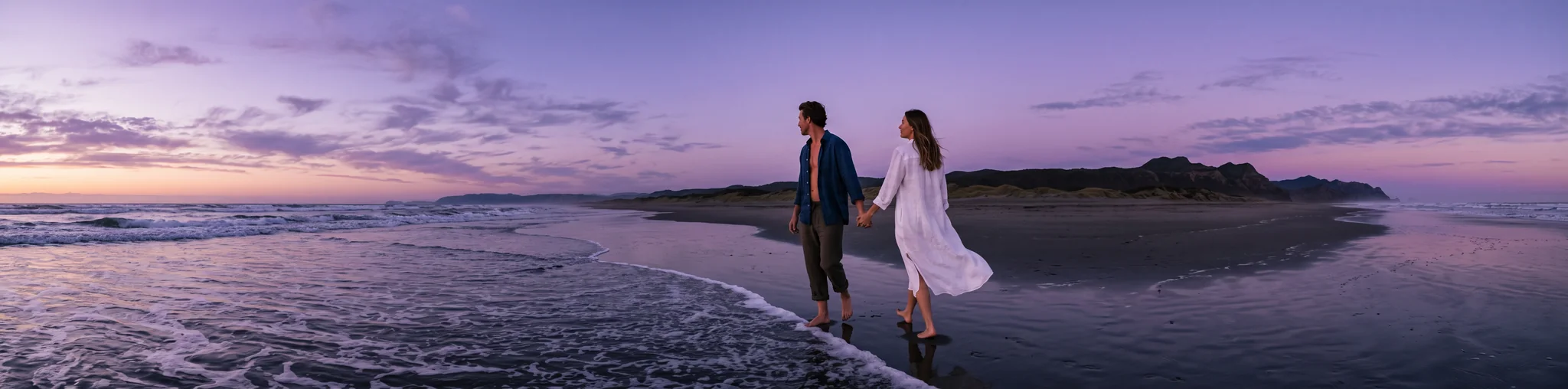
比率 auto は元画像の形を保ち、14 種類の比率のいずれかを選ぶと仕上がりを組み直します。私たちの例では 4:1 のバナーが 16:9 の夜の場面になりました。
どのサイズでも速い
テキストから画像と同じく 0.5k の下書きから 4k の完成版まで、料金は段階で決まり、公式ルートでは元画像ごとに少額の料金が加わります。
リクエストパラメーター
| パラメーター | 必須 | 説明 |
|---|---|---|
prompt | はい | 最大 5,000 文字です。被写体、場所、光、レンズを文章で書いてください。 1 文字以上 · 5000 文字以内 |
image_urls | はい | 元画像は 1〜14 枚です。それぞれが何を担うか(人物、場所、商品)をプロンプトに書いてください。 1 件以上 · 14 件以内 |
aspect_ratio | いいえ | auto(既定)は元画像の比率を保ちます。4:1、1:4、8:1、1:8 といった極端なバナー比率を含む 14 種類から選ぶこともできます。 |
resolution | いいえ | 0.5k、1k(既定)、2k、4k のいずれかです。正方形の画像は一辺 512、1024、2048、4096 ピクセルになり、段階ごとに料金が異なります。 |
enable_web_search | いいえ | 既定はオフです。オンにすると、描く前に天気、日付、名所など最新の事実をモデルが調べます。 デフォルト値: |
enable_image_search | いいえ | 既定はオフです。オンにすると、描く前にウェブ上の参考画像をモデルが探します。 デフォルト値: |
official_fallback | いいえ | 既定でオンです。各編集はまず経済ルートで実行されます。 デフォルト値: |
料金
サイズ段階ごとの 1 枚単位の課金です。編集はまずエコノミールートにエコノミー価格で送られ、元画像ごとの料金はかかりません。Official fallback(既定はオン)が有効なら、エコノミールートが拒否した編集や完了できなかった編集、元画像が 10 枚を超える編集は公式ルート(公式価格)で実行され、元画像 1 枚ごとの少額の固定料金も加わります。オフにすればエコノミー価格だけで済みます。0.5k の編集やウェブ検索・画像検索をオンにした編集は公式ルートで実行され、検索ごとに料金が加わります。見積もりには開始価格とその編集の上限額が表示されます。公式ルートで画像の代わりに短い文章で返る拒否は生成完了として扱われ、公式価格で課金されます。それ以外の拒否は課金されません。
| 仕様 | 料金 |
|---|---|
| $0.036 / 枚 |
| $0.0384 / 枚 (Official fallback 使用時:最大 $0.0536) |
| $0.0602 / 枚 (Official fallback 使用時:最大 $0.0808) |
| $0.0902 / 枚 (Official fallback 使用時:最大 $0.1208) |
ユースケース
場所と時間帯の変更
キャンペーン用に人物を新しい場所へ移したり昼を夜に変えたりし、顔、服、ポーズはそのまま保ちます。
完成した画像を別の比率へ
横長のバナーを 16:9 や 9:16 の版に変え、単なるトリミングではなく端に新しい中身を加えます。
商品の組み合わせ
複数の商品写真を 1 つのスタイリングされた場面に並べ、それぞれの商品と置き場所を名指しします。
プロンプトガイドと実践のヒント
残すものを並べる
変更点を書いたあと、残す顔、髪、服、ポーズを名指ししてください。モデルは明示された一覧を守ります。
組み直すときは新しい構図を書く
比率が変わるときは、増えた余白に何が入るか(もっと空、もう 1 つのテーブル、通りの続き)を書いてください。
検索は実在の参考が要るときだけ
画像検索は、モデルが見る必要のある実在の場所や商品に編集が依存するときだけオンにしてください。
編集は 0.5k で試す
まず指示を 0.5k で試し、うまくいったら同じリクエストを 2k か 4k で回してください。
段階は元画像に合わせる
元画像になかった細部は編集では足せません。元画像自体が大きくない限り、たいてい 2k で十分です。
API クイックスタート
# Generate the idempotency key once; reuse it when retrying after a lost response.
export SPICY_IDEMPOTENCY_KEY="${SPICY_IDEMPOTENCY_KEY:-$(uuidgen)}"
curl -X POST https://api.spicyapi.ai/api/v1/jobs/createTask \
  -H "Authorization: Bearer $SPICY_API_KEY" \
  -H "Content-Type: application/json" \
  -H "Idempotency-Key: $SPICY_IDEMPOTENCY_KEY" \
  -d '{
  "model": "google/nano-banana-2/edit",
  "input": {
    "aspect_ratio": "auto",
    "enable_image_search": false,
    "enable_web_search": false,
    "image_urls": [
      "https://example.com/reference.png"
    ],
    "prompt": "A ceramic teapot on a linen cloth, soft window light, muted palette",
    "resolution": "1k"
  }
}'

# Copy data.taskId from the response into TASK_ID, then poll the status.
TASK_ID="TASK_ID_FROM_RESPONSE"
curl "https://api.spicyapi.ai/api/v1/jobs/recordInfo?taskId=$TASK_ID" \
  -H "Authorization: Bearer $SPICY_API_KEY"
認証、完全なスキーマ、ポーリング、エラー処理は API リファレンスを参照してください。